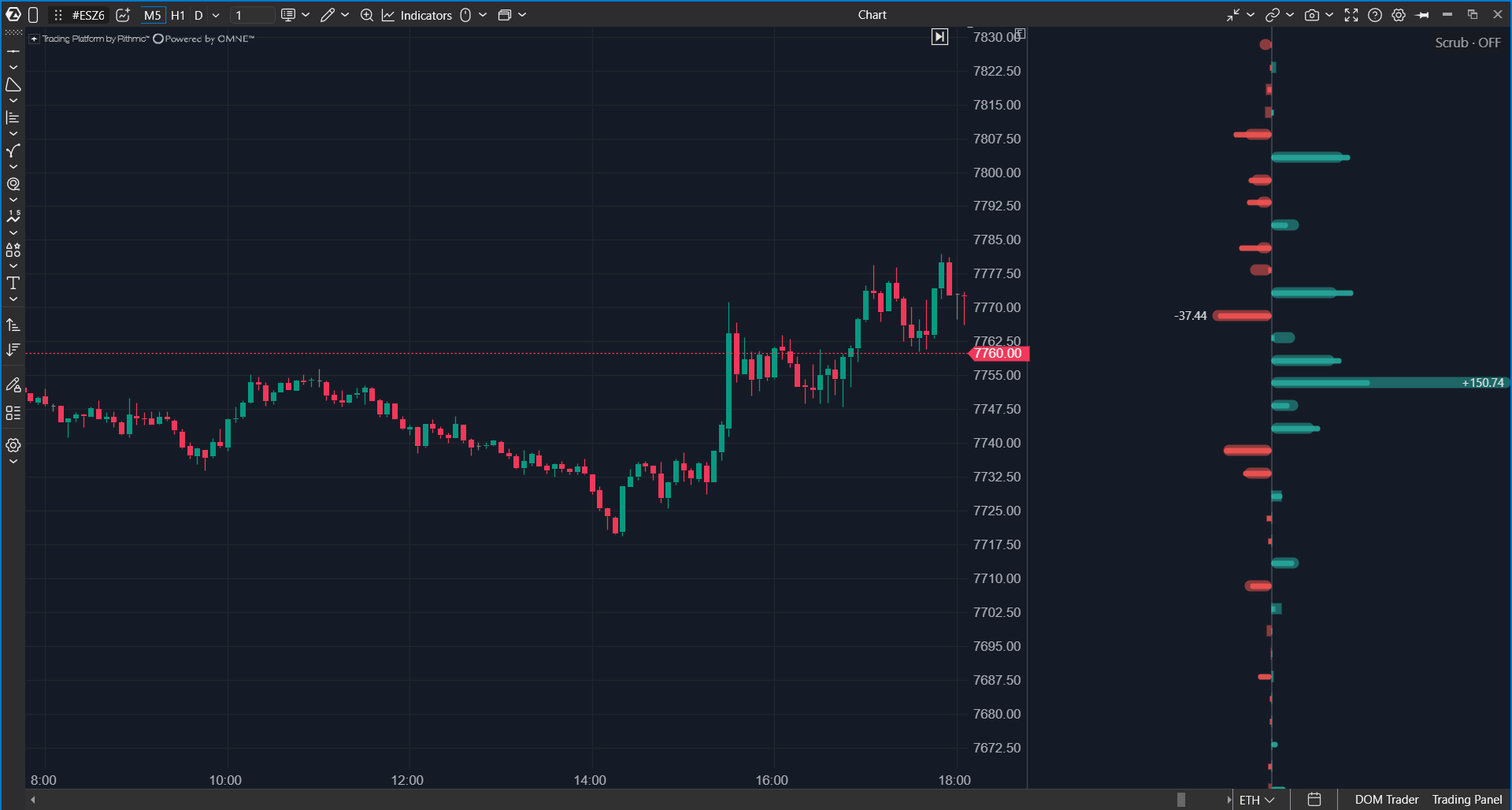
Options X-Ray: Strike Profile zeichnet ein Strike-für-Strike-Profil neben einem ES-, MES-, SPY- oder US 500-Chart — standardmäßig in einem eigenen Panel neben den Kerzen. Es zeigt, wie viel Risiko auf jeder Ebene liegt und wer es hält. Das Profil wird jede Minute aktualisiert und kann für jeden Zeitpunkt des Tages überprüft werden, indem man den Cursor über den Chart bewegt. Die Multi-Session-Layouts zeigen außerdem, wie die Positionierung Tag für Tag aufgebaut wurde.
Sie können sehen, wie der Optionsmarkt um 10:00 Uhr aussah oder kurz vor der scharfen Bewegung von gestern.
 Warum es verwendet wird
Das Profil beantwortet die Frage: Wo befinden sich die großen Positionen, und wessen Positionen sind das? Was es zeigt, hängt von der Einstellung Positioning ab.
| Mode | What it shows | Questions it answers |
| Market makers | Wo das Hedging der Market Maker die Preisbewegung auf jedem Strike dämpfen oder verstärken kann. Gamma ist die Standardeinstellung. Sie können auch delta, vanna oder charm wählen. | Wo sind die Wände, an denen der Preis zäh werden kann? Wo sind die Ebenen, nach denen sich die Bewegung beschleunigen kann? |
| Participant group | Die Position von Privatanlegern, Professionals, Firmen oder Brokern auf jedem Strike. | Auf welchen Ebenen halten Firmen große Positionen? Bauen sie diese heute auf oder reduzieren sie sie? |
Der wesentliche Unterschied zu regulären Profilen ist die Zeit. Das Profil ist nicht nur mit dem aktuellen Moment verknüpft, sondern auch mit jedem historischen Balken. Sie können Fragen beantworten wie, wie das Bild am Morgen aussah oder was vor einem Ausbruch auf einer Ebene stand.
Strike Profile ist kein Handelssignal. Es zeigt, wo Positionen stehen. Bestätigen Sie Einstiege mit Tape, Clustern und Delta.
Was Sie vor dem Start wissen sollten
| Chart | Verwenden Sie einen ES-, MES-, SPY- oder US 500-Chart. ES und MES funktionieren mit jedem spezifischen Kontrakt, zum Beispiel ESZ5. Die Daten stammen aus S&P 500-Indexoptionen von CBOE und werden automatisch dem Chart zugeordnet. |
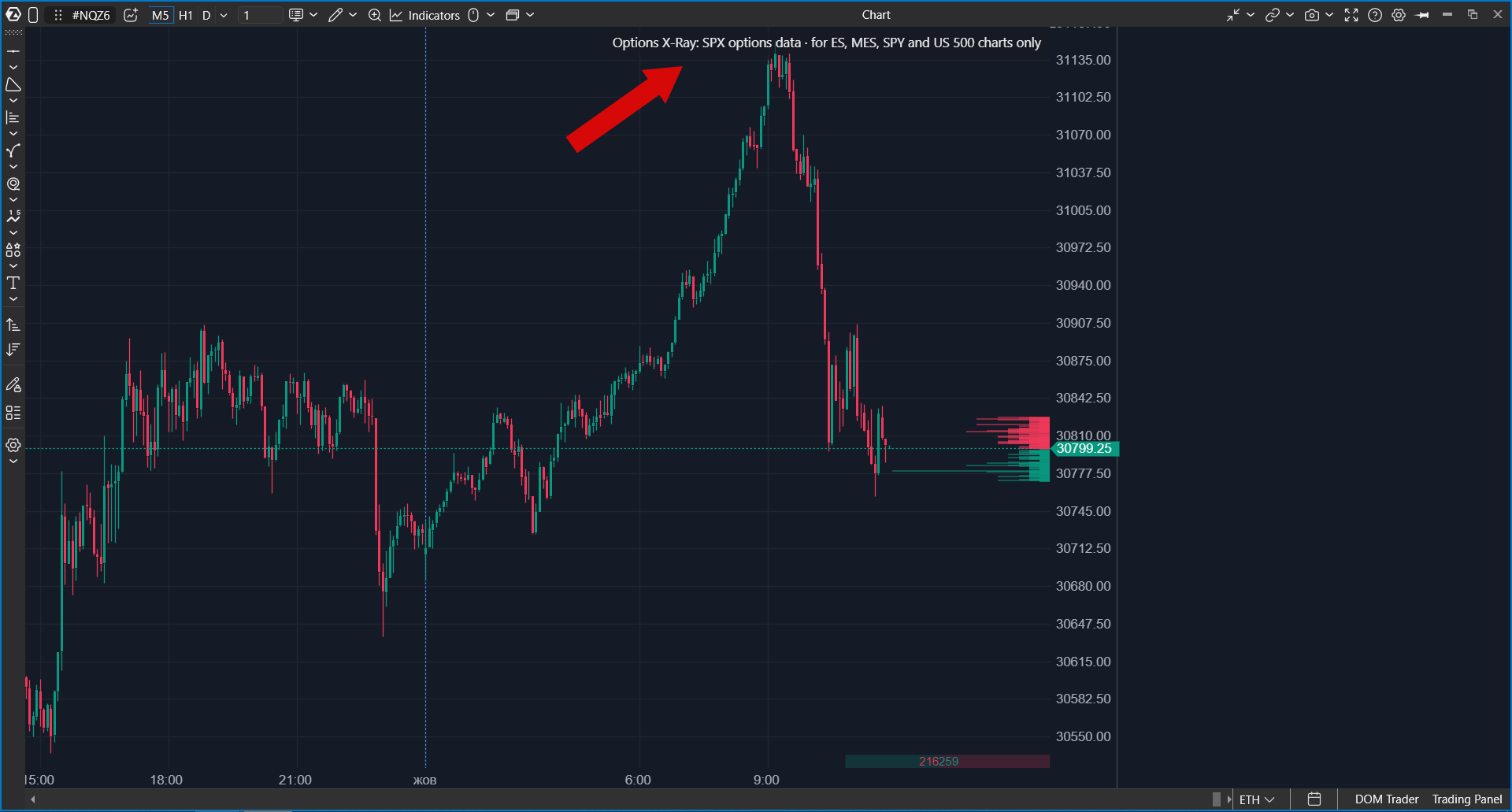
| Other markets | Auf jedem anderen Instrument (NQ, Öl, Gold, einzelne Aktien, Krypto) zeichnet der Indikator nichts und zeigt stattdessen einen erklärenden Chip an: Options X-Ray: SPX options data · for ES, MES, SPY and US 500 charts only. Für CME-Futures-Optionen verwenden Sie Profile aus dem Options-Chain-Set auf Basis von Optionsquoten von Interactive Brokers oder Rithmic. |
| Update frequency | Das Profil wird einmal pro Minute aktualisiert, also etwa 390 Profile während der Haupthandelszeit. |
| Units | Die Werte werden in ES-Kontrakten angezeigt, nicht in Optionskontrakten. Sie zeigen das Risiko am Strike, umgerechnet in das ES-Futures-Exposure. Die Level-Beschriftungen im Kärtchen nennen das Instrument des aktuellen Charts, zum Beispiel ES auf einem ES-Chart oder US500 auf einem US 500-Chart. |
| Access | Options X-Ray-Indikatoren sind Teil eines separaten Pakets. Wenn der Indikator nicht in der Liste erscheint, prüfen Sie, ob das Paket in Ihrem Konto aktiviert ist. |
Dies ist kein Open Interest. Das Profil zeigt das Risiko an einem Strike, nicht die Anzahl der Kontrakte. Ein weit entfernter Strike mit vielen Kontrakten kann in diesem Profil wenig Platz einnehmen, wenn er den Preis kaum beeinflusst. Aus diesem Grund stimmen die Werte nicht mit Open-Interest-Charts überein.
Wie man das Profil liest
Jeder Balken steht für einen Strike. Die Balkenlänge zeigt die Positionsgröße. Die Farben werden in den Einstellungen konfiguriert: Standardmäßig bedeutet Grün Long-Position und Rot Short-Position.
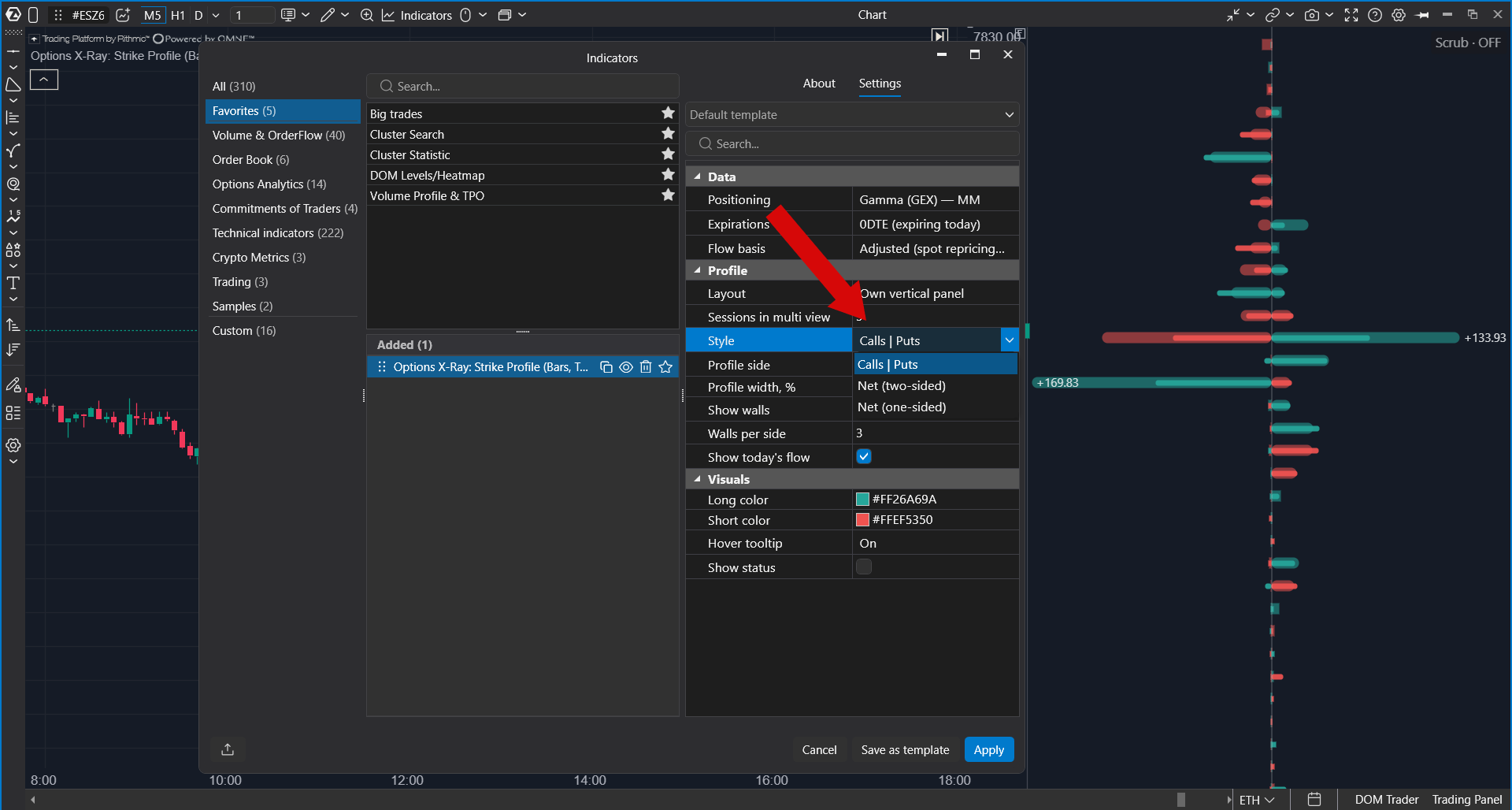
Die Einstellung Style steuert, wie die Balken dargestellt werden.
| Style | How it looks |
| Calls | Puts | Ein Butterfly-Layout: Call-Optionen auf einer Seite der Achse und Put-Optionen auf der anderen Seite. |
| Net, two-sided | Ein Balken pro Strike: Negative Werte reichen nach links, positive Werte nach rechts. Dies ist die Standardeinstellung. |
| Net, one-sided | Alle Balken beginnen an einer Kante und reichen über die gesamte Profilbreite, und das Vorzeichen wird nur durch die Farbe angezeigt. Die Balken sind länger, wodurch Unterschiede zwischen den Ebenen leichter zu erkennen sind. |
 Profil für jeden beliebigen Moment
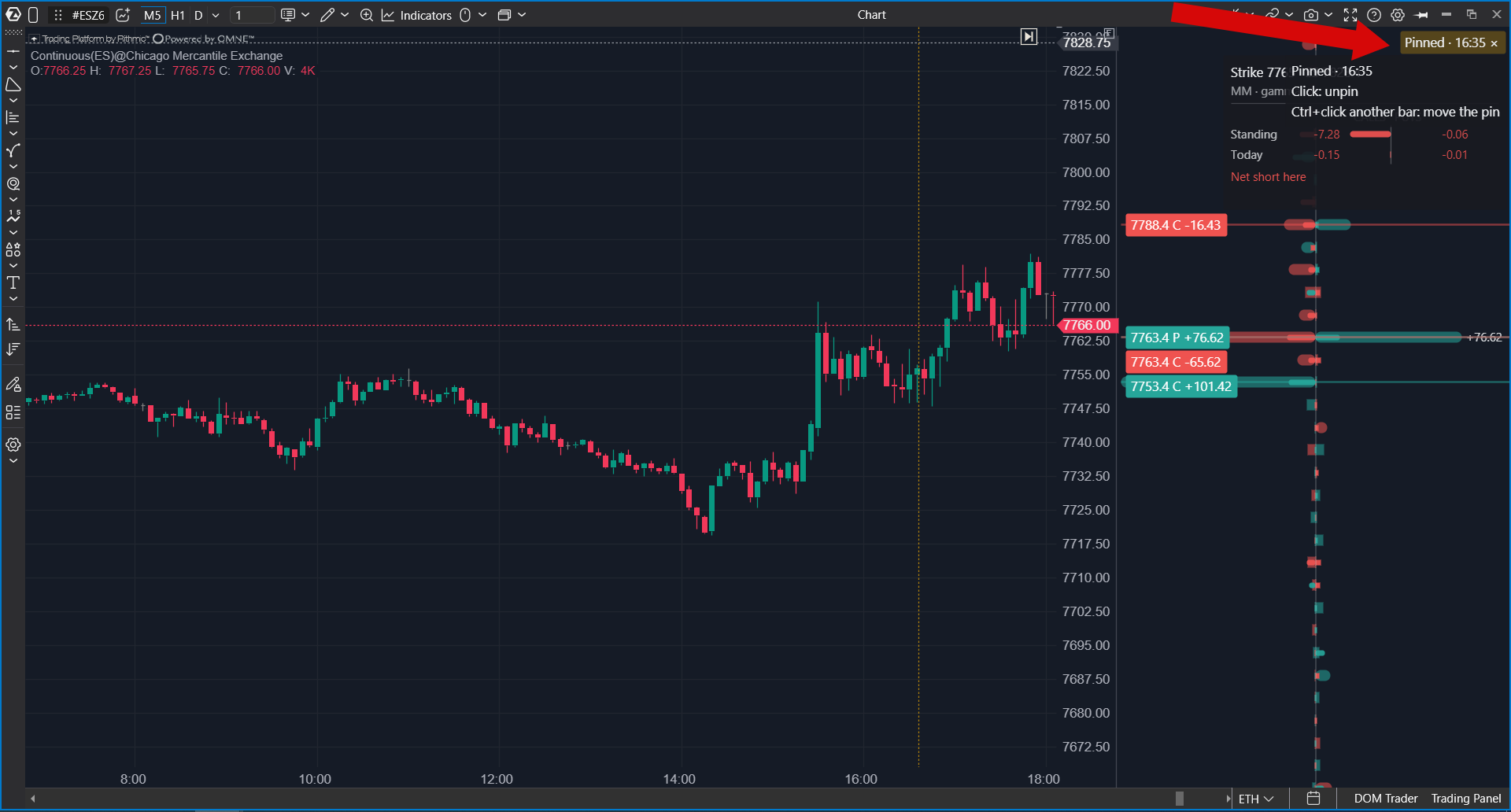
Das Profil hat eine Zeitmodus-Beschriftung. Es gibt drei Modi.
| Mode | How to enable it | What happens |
| Under cursor | Bewegen Sie den Cursor über den Chart. | Das Profil wechselt zu dem Balken unter dem Cursor. |
| Last bar | Klicken Sie auf die Beschriftung. | Das Profil zeigt die aktuelle Kerze. |
| Pinned bar | Strg + Klick auf einen Balken. | Das Profil wird auf diesem Balken fixiert. Auf dem Balken erscheint eine gestrichelte Markierung, und die Beschriftung wechselt in einen angehefteten Zustand. Strg + Klick auf einen anderen Balken verschiebt die Markierung; klicken Sie auf die Beschriftung, um sie zu entfernen. |
Fahren Sie mit der Maus über die Beschriftung, um eine QuickInfo zu sehen, die die Modi erklärt.
Layout: Wo das Profil gezeichnet wird
 Standardmäßig öffnet sich das Profil in einem eigenen vertikalen Panel neben den Kerzen. Die Preisskala ist gemeinsam, sodass sich die Ebenen weiterhin mit dem Chart decken. Die Einstellung Layout wählt aus, wo und wie das Profil gezeichnet wird.
| Layout | How it looks |
| Own vertical panel | Das Profil wird in einem separaten Panel neben den Kerzen gezeichnet. Dies ist die Standardeinstellung. |
| Overlay on chart | Das Profil wird über den Kerzen an der in Profile side ausgewählten Kante gezeichnet. |
| Multi-session · own panel | Mehrere Sessions werden als Spalten in einem separaten Panel angezeigt. |
| Multi-session · overlay | Mehrere Sessions werden über den Kerzen dargestellt, jeweils neben ihren eigenen Balken. |
Sessions in multi view legt fest, wie viele Sessions die Multi-Session-Layouts anzeigen, einschließlich der ausgewählten: von 2 bis 5, standardmäßig 3.
Multi-Session-Ansicht
Die Multi-Session-Layouts zeigen die ausgewählte Session neben bis zu vier vorherigen. Jede vergangene Session ist ein Schnappschuss, der bei ihrem Session-Schluss erstellt wurde — dem einen kanonischen Moment dieses Tages.
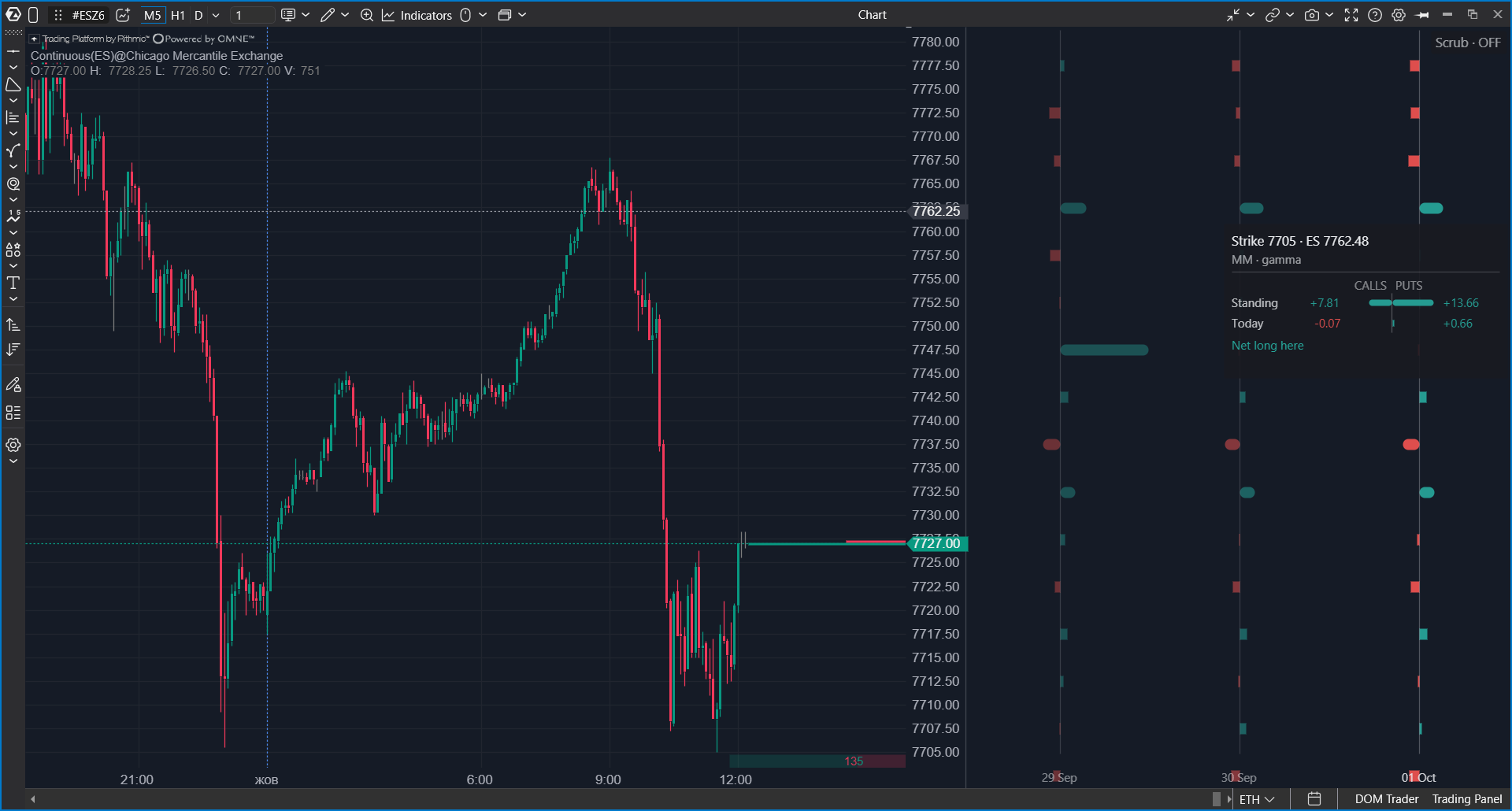
- Im Overlay-Layout ist jedes Profil am Balken seines Session-Schlusses verankert, sodass die Profile bei jedem Zoomfaktor an ihren eigenen Kerzen haften bleiben. Eine Spalte ist niemals breiter als der Raum, den ihre Session auf dem Bildschirm einnimmt.
- Vergangene Sessions verblassen mit zunehmendem Alter und werden mit ihrem Datum beschriftet. Wenn sich die gehandelte Serie zwischen den Tagen geändert hat, zeigt die Beschriftung auch das Verfallsdatum an.
- Alle Spalten teilen sich eine gemeinsame Breitenskala. Ein schmalerer Dienstag neben einem breiteren Montag spiegelt den Markt wider, nicht ein Darstellungsartefakt.
Das macht die wöchentliche Geschichte der Positionierung — wie das Buch Tag für Tag aufgebaut wurde — auf einen Blick sichtbar.
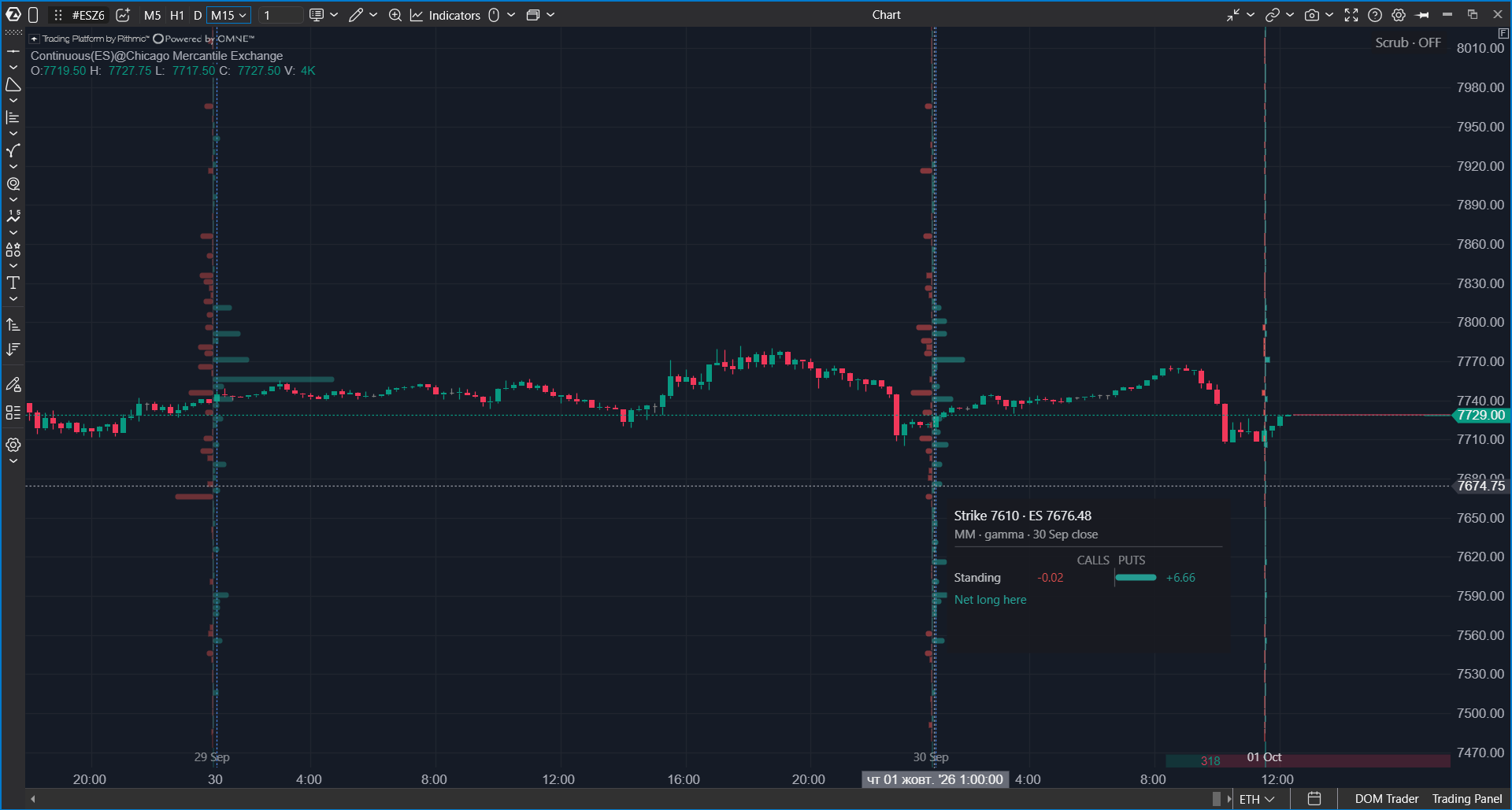
Die Hover-Karte funktioniert über jeder Spalte. Über der ausgewählten Session ist es die vollständige Karte, einschließlich der Zeile Today. Über einer vergangenen Session zeigt die Karte den Schluss-Schnappschuss dieser Session: Es gibt keine Zeile Today, da der heutige Flow für einen anderen Tag nicht gilt, und die Unterzeile der Karte nennt den Moment ausdrücklich, zum Beispiel … · 18 Sep close.
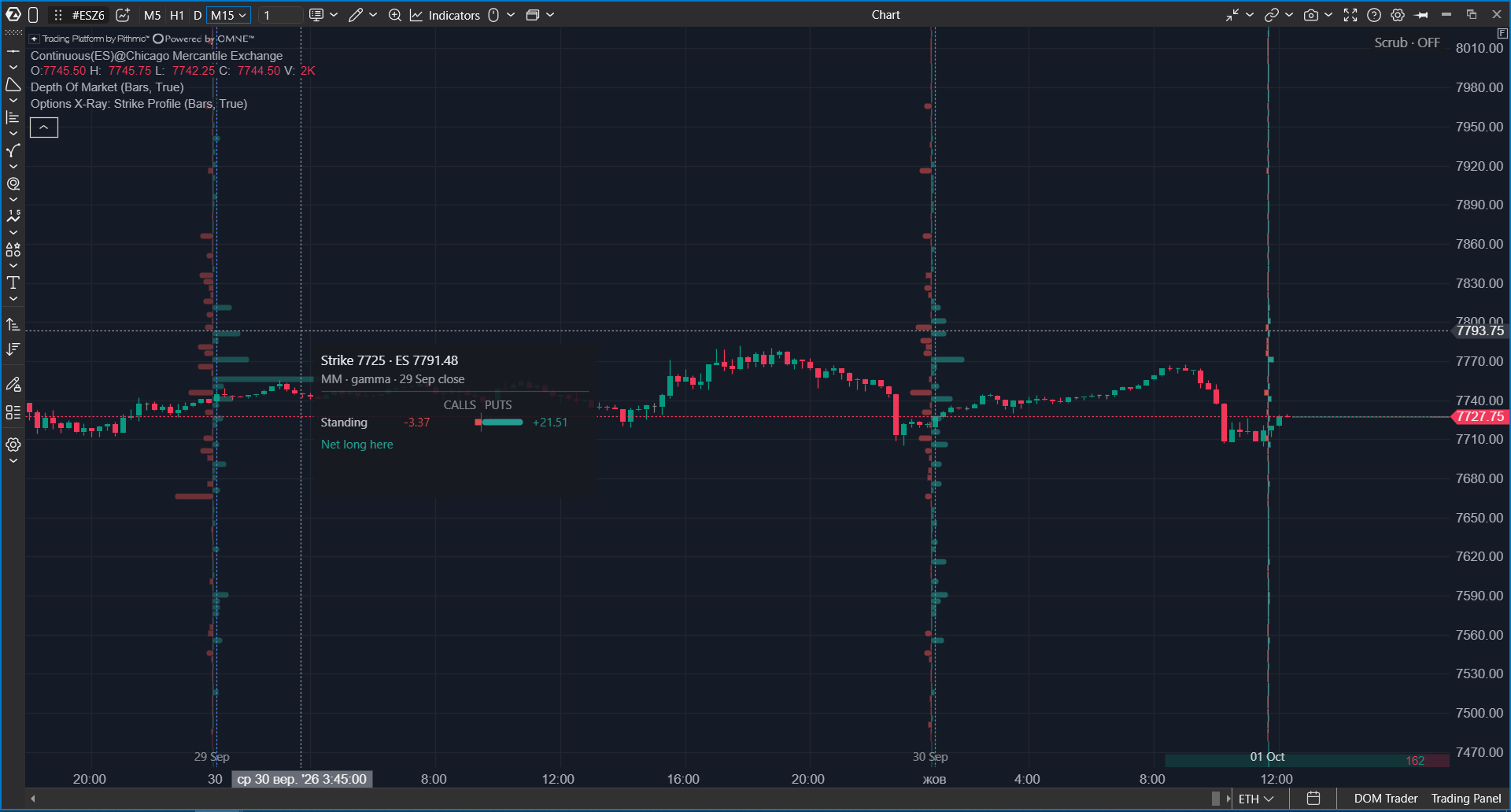
In den Multi-Session-Layouts wird das Profil immer im Net-Stil gezeichnet. Das Butterfly-Layout ist in schmalen Spalten nicht lesbar.
Positioning: Was angezeigt wird
Die Einstellung Positioning wählt den im Profil angezeigten Wert aus.
| Value | What it shows |
| Gamma (GEX) — MM | Wo das Hedging der Market Maker die Preisbewegung dämpfen oder verstärken kann. Dies ist die Standardeinstellung. |
| Delta (DEX) — MM | Wie viele ES-Futures Market Maker gegen jeden Strike halten. |
| Vanna (VEX) — MM | Wo Market Maker ES-Futures handeln müssen, wenn sich die Volatilität ändert. |
| Charm (CEX) — MM | Wo Market Maker ES-Futures handeln müssen, weil die Zeit vergeht. |
| Participant group position | Die Position von Privatanlegern, Professionals, Firmen, Brokern oder allen Kunden zusammen, ohne Market Maker. |
Die Einstellung Expirations wählt aus, welche Optionen einbezogen werden. Standard ist 0DTE (expiring today). Weitere Auswahlmöglichkeiten sind der nächste Verfall, E+2, E+3, E+4, Diese Woche, Rest der Woche, OPEX monatlich, Monatsende, Optionen innerhalb von 7 Tagen oder alle Optionen.
Tooltip-Karte
Bewegen Sie den Mauszeiger über einen Profilbalken, um eine Strike-Karte zu öffnen.
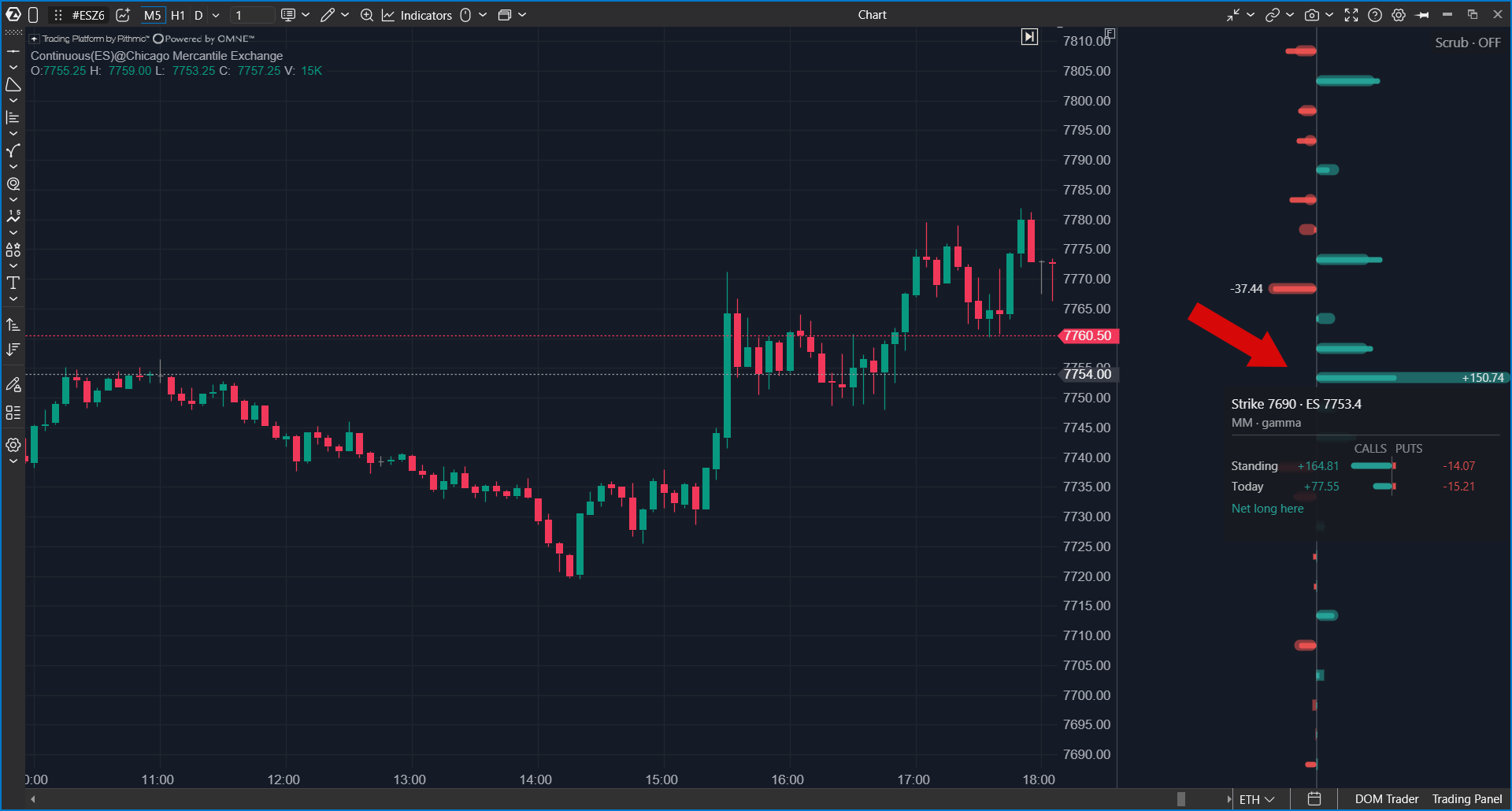
| Card part | What it shows |
| Calls | Puts | Calls werden auf der einen Seite und Puts auf der anderen Seite angezeigt, wobei die Farben für Long- und Short-Positionen verwendet werden. |
| Standing | Die am Strike akkumulierte Position des ausgewählten Balkens, einschließlich vorheriger Tage. |
| Today | Wie stark sich die Position während der aktuellen Session verändert hat. Wird in den Multi-Session-Layouts nicht über vergangenen Sessions angezeigt. |
| Net long here / Net short here | Die endgültige Schlussfolgerung: ob die Position auf diesem Strike netto long oder netto short ist. |
Standing und Today können in unterschiedliche Richtungen zeigen. Zum Beispiel können Privatanleger weiterhin Puts halten, die sie früher gekauft haben, während sie sie heute verkaufen. Dieser Kontrast kann für sich genommen nützlich sein.
So fügen Sie den Indikator hinzu
- Öffnen Sie einen ES-, MES-, SPY- oder US 500-Chart.
- Klicken Sie im oberen Panel auf Indicators.
- Wählen Sie die Gruppe Options Analytics oder geben Sie Options in die Suche ein.
- Wählen Sie Options X-Ray: Strike Profile.
- Klicken Sie auf Add to chart.
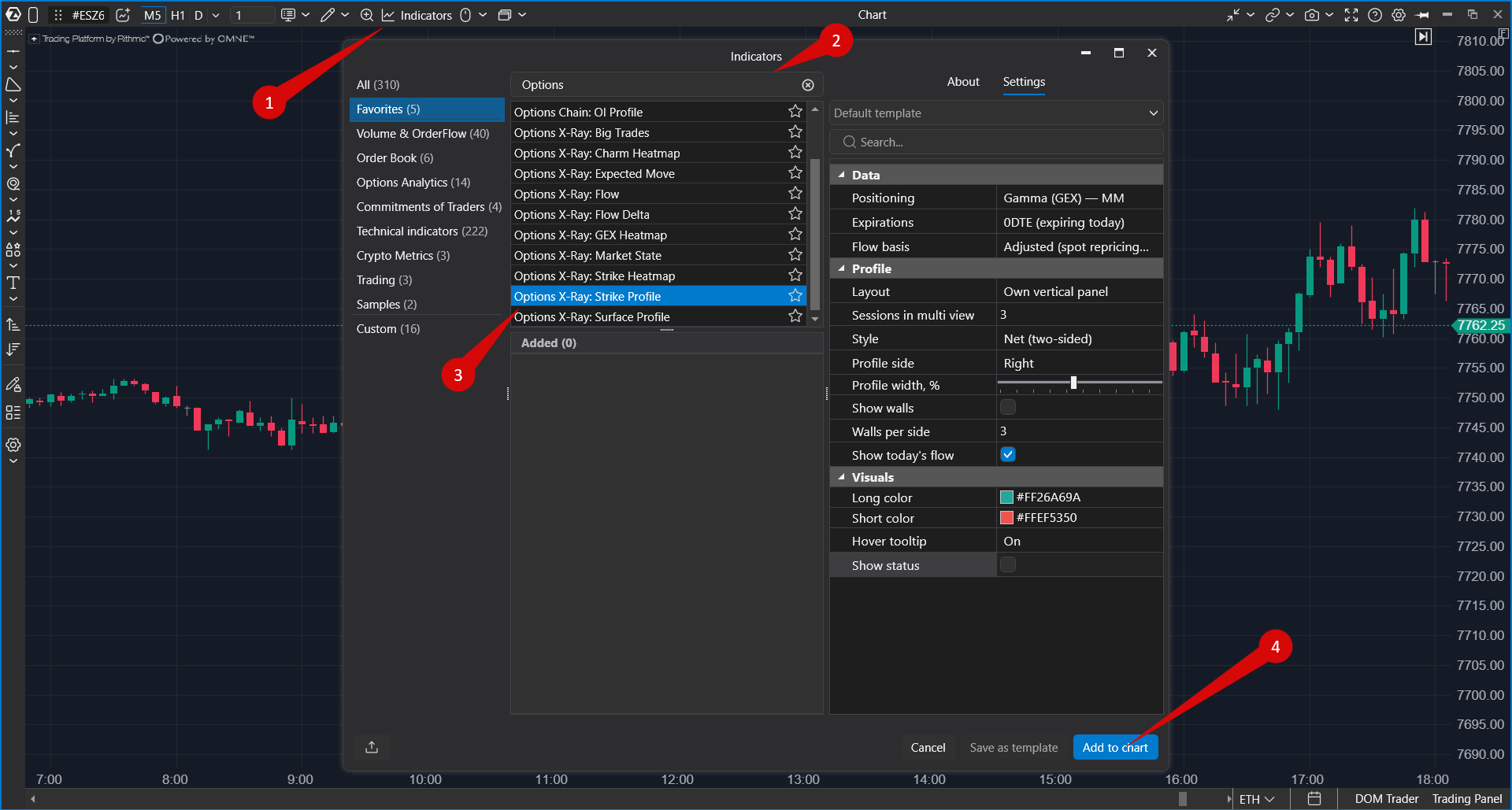 Das Profil öffnet sich in einem eigenen Panel neben den Kerzen. Um die Einstellungen später zu ändern, öffnen Sie Indicators erneut, wählen Sie den Indikator im Abschnitt Added aus und klicken Sie auf Apply.
Einstellungen
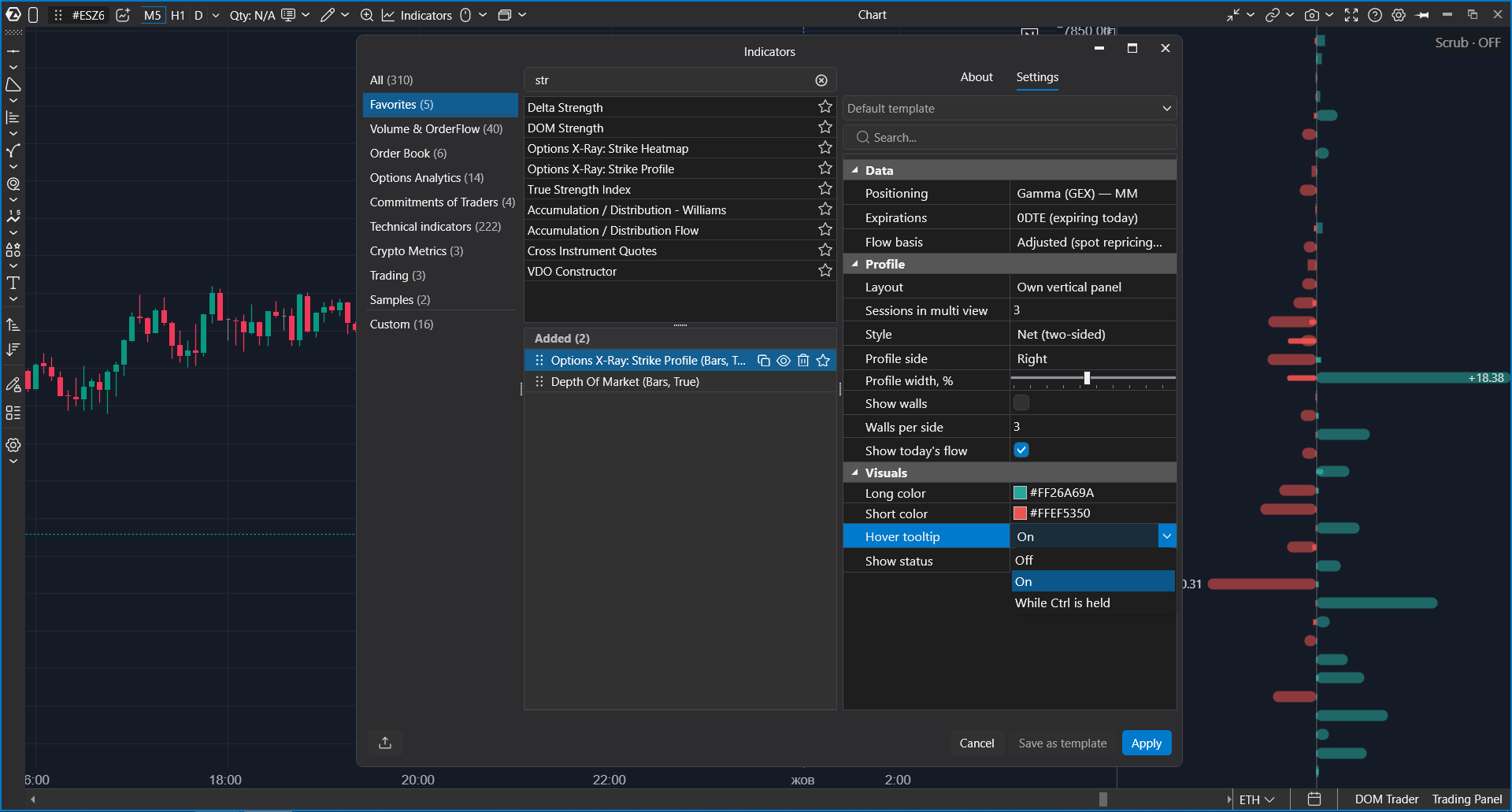
| Setting | What it does |
| Positioning | Wählt aus, welcher Wert angezeigt wird. Der Standard ist Gamma (GEX) — MM. |
| Expirations | Wählt aus, welche Optionen einbezogen werden. Der Standard ist 0DTE (expiring today). |
| Flow basis | Definiert, wie Positionsänderungen berechnet werden. Der Standard ist Adjusted. Wenn Sie mehrere Charts oder Indikatoren vergleichen, verwenden Sie überall denselben Wert. |
| Layout | Wählt aus, wo das Profil gezeichnet wird: Own vertical panel (Standard), Overlay on chart, Multi-session · own panel oder Multi-session · overlay. |
| Sessions in multi view | Wie viele Sessions die Multi-Session-Layouts anzeigen, einschließlich der ausgewählten: von 2 bis 5. Der Standard ist 3. |
| Style | Wählt aus, wie Balken gezeichnet werden. Der Standard ist Net, two-sided. In den Multi-Session-Layouts wird immer der Net-Stil verwendet. |
| Profile side | Wählt aus, auf welcher Seite des Charts das Profil im Layout Overlay on chart gezeichnet wird. Der Standard ist Right. |
| Profile width, % | Steuert die Profilbreite als Prozentsatz der Chartbreite. |
| Show walls | Markiert die größten positiven und negativen Strike-Ebenen. Standardmäßig deaktiviert. |
| Walls per side | Legt fest, wie viele Wände auf jeder Seite markiert werden. Der Standard ist 3. |
| Show today's flow | Zeigt, wie stark sich Positionen während der aktuellen Session verändert haben. Standardmäßig aktiviert. |
| Long color | Farbe für Long-Positionen. Der Standard ist Grün. |
| Short color | Farbe für Short-Positionen. Der Standard ist Rot. |
| Hover tooltip | Steuert die Hover-Karte: Off, On (Standard) oder While Ctrl is held. Der Ctrl-Modus hält den Chart übersichtlich und zeigt die Karte nur bei Bedarf an. |
| Show status | Zeigt die Statuszeile des Indikators an. Sie ist standardmäßig deaktiviert. |
Wie man mit dem Indikator arbeitet
Strike Profile lässt sich gut mit Options X-Ray: Strike Heatmap kombinieren. Beide zeigen dieselben Daten auf unterschiedliche Weise.
| Indicator | When it is more useful |
| Strike Profile | Wenn Sie einen exakten Schnappschuss für einen bestimmten Zeitpunkt mit numerischen Werten oder einen Tag-für-Tag-Vergleich in den Multi-Session-Layouts benötigen. |
| Strike Heatmap | Wenn Sie die Session-Geschichte benötigen: wo Ebenen erschienen, sich verstärkten und verschwanden. |
- Prüfen Sie das Profil auf dem letzten Balken: Wo befinden sich die größten Ebenen nahe am Preis?
- Bewegen Sie den Cursor durch den Morgen: Wie sahen diese Ebenen früher aus?
- Fixieren Sie das Profil mit Strg + Klick auf einen Balken vor einer scharfen Bewegung und vergleichen Sie es mit dem aktuellen Profil.
- Fahren Sie mit der Maus über einen großen Strike und vergleichen Sie Standing mit Today: Handelt es sich um eine alte Position oder wurde sie heute aufgebaut?
- Wechseln Sie Positioning zu einer Participant group, um zu sehen, wessen Position es ist.
- Wechseln Sie Layout zu einem Multi-Session-Layout, um zu sehen, wie die Positionen über die vorherigen Tage aufgebaut wurden.
Fehlerbehebung
| What happens | What to do |
| Der Indikator ist nicht in der Liste | Prüfen Sie, ob das Options-X-Ray-Paket in Ihrem Konto aktiviert ist. |
| Das Profil wird nicht gezeichnet, und der Chart zeigt den Chip "Options X-Ray: SPX options data · for ES, MES, SPY and US 500 charts only" | Das Chart-Instrument wird nicht unterstützt. Öffnen Sie einen ES-, MES-, SPY- oder US 500-Chart. |
| Das Profil wird auf einem unterstützten Chart nicht gezeichnet | An Wochenenden und Feiertagen gibt es keine neuen Daten, aber frühere Sessions sollten weiterhin angezeigt werden. |
| Das Profil ändert sich ständig, wenn Sie die Maus bewegen | Dies ist der Modus Under cursor. Klicken Sie auf die Beschriftung, um zu Last bar zurückzukehren, oder fixieren Sie den gewünschten Balken mit Strg + Klick. |
| Das Profil verdeckt die Kerzen | Reduzieren Sie Profile width, % oder stellen Sie Layout auf Own vertical panel. |
| Der Butterfly-Stil wird in den Multi-Session-Layouts nicht verwendet | Dies ist erwartungsgemäß. Schmale Spalten verwenden immer den Net-Stil. |
| Die Werte stimmen nicht mit dem Open Interest überein | Dies ist erwartungsgemäß. Das Profil zeigt das Risiko am Strike, nicht die Anzahl der Kontrakte. |
| Rest of week ist leer | Wenn heute Freitag ist, ist das erwartungsgemäß. |
| Das Profil hat sich am Freitagmorgen stark verändert | Wenn 0DTE ausgewählt ist und der dritte Freitag des Monats ist, kann die monatliche Serie nach 09:15 abgelaufen sein und der Indikator auf wöchentliche Optionen umgeschaltet haben. Das ist erwartungsgemäß. |
| Die Ebenen wirken ungenau, und der Status erwähnt die Kalibrierung | Dem Chart fehlt genügend Historie, um Indexebenen präzise auf den Chart abzubilden. Laden Sie mehr Tage in den Chart und aktivieren Sie bei Bedarf Show status. |
War dieser Artikel hilfreich?
Das ist großartig!
Vielen Dank für das Feedback
Leider konnten wir nicht helfen
Vielen Dank für das Feedback
Feedback gesendet
Wir wissen Ihre Bemühungen zu schätzen und werden versuchen, den Artikel zu korrigieren