Options X-Ray: Flow Delta affiche sous un graphique ES, MES, SPY ou US 500 la direction dans laquelle les positions sur les options du S&P 500 ont évolué pendant chaque barre. Une colonne au-dessus de zéro signifie que les positions se sont déplacées vers une exposition haussière. Une colonne en dessous de zéro signifie que les positions se sont déplacées vers une exposition baissière. Un second mode présente les mêmes données sous forme de total cumulé depuis le début de la session.
Il est similaire au delta, mais pour le marché des options et pour des groupes de participants sélectionnés.
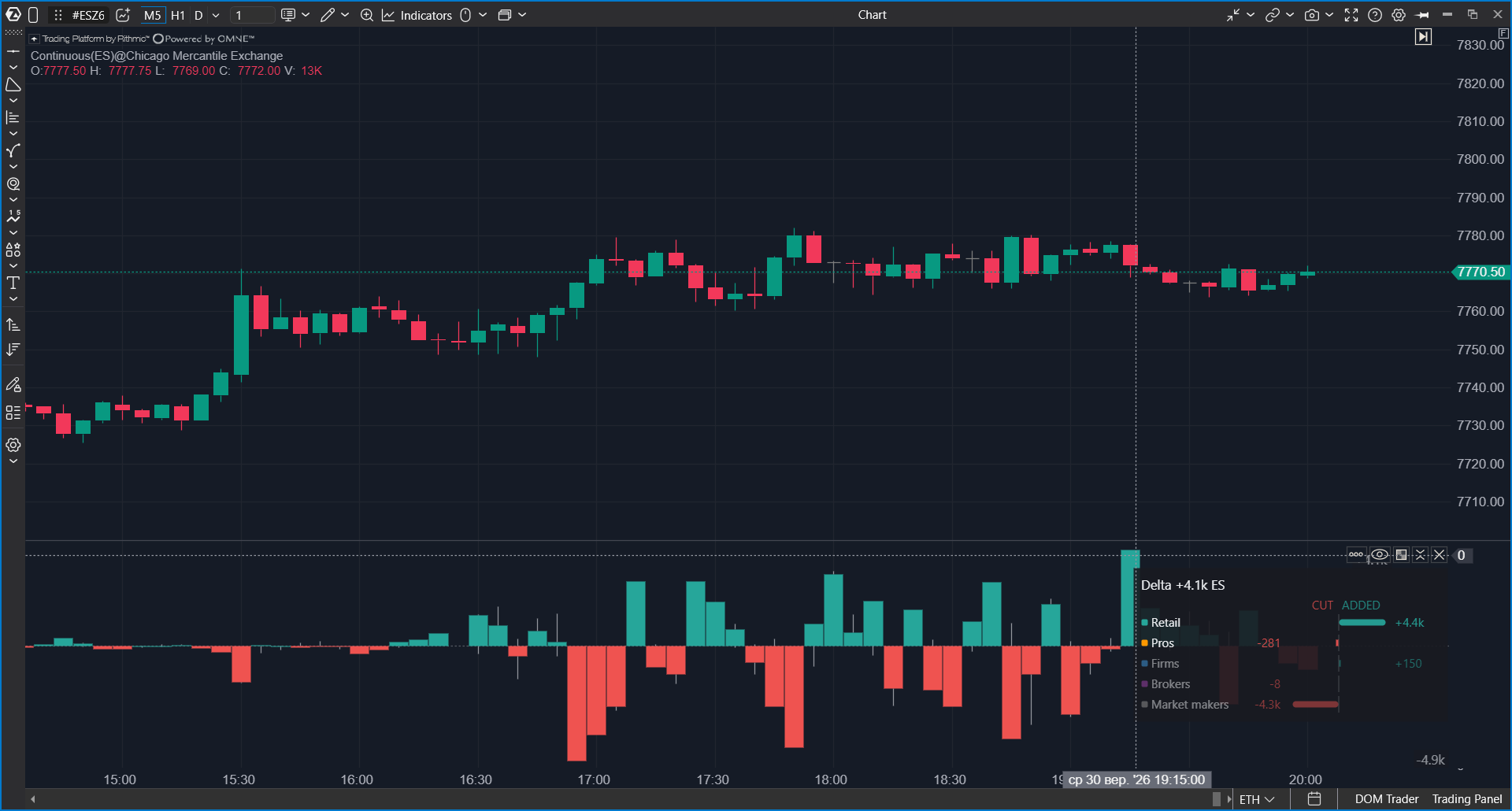 Pourquoi l’utiliser
Options X-Ray: Flow montre quelle quantité d’exposition a été repositionnée et par qui. Flow Delta répond à la question suivante : où les positions ont-elles évolué à la fin de la barre. Les traders de détail, les professionnels et les firms ont souvent des objectifs différents, de sorte que la direction de leur positionnement aide à formuler une hypothèse de marché.
Par défaut, l’indicateur combine Retail et Pros. Ces groupes se trouvent souvent de part et d’autre du marché : les traders de détail achètent une protection ou des options bon marché de type loterie, tandis que les professionnels peuvent les vendre. Leur équilibre combiné montre la direction de la demande.
Flow Delta aide à répondre à des questions telles que :
- Les participants orientent-ils actuellement l’exposition vers le haussier ou le baissier ?
- Qui est gagnant à ce stade de la session ?
- À quel moment la pression du matin a-t-elle commencé à s’inverser ?
- Les traders se concentrent-ils uniquement sur les options d’aujourd’hui, ou construisent-ils des positions pour plus tard dans la semaine ?
Flow Delta n’est pas un signal de trading. Il montre où les positions ont évolué, mais pas pourquoi les participants les ont modifiées. Confirmez les entrées avec le tape des futures, les clusters et le delta.
Ce que vous devez savoir avant de commencer
| Graphique | Utilisez un graphique ES, MES, SPY ou US 500. ES et MES fonctionnent avec n’importe quel contrat spécifique, par exemple ESZ5. Les données proviennent des options sur l’indice S&P 500 de CBOE. L’indicateur est dessiné dans un panneau séparé sous le graphique. |
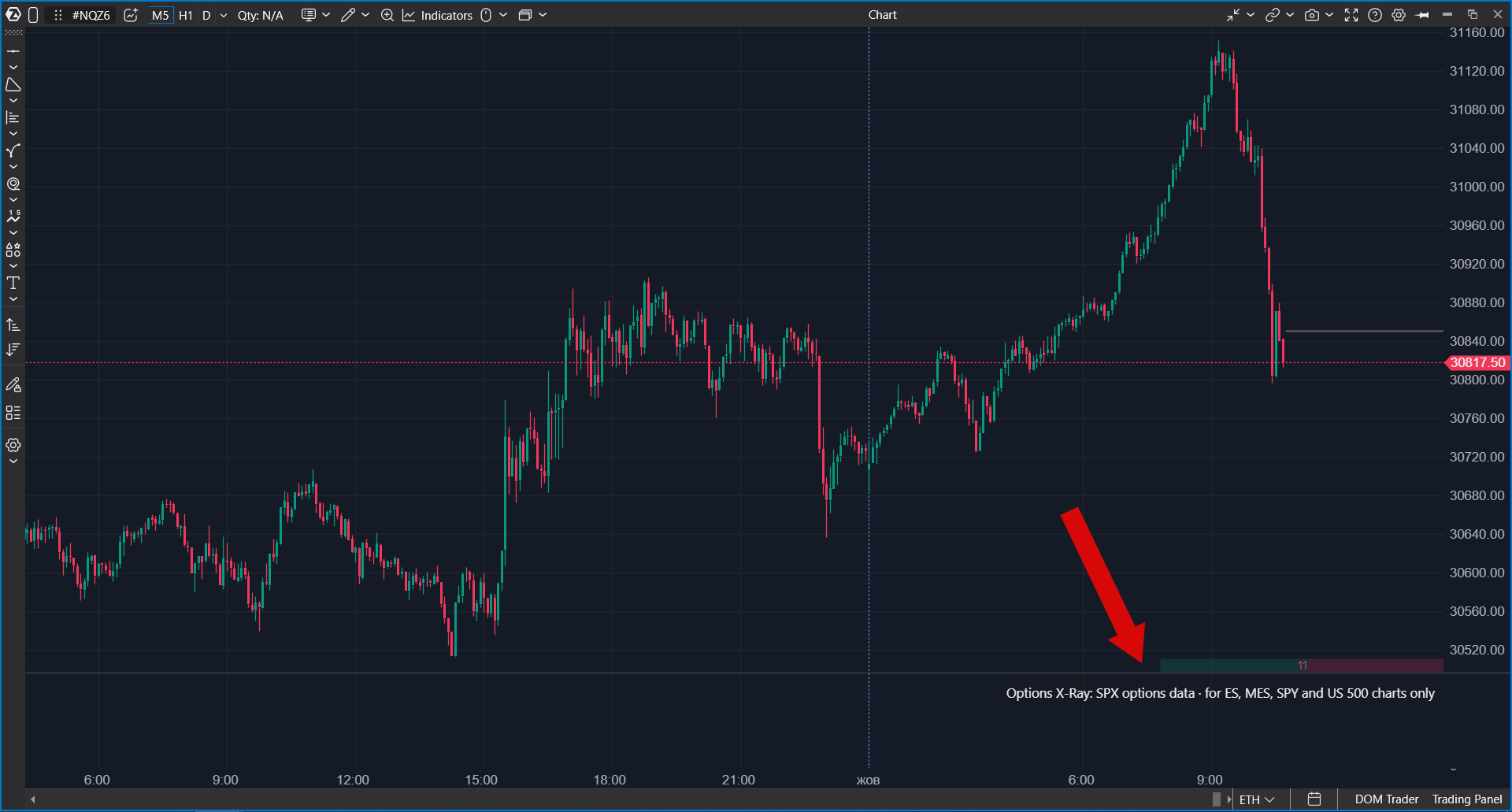
| Autres marchés | Sur tout autre instrument (NQ, pétrole, or, actions individuelles, crypto), l’indicateur n’affiche rien et montre à la place une vignette explicative : Options X-Ray: SPX options data · for ES, MES, SPY and US 500 charts only. |
| Fréquence de mise à jour | Les données sont mises à jour une fois par minute. Une barre de graphique combine toutes les variations au niveau minute qui tombent dans cette barre. |
| Unités | Les valeurs sont affichées en contrats ES, et non en contrats d’options. Elles indiquent de combien le risque de position a changé lorsqu’il est converti en exposition aux futures ES. |
| Accès | Les indicateurs Options X-Ray font partie d’un package distinct. Si l’indicateur n’apparaît pas dans la liste, vérifiez si le package est activé dans votre compte. |
Comment lire les colonnes
| Élément | Signification |
| Colonne au-dessus de zéro | À la fin de la barre, les groupes sélectionnés ont déplacé leurs positions vers une exposition haussière. |
| Colonne en dessous de zéro | À la fin de la barre, les groupes sélectionnés ont déplacé leurs positions vers une exposition baissière. |
| Hauteur | L’intensité avec laquelle les positions ont évolué pendant la barre. |
| Mèche | La distance parcourue par les positions à l’intérieur de la barre avant d’atteindre la valeur finale, semblable à la mèche d’une bougie classique. |
Une longue mèche avec une colonne courte signifie que les positions ont fortement évolué à l’intérieur de la barre puis sont revenues. Il y a eu de l’activité, mais pas de gagnant clair.
Modes par barre et cumulé
Le mode est contrôlé par le paramètre Mode.
| Mode | Ce qu’il montre | Question à laquelle il répond |
| Par barre | Une colonne distincte pour chaque barre du graphique. C’est le mode par défaut. | Où se trouve la pression actuellement. |
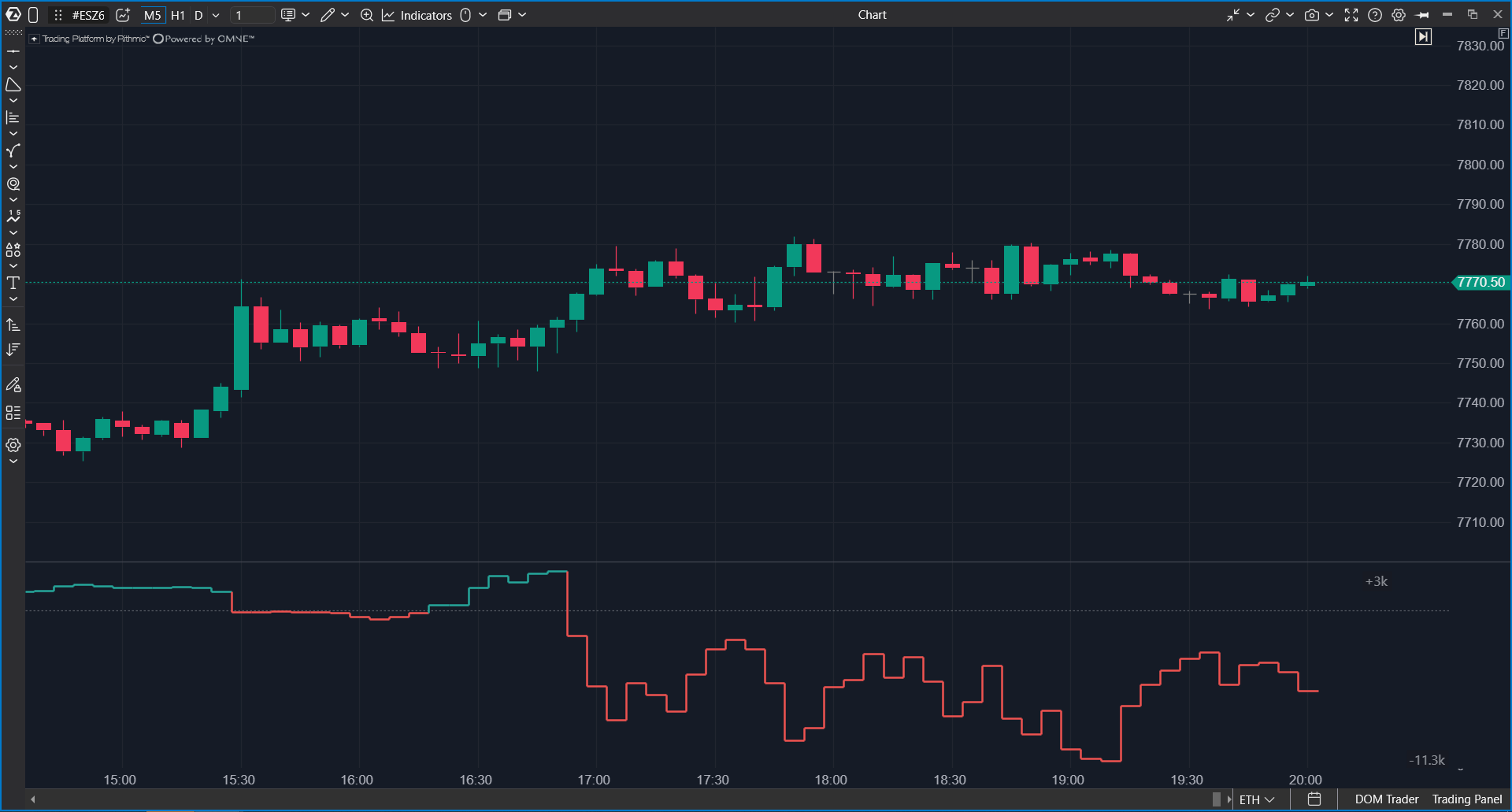
| Cumulé | Une ligne en marches d’escalier montrant la somme de toutes les variations depuis le début de la session. Les mèches montrent jusqu’où la valeur cumulée a évolué à l’intérieur de la barre. | Qui gagne pour la session et quand la pression a commencé à s’inverser. |
Le mode cumulé est utile pour voir les retournements. Par exemple, les positions peuvent évoluer dans un sens le matin puis s’inverser à la mi-journée.
 Comparaison des expirations
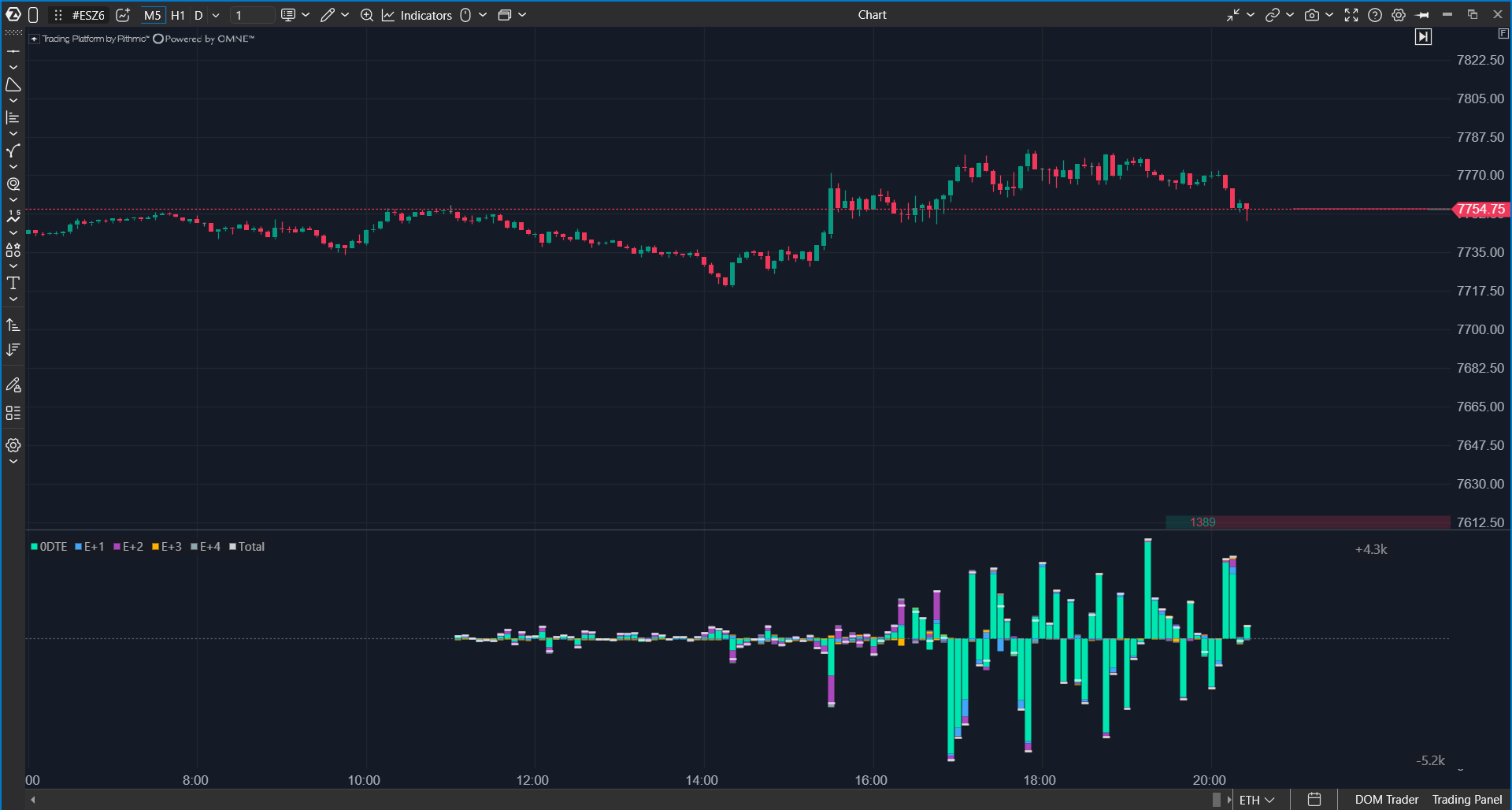
La liste Expirations comprend plusieurs modes Split. Ils affichent plusieurs groupes d’expiration des options côte à côte, chacun avec sa propre couleur, ainsi que leur total.
| Mode Split | Ce qu’il compare |
| Split: 0DTE + next expiration | Les options expirant aujourd’hui et les options de la prochaine expiration la plus proche. |
| Split: 0DTE + rest of week | Les options d’aujourd’hui par rapport à toutes les autres expirations jusqu’à la fin de la semaine. |
| Split: week by day | Toute la semaine jour par jour : aujourd’hui et les quatre prochaines dates d’expiration, plus la ligne totale. |
En modes Split, la couleur indique la date d’expiration, et non la direction. La direction se lit selon que le segment de la colonne est au-dessus ou en dessous de zéro.
| Couleur | Expiration |
| Menthe | Options expirant aujourd’hui. |
| Bleu | Première date après aujourd’hui. |
| Violet | Deuxième date après aujourd’hui. |
| Ambre | Troisième date après aujourd’hui. |
| Gris | Quatrième date après aujourd’hui. |
| Ligne blanche | Total de toutes les expirations sélectionnées. |
En mode Par barre, les éléments sont empilés dans une seule colonne : les éléments positifs montent, les éléments négatifs descendent, et le total est affiché en haut. En mode cumulé, chaque groupe d’expiration a sa propre ligne en marches d’escalier.
Si la ligne d’aujourd’hui évolue fortement tandis que les autres lignes restent plates, l’activité est concentrée sur les options d’aujourd’hui. Si les options d’aujourd’hui sont plates tandis que les dates ultérieures évoluent, les participants peuvent construire des positions à l’avance pour le milieu de la semaine.
 Carte d’infobulle
Survolez une colonne pour ouvrir une carte avec une répartition par groupe de participants.
La carte montre quelle quantité, et dans quelle direction, chaque groupe a déplacé ses positions pendant la barre. Cela aide à identifier quel groupe a le plus contribué à la colonne.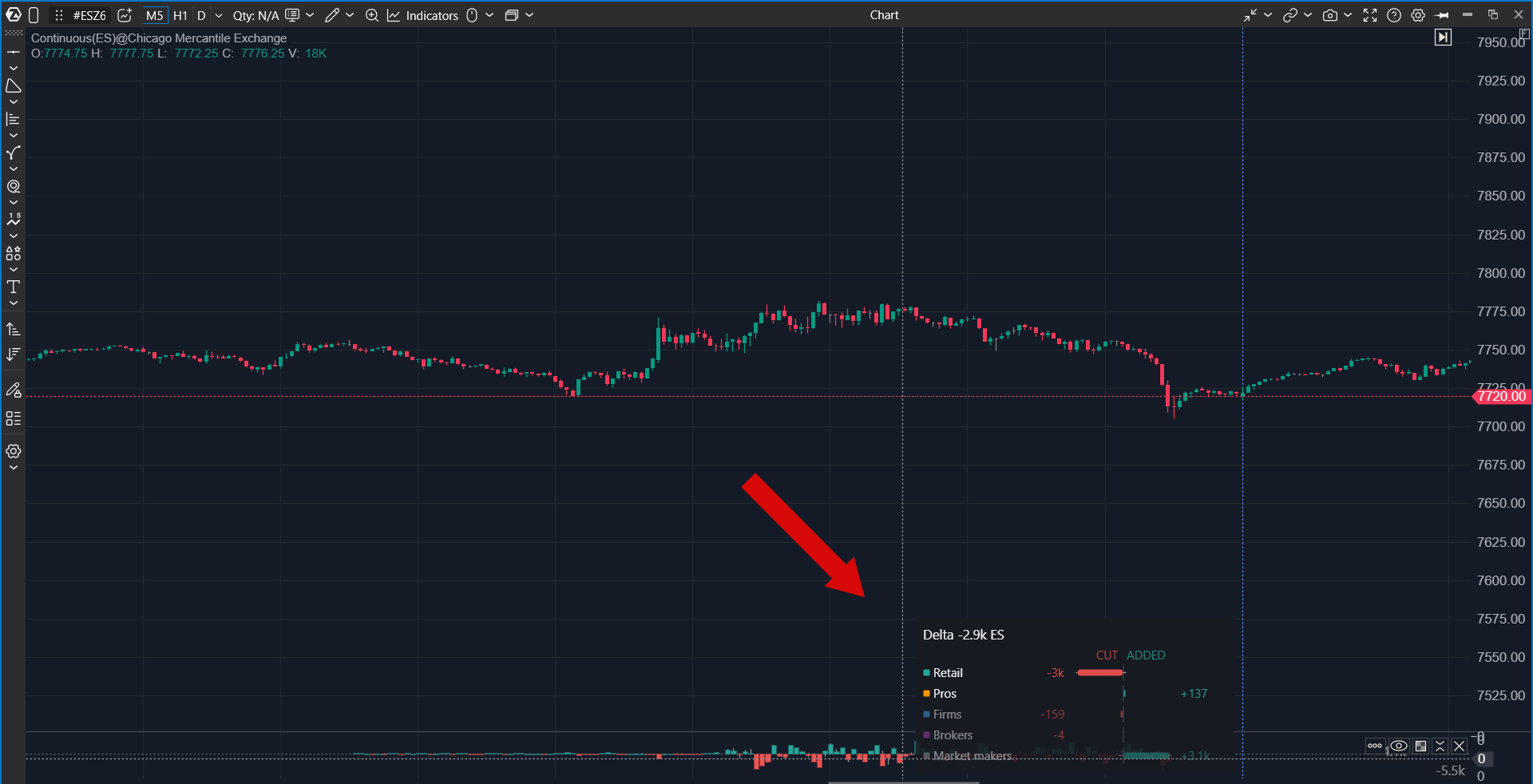
Comment ajouter l’indicateur
- Ouvrez un graphique ES, MES, SPY ou US 500.
- Cliquez sur Indicators dans le panneau supérieur.
- Sélectionnez le groupe Options Analytics ou saisissez Options dans la recherche.
- Sélectionnez Options X-Ray: Flow Delta.
- Cliquez sur Add to chart.
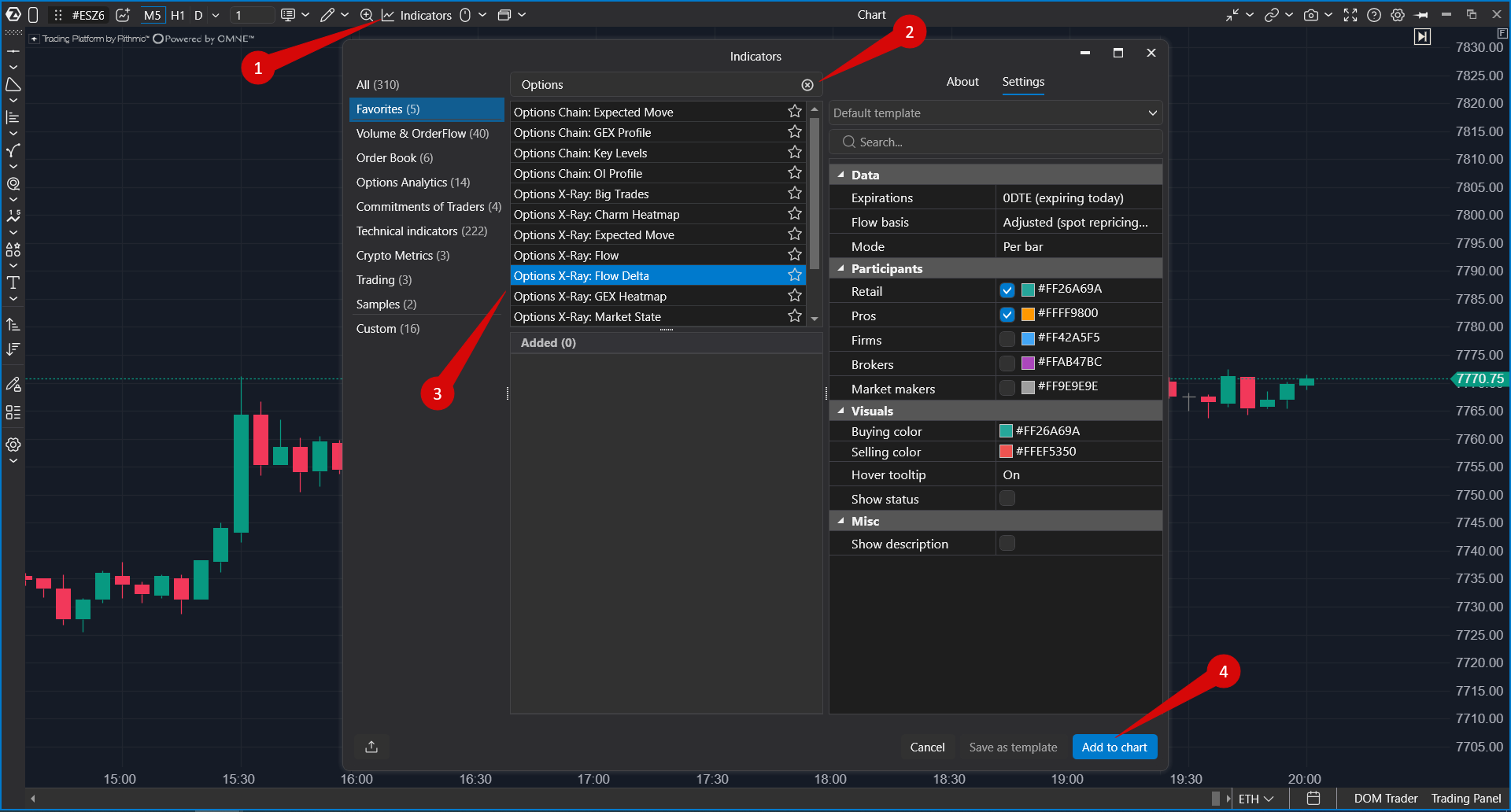 Pour modifier les paramètres plus tard, ouvrez à nouveau Indicators, sélectionnez l’indicateur dans la section Added, puis cliquez sur Apply.
Paramètres
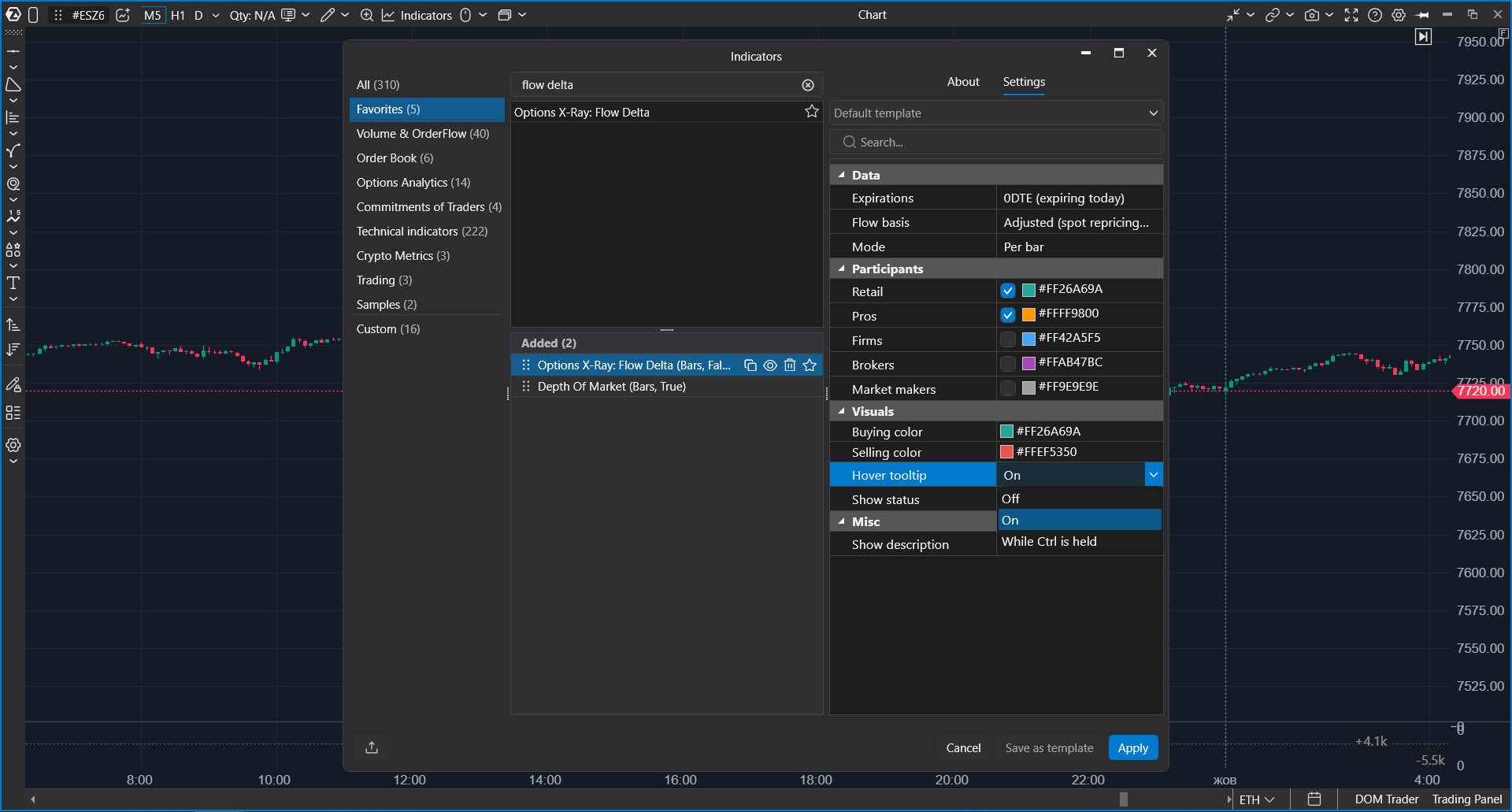
| Paramètre | Fonction |
| Expirations | Sélectionne quelles expirations d’options sont incluses. La valeur par défaut est 0DTE, options expirant aujourd’hui. Les éléments Split comparent plusieurs dates. |
| Flow basis | Définit la manière dont les variations de position sont calculées. La valeur par défaut est Adjusted. Si vous comparez plusieurs graphiques ou indicateurs, utilisez la même valeur partout. |
| Mode | Sélectionne le mode Par barre ou cumulé. |
| Retail, Pros | Traders de détail et clients professionnels. Activés par défaut et combinés en une seule valeur. |
| Firms, Brokers | Fonds et brokers. Désactivés par défaut. Activez-les pour les ajouter au total ou les isoler. |
| Market makers | Désactivés par défaut. Les market makers sont de l’autre côté des transactions des autres groupes, donc les inclure peut rendre le total moins pertinent. |
| Buying color | Couleur des colonnes lorsque les positions se sont déplacées vers une exposition haussière. La valeur par défaut est verte. |
| Selling color | Couleur des colonnes lorsque les positions se sont déplacées vers une exposition baissière. La valeur par défaut est rouge. |
| Hover tooltip | Contrôle la carte au survol : Off, On (par défaut) ou While Ctrl is held. Le mode Ctrl conserve la propreté du graphique et n’affiche la carte qu’à la demande. |
| Show status | Affiche la ligne d’état de l’indicateur. Elle est désactivée par défaut. |
| Show description | Affiche une brève description de l’indicateur sur le panneau. Elle est désactivée par défaut. |
Chaque sélection de groupe répond à une question différente. Retail affiche uniquement la pression de détail. Pros affiche uniquement les clients professionnels. Firms affiche uniquement les fonds et institutions. Retail plus Pros montre l’équilibre global de la demande.
Comment travailler avec l’indicateur
Flow Delta est le deuxième de trois indicateurs qui montrent l’activité des participants.
| Indicateur | Question |
| Options X-Ray: Flow | Quelle quantité d’exposition a été repositionnée pendant la barre et par qui ? |
| Options X-Ray: Flow Delta | Dans quelle direction les positions ont-elles évolué ? |
| Options X-Ray: Big Trades | Qui a agi, sur quel strike et pour quel montant ? |
- Passez en mode cumulé et vérifiez d’où la pression a évolué depuis le début de la journée.
- Trouvez le tournant : l’endroit où la ligne a commencé à s’inverser.
- Revenez au mode Par barre et examinez les colonnes et les mèches autour du tournant.
- Laissez un seul groupe activé pour voir qui a inversé.
- Utilisez Big Trades pour voir à quel strike le changement s’est produit, puis vérifiez comment le prix a réagi.
Dépannage
| Ce qui se passe | Que faire |
| L’indicateur n’est pas dans la liste | Vérifiez si le package Options X-Ray est activé dans votre compte. |
| Le panneau est vide et le graphique affiche la vignette "Options X-Ray: SPX options data · for ES, MES, SPY and US 500 charts only" | L’instrument du graphique n’est pas pris en charge. Ouvrez un graphique ES, MES, SPY ou US 500. |
| Le panneau est vide sur un graphique pris en charge | Assurez-vous qu’au moins un groupe de participants est activé. Pendant les week-ends et les jours fériés, aucune nouvelle donnée n’est disponible, mais les sessions précédentes doivent toujours être affichées. |
| Une journée n’est pas dessinée en mode Split | L’une des dates d’expiration sélectionnées ne dispose d’aucune donnée pour cette journée. L’indicateur évite d’afficher un total incorrect. |
| Les valeurs diffèrent de Flow | Flow montre le turnover, tandis que Flow Delta montre le déplacement net final. De plus, par défaut, Flow Delta inclut uniquement Retail et Pros. |
| L’image a changé brusquement vendredi matin | S’il s’agit du troisième vendredi du mois et que 0DTE est sélectionné, l’indicateur peut passer des options mensuelles aux options hebdomadaires après le règlement de la série mensuelle à 09:15. C’est normal. |
| Les valeurs diffèrent d’un autre graphique | Comparez Expirations, Flow basis, Mode et les groupes de participants activés. Ils doivent correspondre. |
Cet article a-t-il été utile ?
C'est super !
Merci pour votre commentaire
Désolé ! Nous n'avons pas pu vous être utile
Merci pour votre commentaire
Commentaires envoyés
Nous apprécions vos efforts et nous allons corriger l'article