Panoramica del modulo Smart DOM
Scopo del modulo
Il modulo Smart DOM è progettato per l'esecuzione degli scambi. Include funzionalità avanzate come strategie protettive semi-automatizzate, invio ordini con un clic e la possibilità di personalizzare l'aspetto e il comportamento utilizzando la Modalità Design. Questo modulo si adatta a qualsiasi stile di trading.
Come aprire il modulo
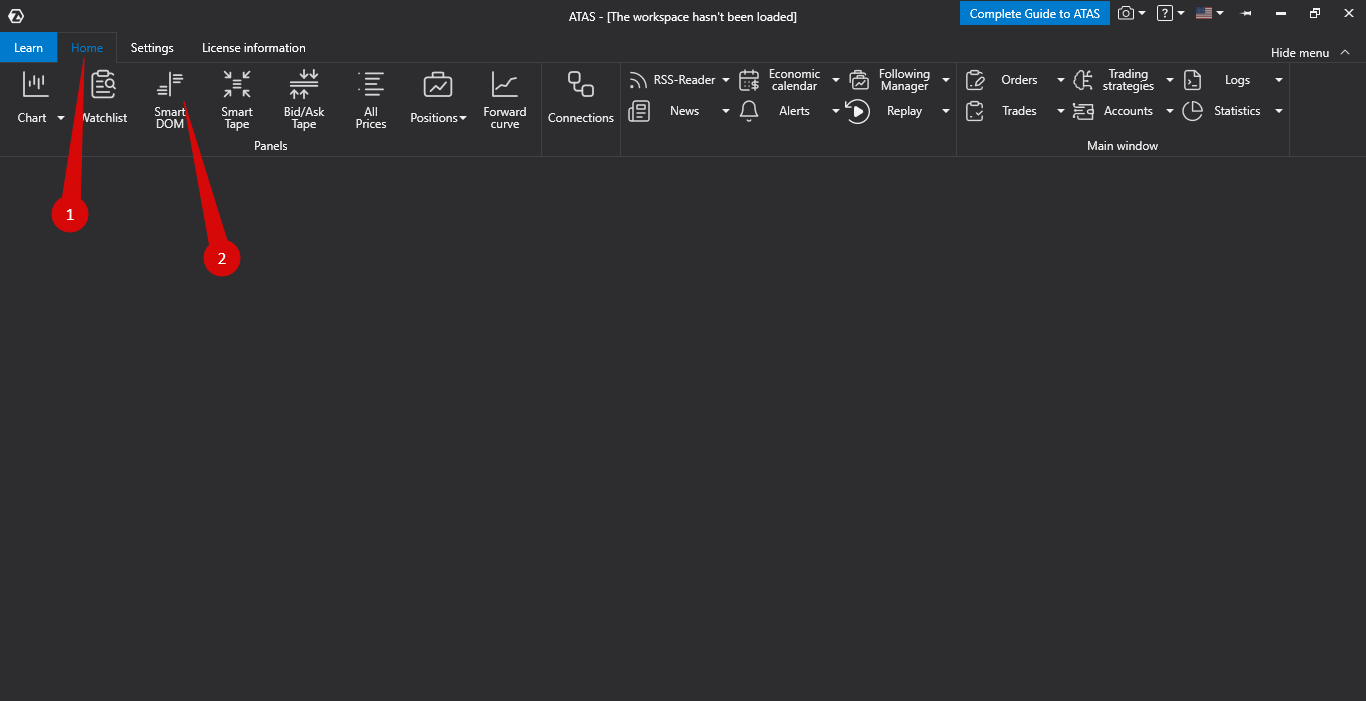
Per aprire questo modulo, fare clic sull'icona Smart DOM nella scheda Home.
Si aprirà la finestra Instruments manager:
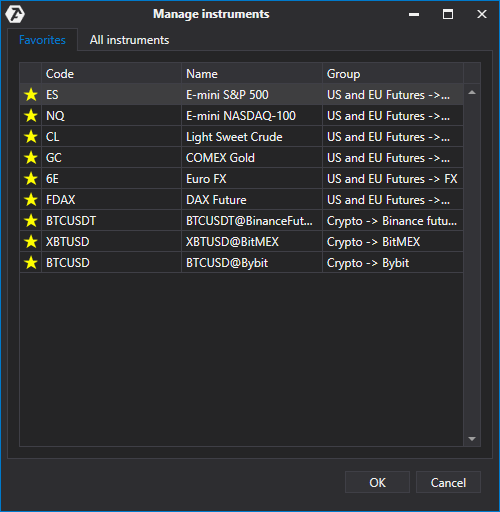
In questa finestra, selezionare lo strumento dalla scheda Instruments o Favorites.
L'aggiunta di strumenti alla scheda Favorites è descritta in dettaglio qui: Instruments manager.
Una volta selezionato lo strumento, si aprirà la finestra DOM:
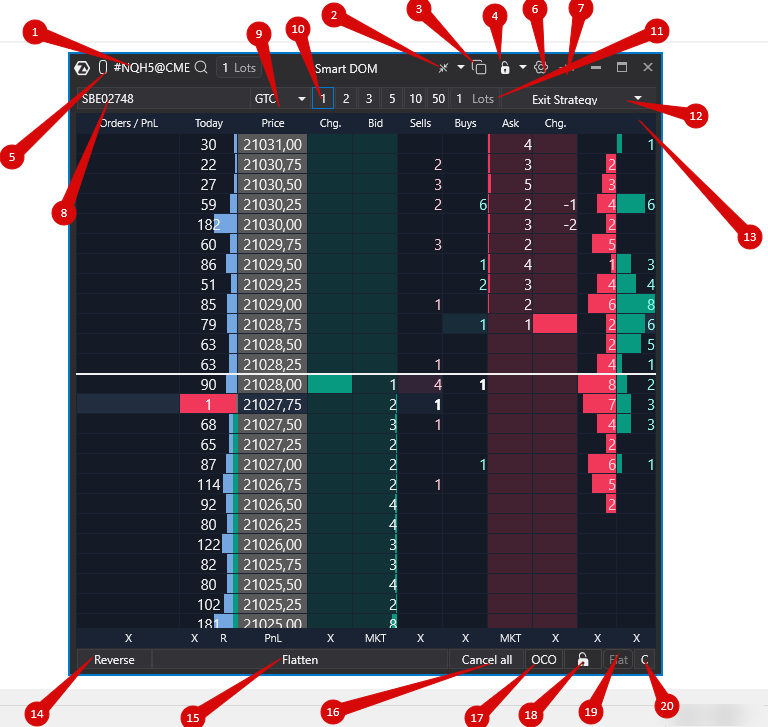
Si prega di notare: non tutti gli elementi disponibili vengono visualizzati quando il modulo viene aperto per la prima volta. Utilizzare il menu contestuale Mostra tutti gli elementi oppure attivare la Modalità Design per visualizzarli tutti.
Descrizione del modulo
- Ticker dello strumento – fare clic per cambiare lo strumento.
- Funzione di scala.
- Clona finestra.
- Selezione del layout.
- Raggruppamento finestre.
- Impostazioni Smart DOM.
- Always on top – mantiene il DOM sempre in primo piano.
- Conto di trading.
- Durata ordine – DAY (fino alla fine della sessione), GTC (fino alla cancellazione manuale).
- Inserimento rapido del volume.
- Volume – inserimento manuale del volume.
- Exit Strategy – vedere l'articolo Exit Strategy.
- Colonne DOM.
- Reverse – inverte la posizione al prezzo di mercato.
- Flatten – chiude tutte le posizioni e gli ordini aperti.
- Cancel all – annulla tutti gli ordini.
- OCO Group – se un ordine viene eseguito o annullato, gli altri del gruppo vengono annullati automaticamente.
- Blocca trading – impedisce clic accidentali.
- Stato della posizione – mostra FLAT o la dimensione/direzione della posizione.
- Center – centra lo spread in uno o in tutti i DOM.
È inoltre possibile centrare lo spread facendo doppio clic sulla colonna dei prezzi nel DOM.
Impostazioni del menu contestuale
Fare clic con il tasto destro in qualsiasi area del DOM (tranne le colonne di trading) per aprire il menu contestuale.
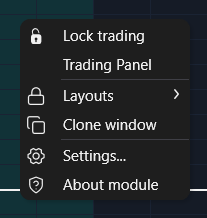
- Blocca trading – disabilita le interazioni di trading.
- Trading Panel - pannello per il trading
- Impostazioni – apre la finestra delle impostazioni del modulo (anche tramite il pulsante 6).
- Clona finestra.
- Layouts - menu dei layout
Articoli correlati
Questa risposta ti è stata utile?
Fantastico!
Grazie per il tuo feedback
Siamo spiacenti di non poterti essere di aiuto
Grazie per il tuo feedback
Feedback inviato
Apprezziamo il tuo sforzo e cercheremo di correggere l’articolo