Descripción general del módulo Smart DOM
Propósito del módulo
El módulo Smart DOM está diseñado para ejecutar operaciones. Incluye funcionalidades avanzadas como estrategias protectoras semiautomatizadas, envío de órdenes con un solo clic y la posibilidad de personalizar la apariencia y el comportamiento mediante el Design mode. Este módulo se adapta a cualquier estilo de trading.
Cómo abrir el módulo
Para abrir este módulo, haga clic en el icono Smart DOM de la pestaña Home.
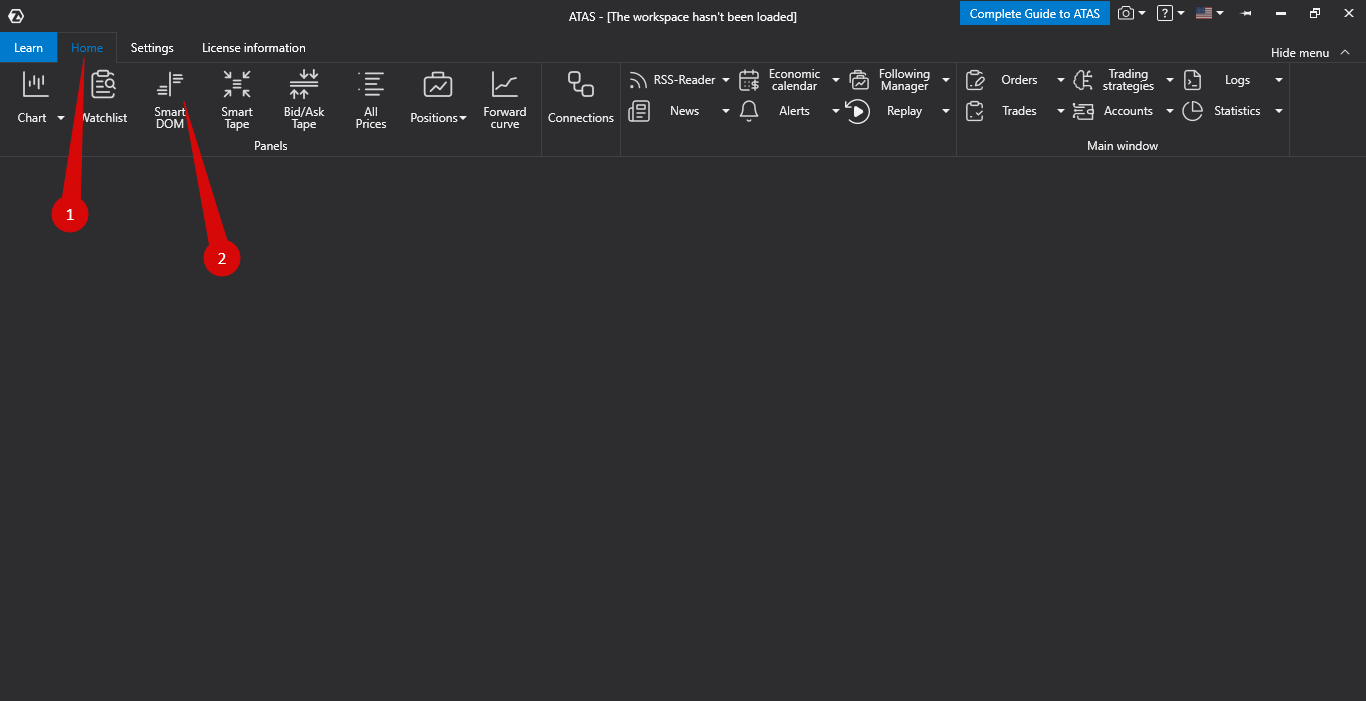
Esto abrirá la ventana Instruments manager:
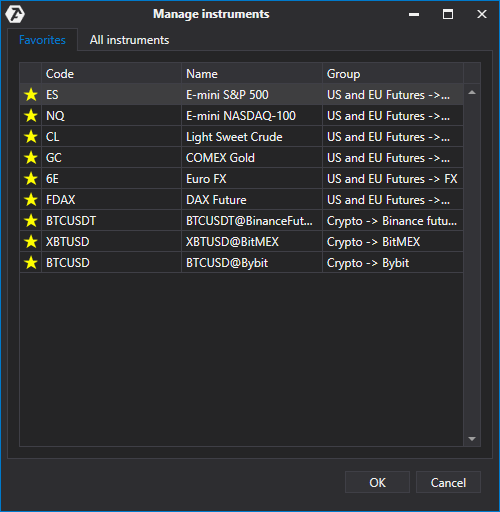
En esta ventana, seleccione el instrumento de la pestaña Instruments o Favorites.
La adición de instrumentos a la pestaña Favorites se describe en detalle aquí: Instruments manager.
Una vez seleccionado el instrumento, se abrirá la ventana DOM:
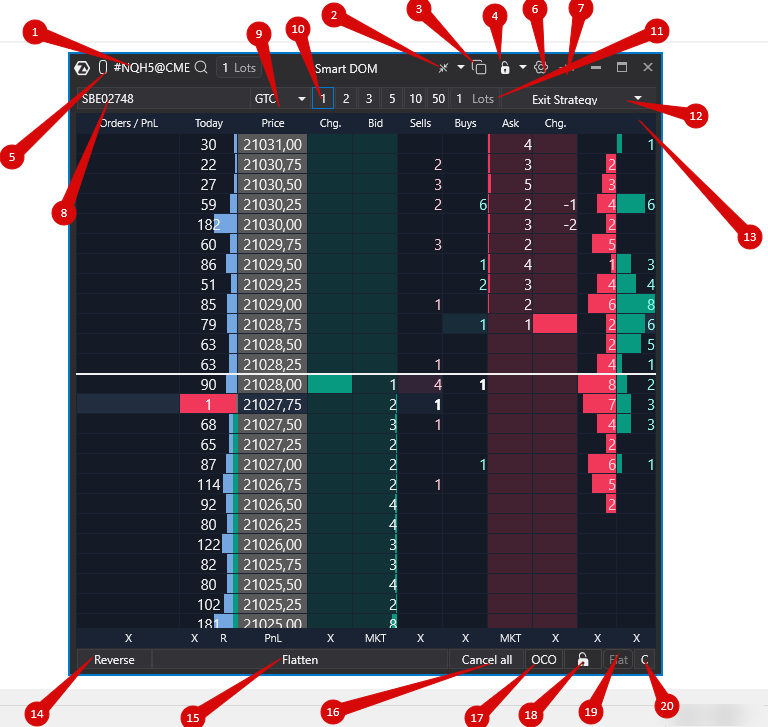
Tenga en cuenta: no todos los elementos disponibles se muestran cuando el módulo se abre por primera vez. Utilice el menú contextual Show all elements o active Design mode para verlos todos.
Descripción del módulo
- Instrument ticker – haga clic para cambiar el instrumento.
- Scale function.
- Clone window.
- Layout selection.
- Window grouping.
- Smart DOM settings.
- Topmost – mantener el DOM siempre en primer plano.
- Trading account.
- Order duration – DAY (hasta el final de la sesión), GTC (hasta cancelación manual).
- Fast volume input.
- Volume – entrada manual de volumen.
- Exit Strategy – consulte el artículo Exit Strategy.
- DOM columns.
- Reverse – invertir la posición al precio de mercado.
- Flatten – cerrar todas las posiciones y órdenes abiertas.
- Cancel all – cancelar todas las órdenes.
- OCO Group – si una orden se ejecuta o se cancela, las demás del grupo se cancelan automáticamente.
- Lock trading – evita clics accidentales.
- Position status – muestra FLAT o el tamaño/dirección de la posición.
- Center – centrar el spread en uno o en todos los DOM.
También puede centrar el spread haciendo doble clic en la columna de precio del DOM.
Ajustes del menú contextual
Haga clic con el botón derecho en cualquier área del DOM (excepto en las columnas de trading) para abrir el menú contextual.
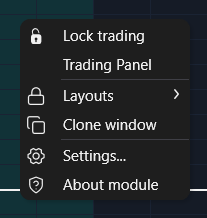
- Lock trading – desactiva las interacciones de trading.
- Trading Panel - panel para trading
- Settings – abre la ventana de ajustes del módulo (también mediante el botón 6).
- Clone window.
- Layouts - menú de layouts
Artículos relacionados
¿Le ha sido útil este artículo?
¡Qué bien!
Gracias por sus comentarios
¡Sentimos mucho no haber sido de ayuda!
Gracias por sus comentarios
Sus comentarios se han enviado
Agradecemos su esfuerzo e intentaremos corregir el artículo