Watchlist est un module de surveillance des instruments sélectionnés. Il vous permet de créer une liste de travail de contrats à terme, d'actions, de paires de cryptomonnaies et d'autres marchés, de consulter les cotations actuelles et d'ouvrir rapidement l'instrument requis dans d'autres modules ATAS.
Watchlist est pratique à utiliser comme point de départ pour un espace de travail : le trader peut voir une liste d'instruments importants, surveiller les variations de prix et de volume, puis ouvrir rapidement un graphique, Smart DOM, Smart Tape ou un autre module pour l'instrument sélectionné.
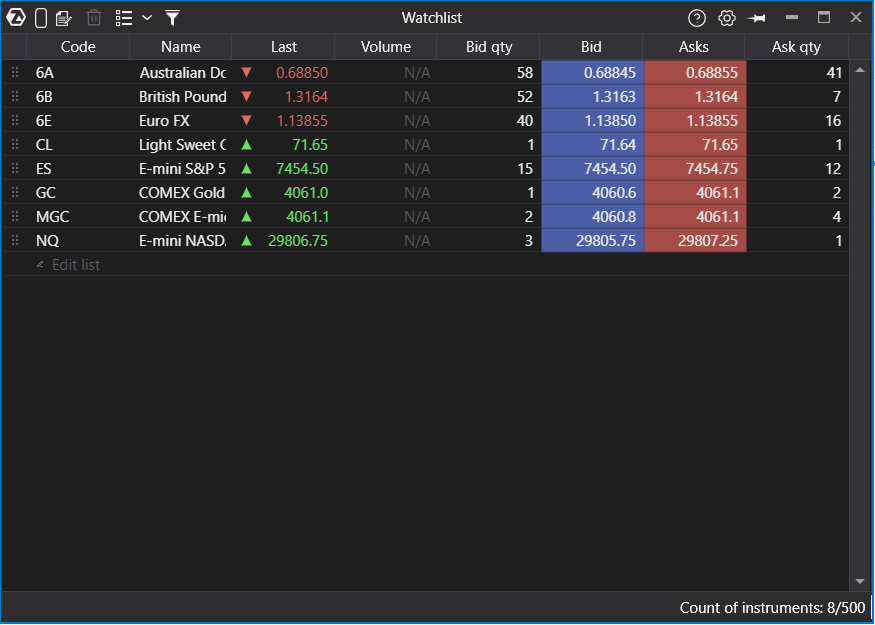
À quoi sert Watchlist
- surveiller rapidement plusieurs instruments dans une seule fenêtre ;
- conserver des listes séparées pour différents marchés ou scénarios de trading ;
- ouvrir rapidement l'instrument sélectionné dans Chart, Smart DOM et d'autres modules ;
- comparer les instruments par prix, volume, variation de prix, bid/ask et autres colonnes disponibles ;
- filtrer la liste selon des conditions lorsque seuls les instruments appropriés doivent être affichés.
Comment ouvrir Watchlist
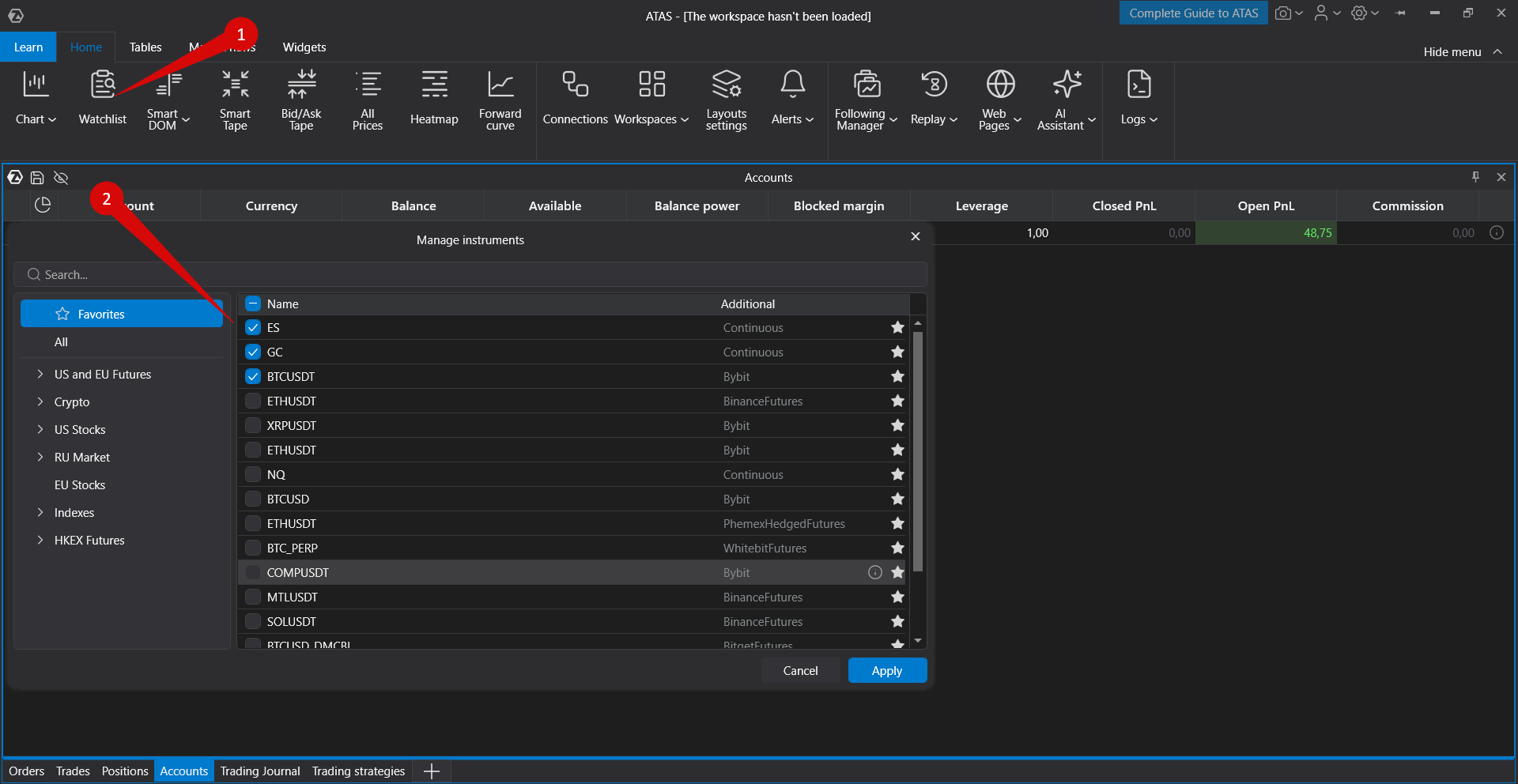
- Ouvrez le module Watchlist dans l'espace de travail ATAS.
- Ajoutez des instruments manuellement ou sélectionnez une liste prête à l'emploi.
- Configurez les colonnes et l'ordre des instruments en fonction de votre scénario de trading.
S'il n'existe pas de données pour un instrument provenant de la source de données connectée, certaines valeurs du tableau peuvent ne pas se mettre à jour. Watchlist nécessite des données de marché disponibles pour les instruments sélectionnés.
Ajout d'instruments
Pour ajouter un instrument à Watchlist, utilisez l'action Add instrument. Après la sélection de l'instrument, celui-ci apparaîtra dans la liste et commencera à afficher les données disponibles.
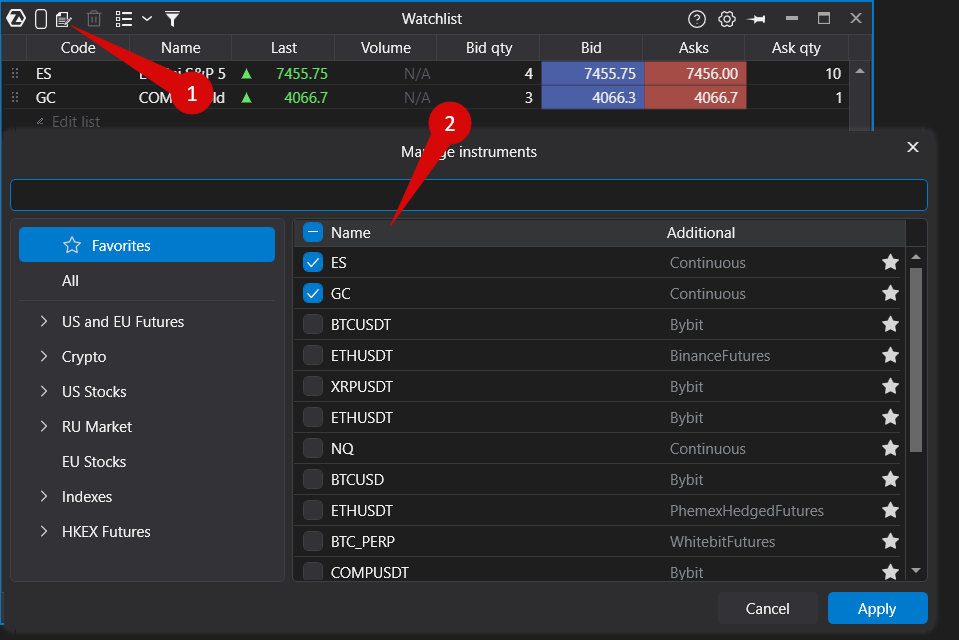
Exemple
Si un trader surveille des contrats à terme américains, il peut ajouter ES, NQ et CL à une seule Watchlist et les conserver côte à côte dans l'espace de travail.
Si l'instrument sélectionné se trouve déjà dans la liste, la plateforme affiche un avertissement indiquant qu'il est déjà surveillé. Cela permet d'éviter de dupliquer le même ticker.
Remplacement d'un instrument dans une ligne
Un instrument dans une ligne existante peut être remplacé en sélectionnant un nouvel instrument. Dans le flux de travail actuel, cela se fait via la ligne Watchlist et le gestionnaire d'instruments : l'utilisateur sélectionne un autre instrument, et la ligne est mise à jour.
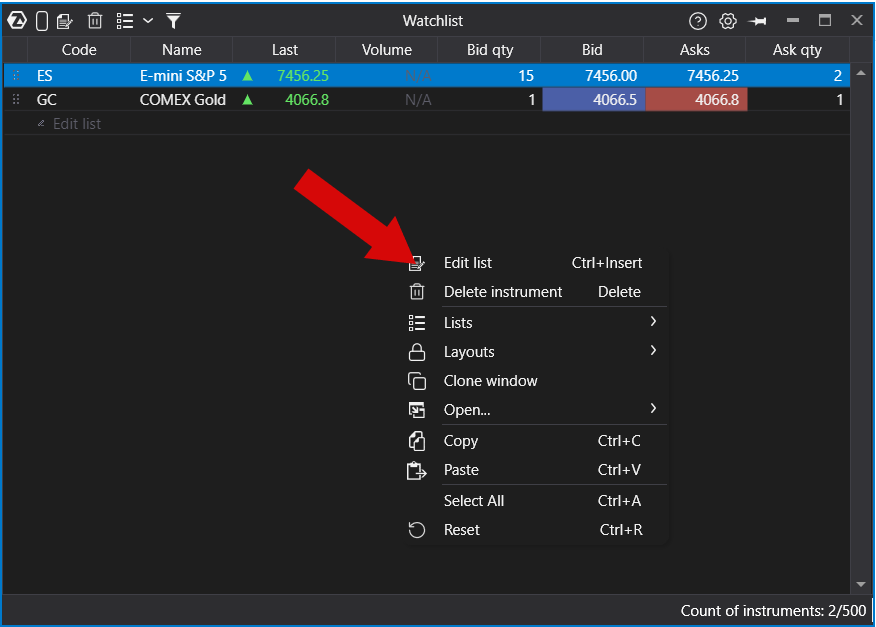
Ajout via la ligne inférieure
La ligne Add instrument peut être affichée en bas de la liste. Lorsque cette ligne est sélectionnée, le gestionnaire d'instruments s'ouvre et le nouvel instrument est ajouté à la fin de la liste.
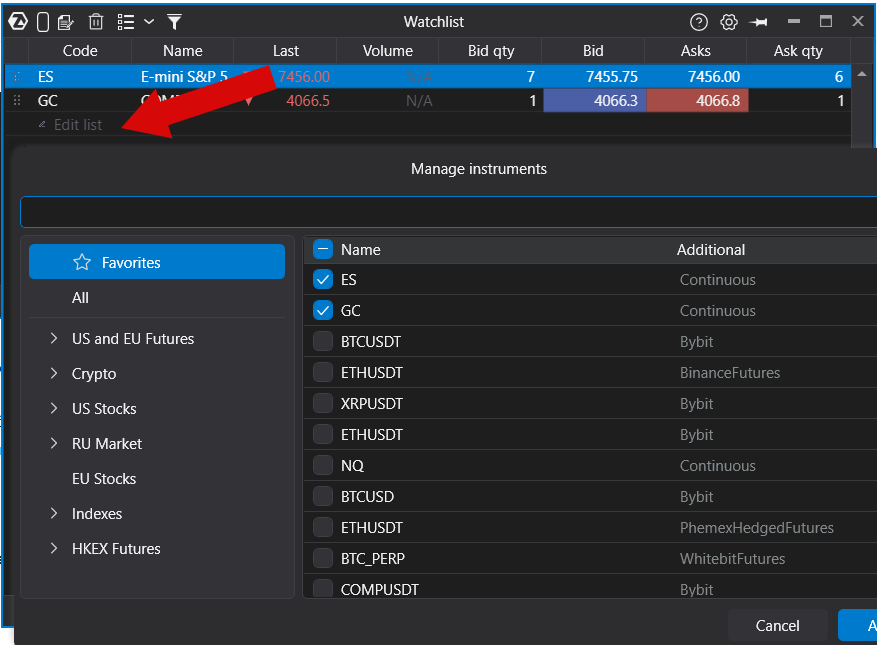
Suppression d'instruments
Pour supprimer un instrument de la liste, sélectionnez la ligne, faites un clic droit dessus et utilisez l'action Remove instrument.
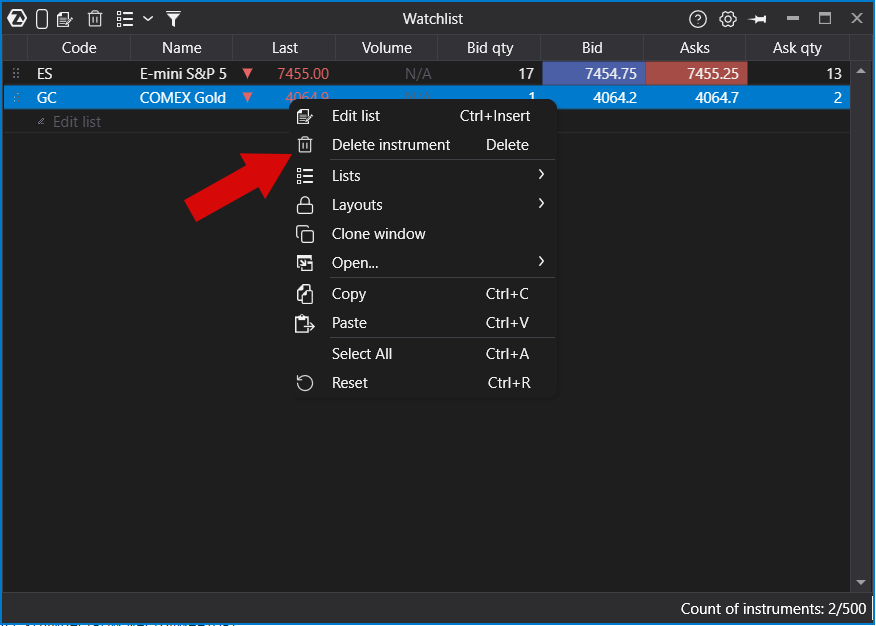
Nombre d'instruments
Une ligne d'état indiquant le nombre d'instruments ajoutés et la limite de la liste peut être affichée en bas de Watchlist.
Travail avec les listes
Dans Watchlist, vous pouvez travailler non seulement avec des instruments individuels, mais aussi avec des listes. Cela est utile lorsque l'utilisateur dispose de différents ensembles pour différents marchés : par exemple, une liste séparée pour les contrats à terme américains, une liste séparée pour les cryptomonnaies et une liste séparée pour les instruments surveillés aujourd'hui.
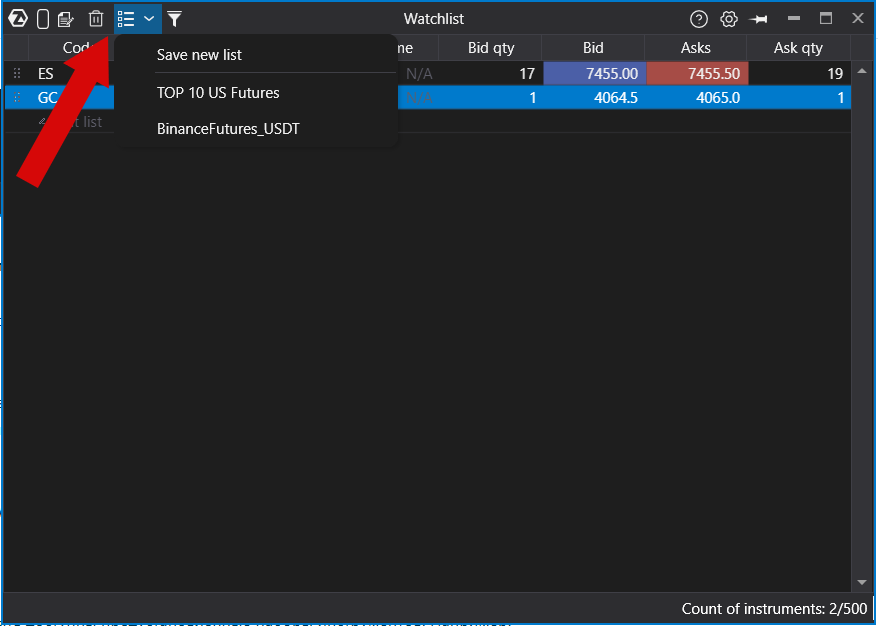
Listes prêtes à l'emploi
Des listes d'instruments prédéfinies peuvent être disponibles dans le menu des listes. Par exemple :
- TOP 6 with delayed — instruments différés, si la source de données correspondante est connectée ;
- TOP 10 US Futures — contrats à terme américains populaires ;
- BinanceFutures_USDT — une liste limitée de paires crypto populaires contre USDT.
Après la sélection d'une liste prête à l'emploi, Watchlist charge l'ensemble correspondant d'instruments et modifie le titre du module pour afficher le nom de la liste sélectionnée.
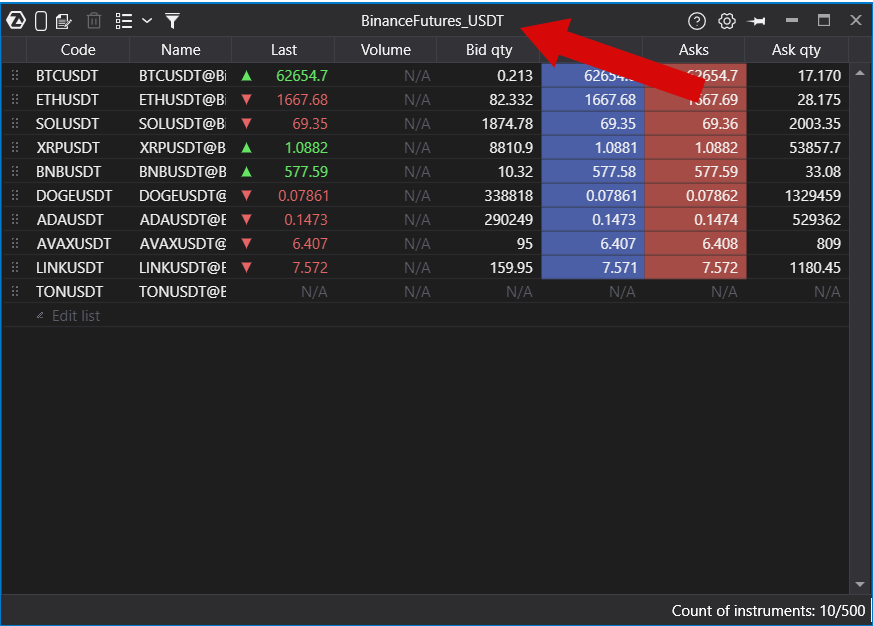
Enregistrement d'une liste personnalisée
Si l'utilisateur a ajouté manuellement des instruments ou modifié une liste prête à l'emploi, il peut enregistrer le résultat comme une liste personnalisée.
Comment enregistrer une liste
- Rassemblez les instruments requis dans Watchlist.
- Ouvrez le menu des listes.
- Sélectionnez Save new list.
- Entrez le nom de la liste.
- Enregistrez la liste.
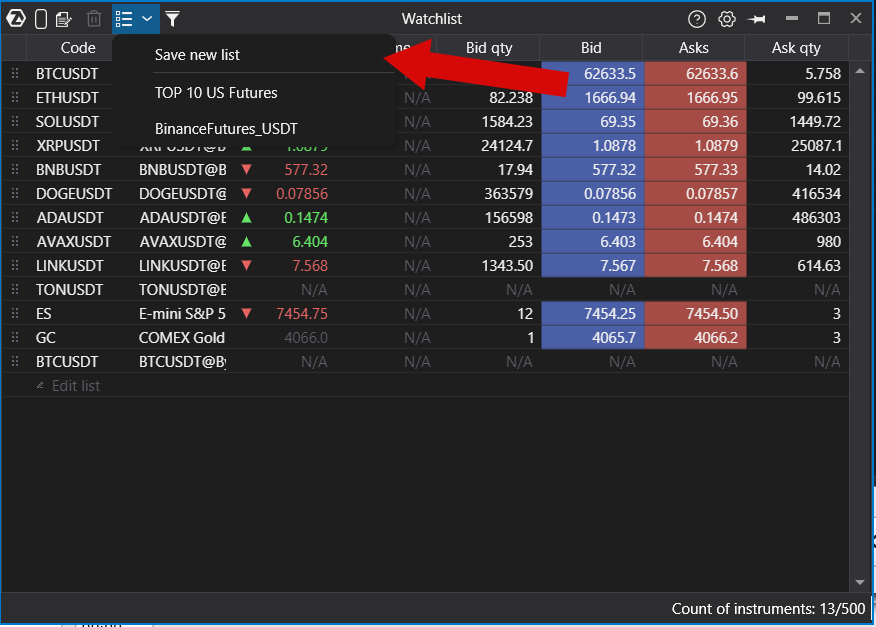
Une liste enregistrée peut être ouverte à nouveau. Pour les listes personnalisées, des captures d'écran du renommage et de la suppression sont également requises si ces actions sont disponibles dans la version actuelle de l'interface.
Colonnes et données
Watchlist affiche les données des instruments sous forme de tableau. L'ensemble des colonnes disponibles dépend de la version de la plateforme, du type d'instrument et de la source de données.
- Last — le dernier prix ;
- Bid qty et Ask qty — le volume disponible au meilleur bid/ask ;
- Vol. Last Trade — le volume de la dernière transaction ;
- Volume, Change, Change% — champs utiles pour comparer les instruments et filtrer.
Exemple
Un trader peut trier la liste par variation de prix ou par volume et voir rapidement les instruments présentant une activité accrue.
Filtre de cotation
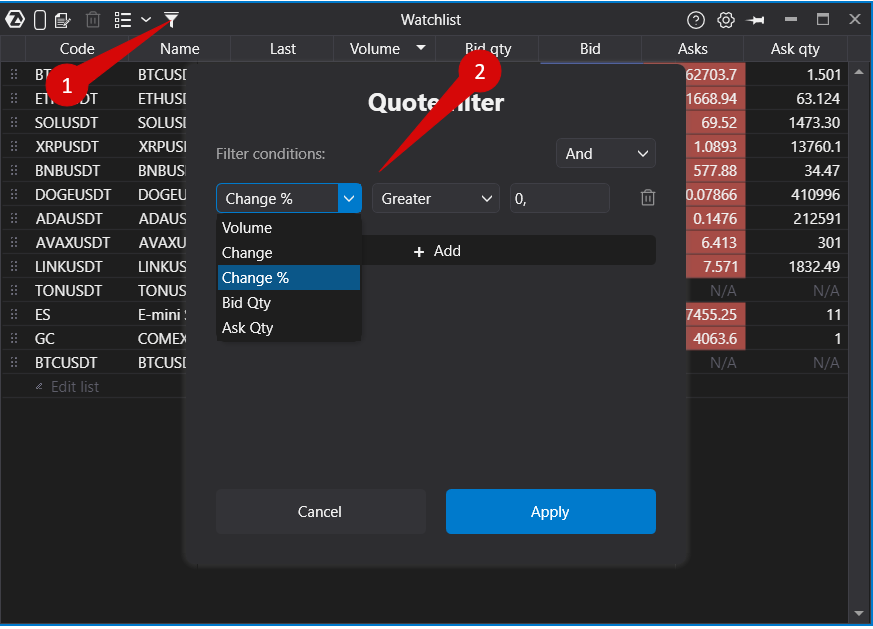
Le filtre aide à ne conserver dans Watchlist que les instruments correspondant aux conditions spécifiées. Cela est utile lorsque la liste est longue et que l'utilisateur doit trouver rapidement des instruments présentant un mouvement ou un volume notable.
Ce qui peut être filtré
- Volume — volume ;
- Change — variation de prix ;
- Change% — variation de prix en pourcentage ;
- BidQty — volume au bid ;
- AskQty — volume à l'ask.
Les conditions utilisent des comparaisons : supérieur à, inférieur à ou égal à la valeur sélectionnée.
Exemple
Vous pouvez ne conserver que les instruments pour lesquels Change% est supérieur à la valeur spécifiée, ou seulement les instruments dont le volume est supérieur au seuil sélectionné.
Glisser des instruments
Les instruments peuvent être glissés à l'intérieur de Watchlist pour modifier l'ordre des lignes. Un instrument peut également être glissé de Watchlist vers un module pris en charge afin de l'y ouvrir.
Exemple
Si Watchlist contient ES, NQ et CL, l'utilisateur peut faire glisser NQ sur un graphique, et le graphique passera à cet instrument. L'utilisateur peut également déplacer rapidement NQ plus haut dans la liste si cet instrument est actuellement plus important.
Ouverture de modules depuis Watchlist
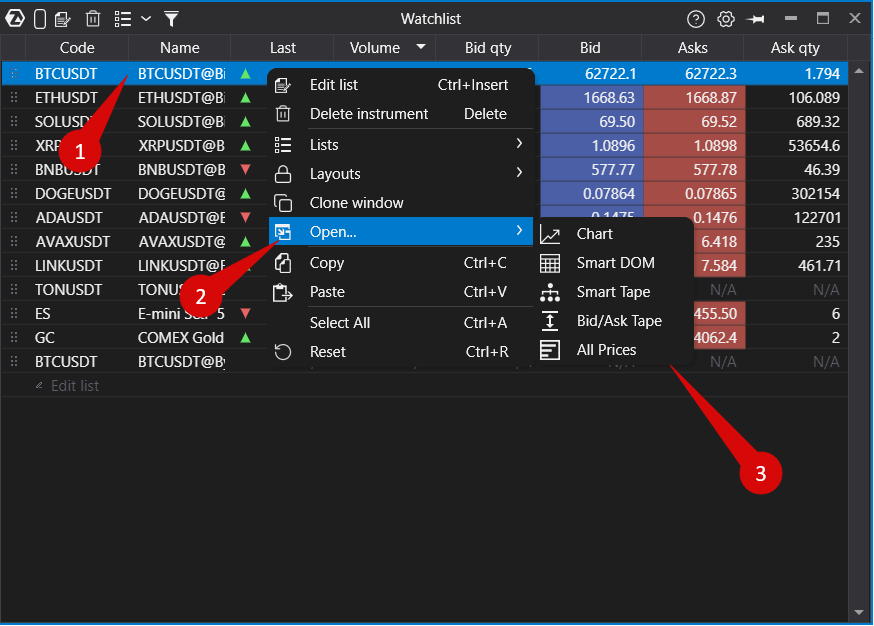
Depuis Watchlist, l'instrument sélectionné peut être ouvert dans d'autres modules. Cela accélère le flux de travail : l'utilisateur trouve d'abord l'instrument dans la liste, puis ouvre immédiatement l'affichage requis. Pour ouvrir un module via Smart DOM, faites un clic droit sur l'instrument requis et sélectionnez Open → Smart DOM ou un autre module requis.
Exemple
L'utilisateur constate que le volume a augmenté pour un instrument, ouvre un graphique pour l'analyse, puis ouvre Smart DOM pour travailler avec le carnet d'ordres.
Copie, collage et réinitialisation
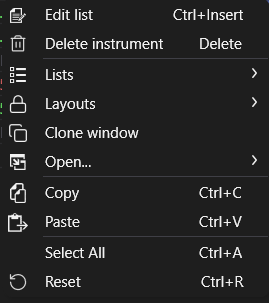
Le menu contextuel de Watchlist contient des actions standard pour travailler avec le tableau :
- Copy — copier les lignes sélectionnées ;
- Paste — coller les données si cela est pris en charge dans le scénario actuel ;
- Select All — sélectionner toutes les lignes ;
- Reset — réinitialiser le tableau ou les paramètres d'affichage.
Clonage de Watchlist
Watchlist peut être clonée afin de créer rapidement une deuxième fenêtre avec une configuration similaire. Cela est pratique lorsque vous devez conserver deux listes côte à côte : par exemple, une pour les contrats à terme et une autre pour les cryptomonnaies.
[СКРИН: action Clone pour Watchlist]
Ligne d'état
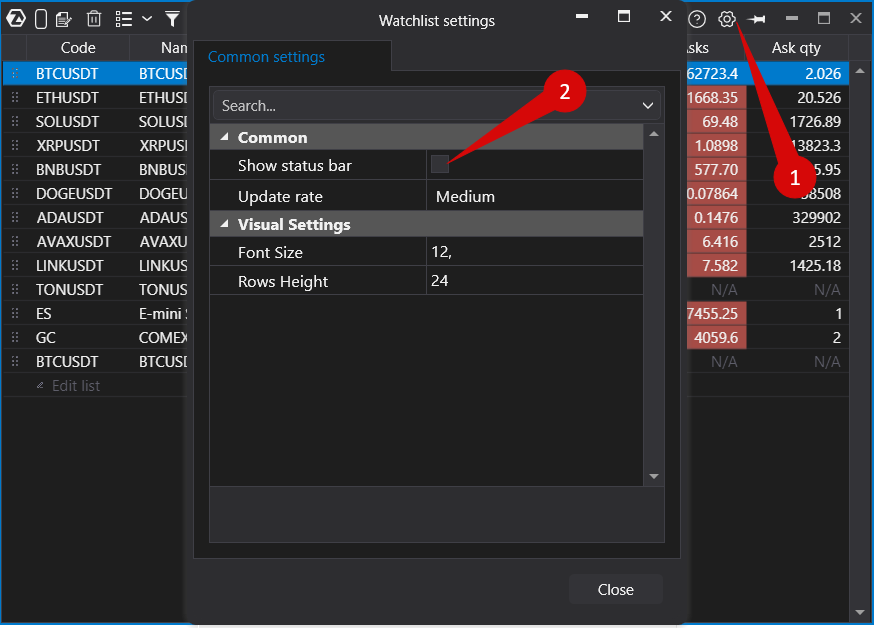
Dans les paramètres de Watchlist, la ligne d'état peut être activée ou masquée. Elle se trouve en bas du module et aide à afficher des informations de service, telles que le nombre d'instruments dans la liste.
Remarques
- Les données de Watchlist dépendent de la source de données connectée et de la disponibilité de l'instrument spécifique.
- Certaines listes prêtes à l'emploi peuvent n'être affichées que lorsque les instruments correspondants ou la connexion sont disponibles.
- Si un instrument se trouve déjà dans Watchlist, la plateforme avertira qu'il est déjà surveillé.
```
Cet article a-t-il été utile ?
C'est super !
Merci pour votre commentaire
Désolé ! Nous n'avons pas pu vous être utile
Merci pour votre commentaire
Commentaires envoyés
Nous apprécions vos efforts et nous allons corriger l'article