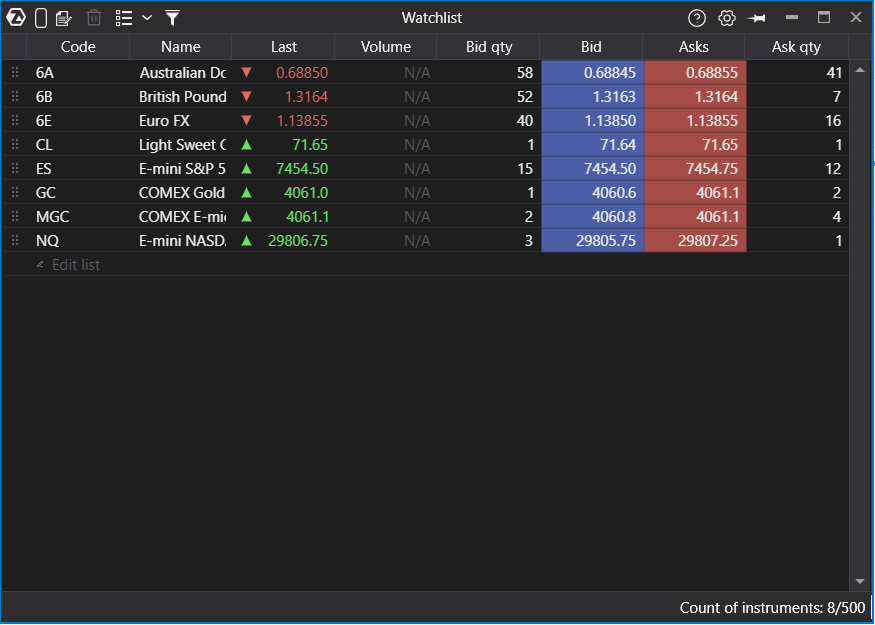
Watchlist es un módulo para supervisar instrumentos seleccionados. Le permite crear una lista de trabajo de futuros, acciones, pares de criptomonedas y otros mercados, ver cotizaciones actuales y abrir rápidamente el instrumento requerido en otros módulos de ATAS.
Watchlist resulta conveniente como punto de partida para un espacio de trabajo: el trader puede ver una lista de instrumentos importantes, supervisar los cambios de precio y volumen, y luego abrir rápidamente un gráfico, Smart DOM, Smart Tape u otro módulo para el instrumento seleccionado.
Para qué se utiliza Watchlist
- supervisar rápidamente varios instrumentos en una sola ventana;
- mantener listas separadas para diferentes mercados o escenarios de trading;
- abrir rápidamente el instrumento seleccionado en Chart, Smart DOM y otros módulos;
- comparar instrumentos por precio, volumen, cambio de precio, bid/ask y otras columnas disponibles;
- filtrar la lista por condiciones cuando solo sea necesario mostrar instrumentos adecuados.
Cómo abrir Watchlist
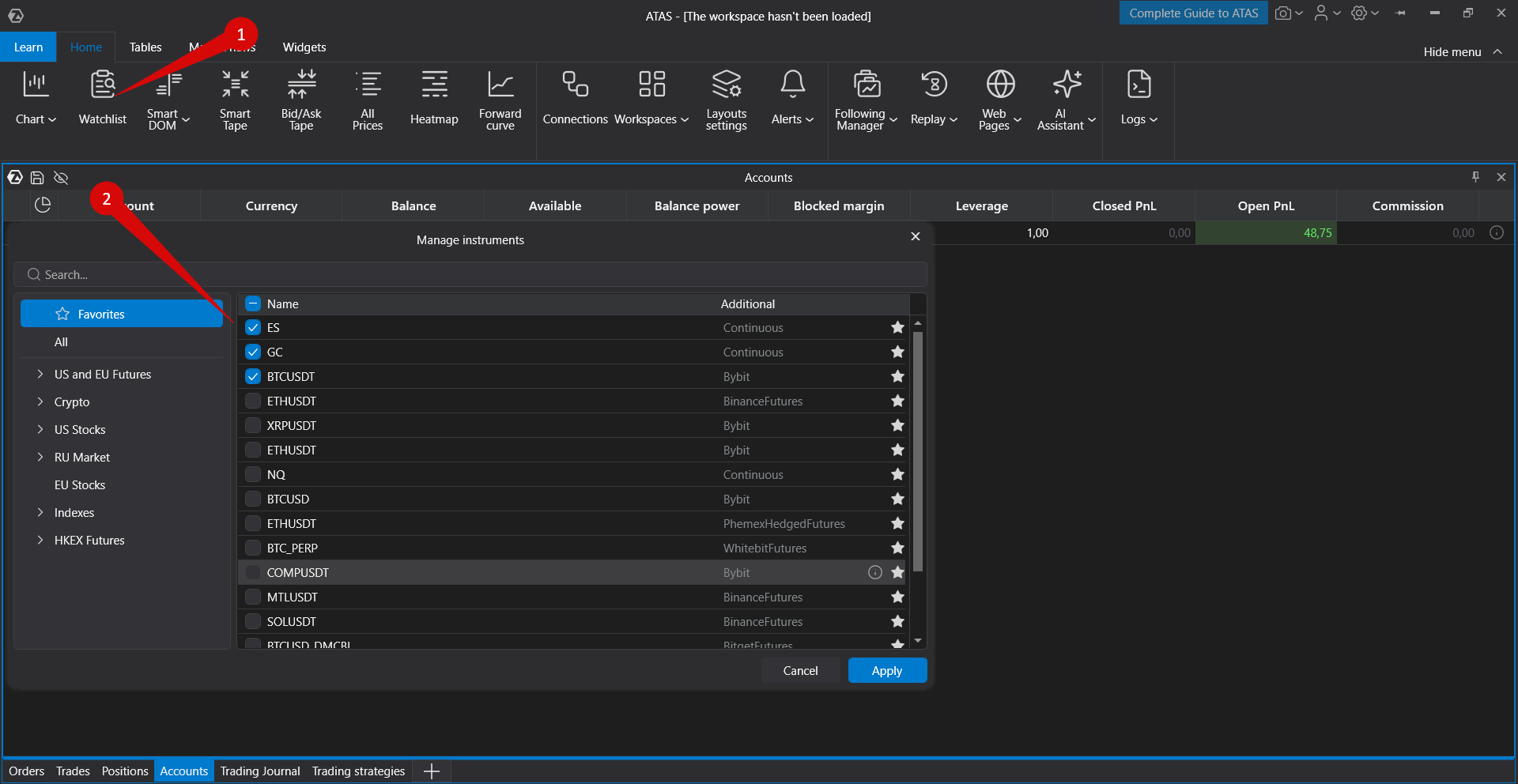
- Abra el módulo Watchlist en el espacio de trabajo de ATAS.
- Añada instrumentos manualmente o seleccione una lista ya preparada.
- Configure las columnas y el orden de los instrumentos según su escenario de trading.
Si no hay datos de un instrumento procedentes de la fuente de datos conectada, es posible que algunos valores de la tabla no se actualicen. Watchlist requiere datos de mercado disponibles para los instrumentos seleccionados.
Añadir instrumentos
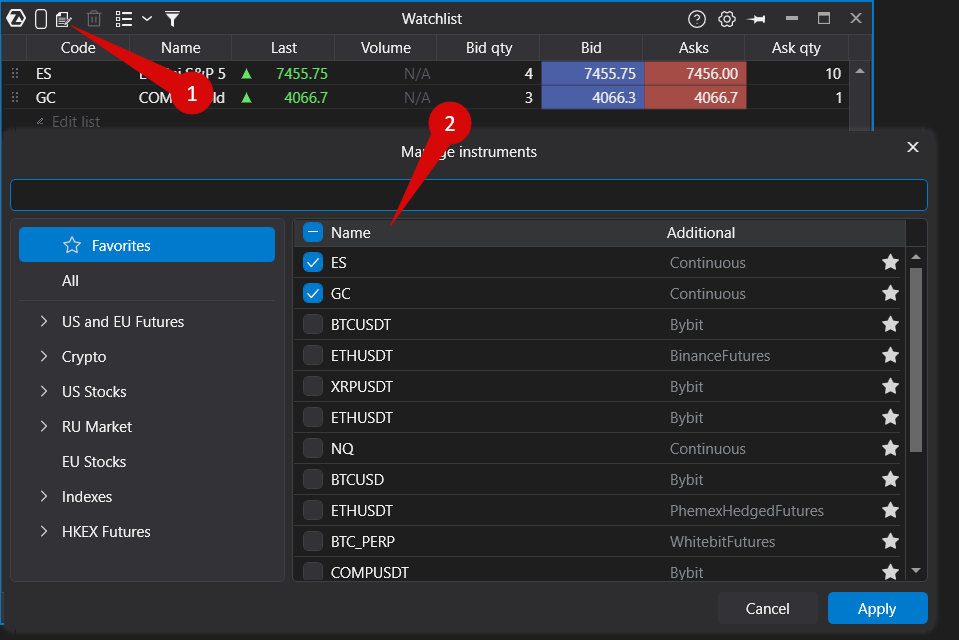
Para añadir un instrumento a Watchlist, utilice la acción Añadir instrumento. Tras seleccionar el instrumento, este aparecerá en la lista y comenzará a mostrar los datos disponibles.
Ejemplo
Si un trader supervisa futuros de EE. UU., puede añadir ES, NQ y CL a un solo Watchlist y mantenerlos uno junto a otro en el espacio de trabajo.
Si el instrumento seleccionado ya está en la lista, la plataforma muestra una advertencia de que ya se está supervisando. Esto ayuda a evitar duplicar el mismo ticker.
Reemplazar un instrumento en una fila
Un instrumento en una fila existente puede reemplazarse seleccionando un nuevo instrumento. En el flujo de trabajo actual, esto se hace a través de la fila de Watchlist y del gestor de instrumentos: el usuario selecciona otro instrumento y la fila se actualiza.
Añadir mediante la fila inferior
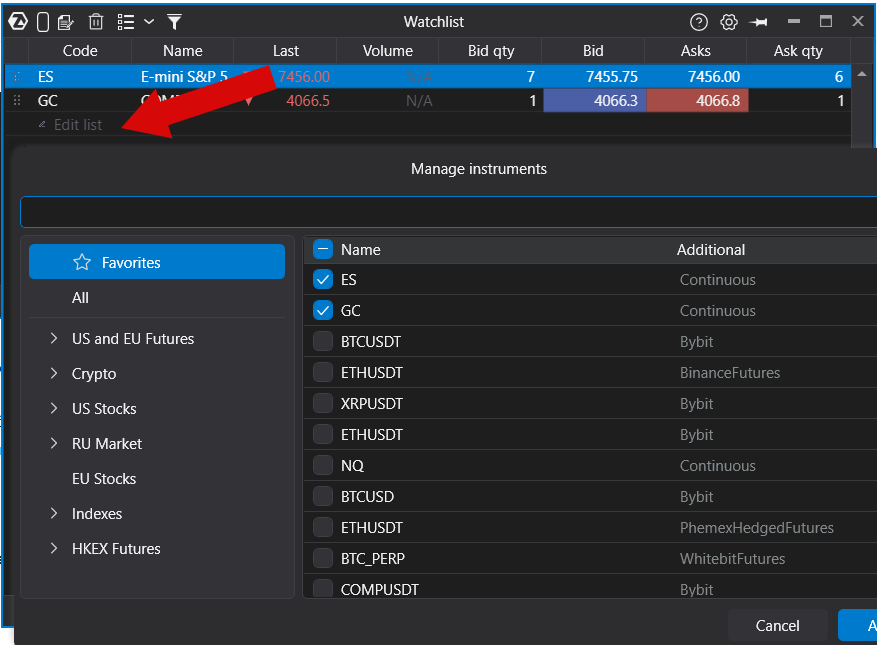
La fila Añadir instrumento puede mostrarse en la parte inferior de la lista. Cuando se selecciona esta fila, se abre el gestor de instrumentos y el nuevo instrumento se añade al final de la lista.
Eliminar instrumentos
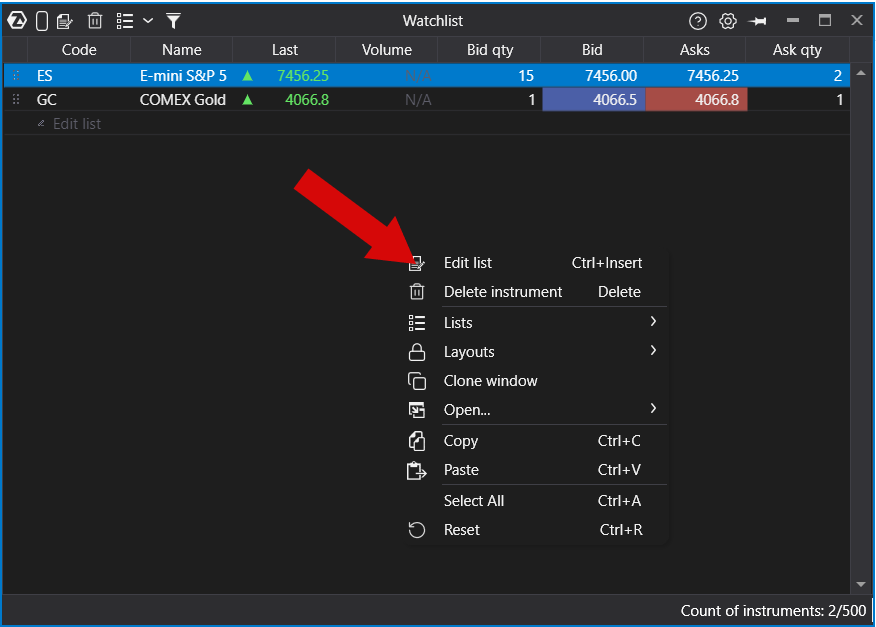
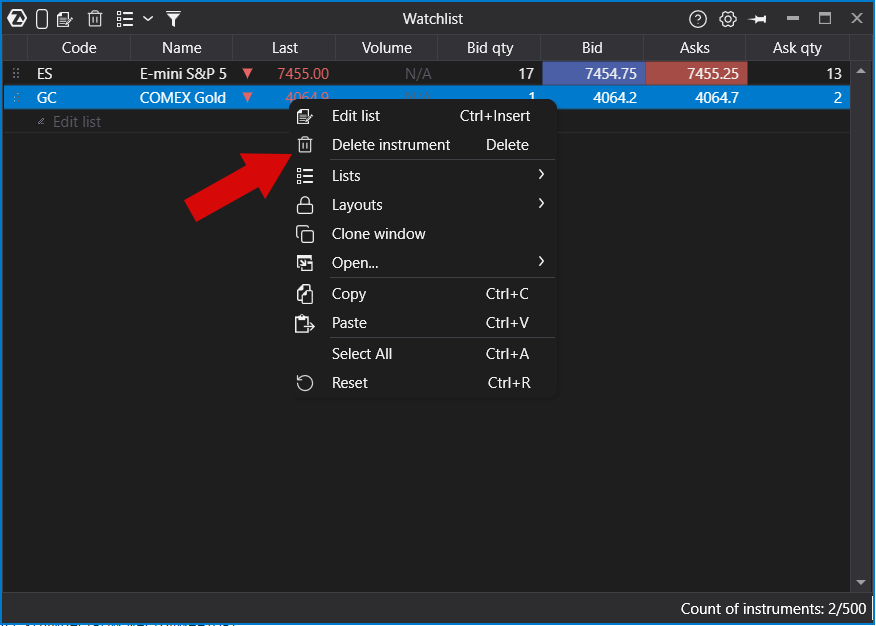
Para eliminar un instrumento de la lista, seleccione la fila, haga clic con el botón derecho sobre ella y utilice la acción Eliminar instrumento.
Número de instrumentos
En la parte inferior de Watchlist puede mostrarse una fila de estado con el número de instrumentos añadidos y el límite de la lista.
Trabajo con listas
En Watchlist, puede trabajar no solo con instrumentos individuales, sino también con listas. Esto resulta útil cuando el usuario dispone de distintos conjuntos para diferentes mercados: por ejemplo, una lista separada para futuros de EE. UU., una lista separada para criptomonedas y una lista separada para los instrumentos supervisados hoy.
Listas ya preparadas
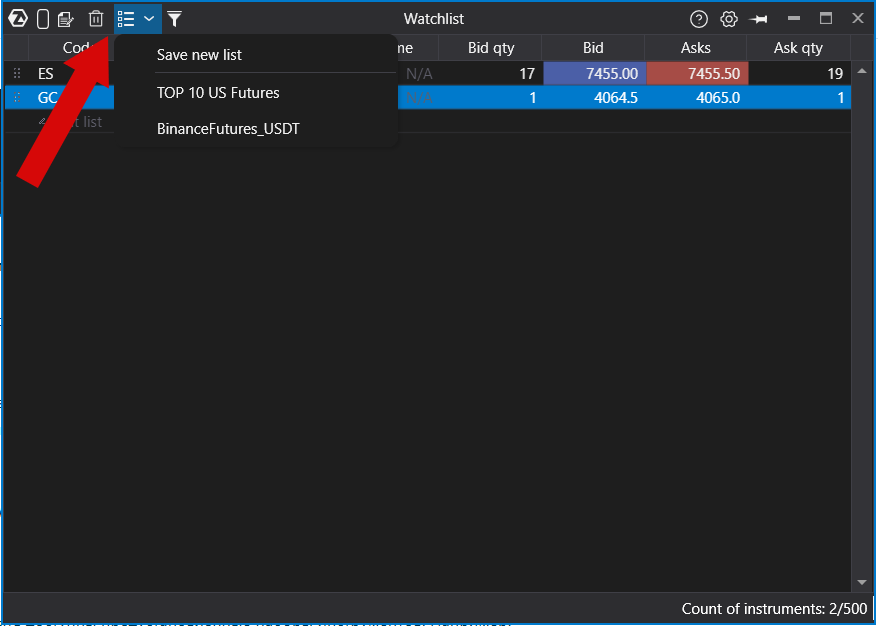
En el menú de listas pueden estar disponibles listas de instrumentos predefinidas. Por ejemplo:
- TOP 6 with delayed — instrumentos con retraso, si la fuente de datos correspondiente está conectada;
- TOP 10 US Futures — futuros populares de EE. UU.;
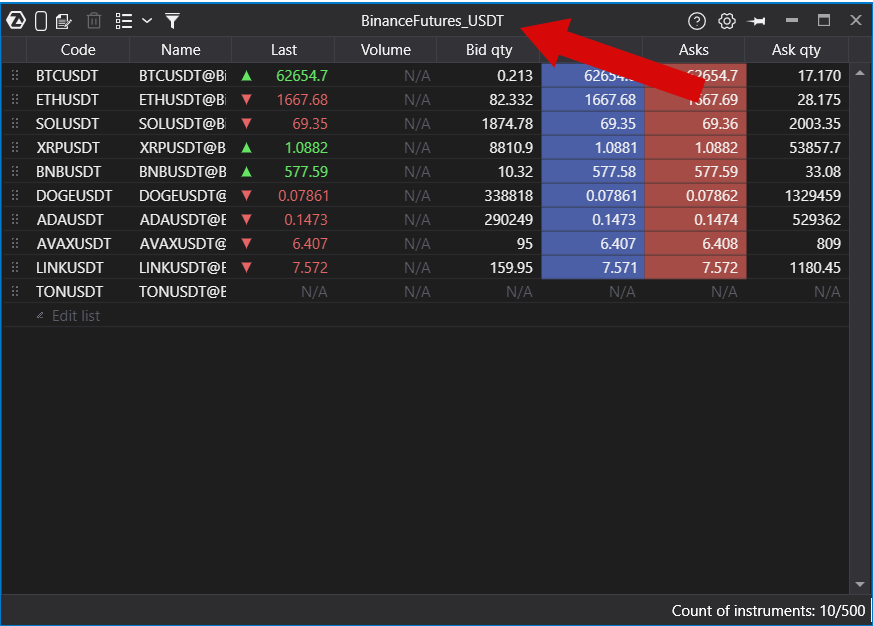
- BinanceFutures_USDT — una lista limitada de pares cripto populares frente a USDT.
Después de seleccionar una lista ya preparada, Watchlist carga el conjunto correspondiente de instrumentos y cambia el título del módulo al nombre de la lista seleccionada.
Guardar una lista personalizada
Si el usuario añadió instrumentos manualmente o modificó una lista ya preparada, puede guardar el resultado como una lista personalizada.
Cómo guardar una lista
- Reúna los instrumentos necesarios en Watchlist.
- Abra el menú de listas.
- Seleccione Guardar nueva lista.
- Introduzca el nombre de la lista.
- Guarde la lista.
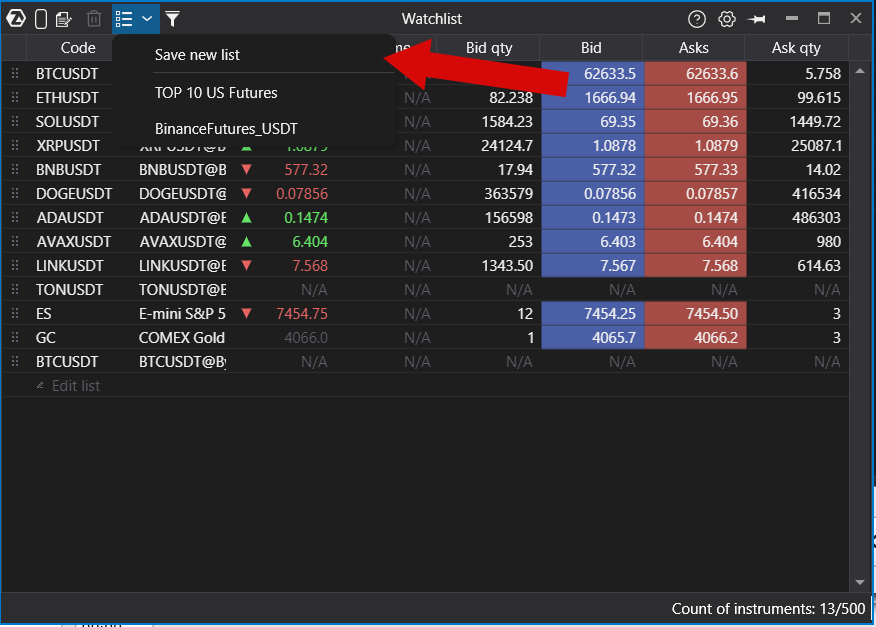
Una lista guardada puede abrirse de nuevo. Para las listas personalizadas, también se requieren capturas de pantalla de renombrado y eliminación si estas acciones están disponibles en la versión actual de la interfaz.
Columnas y datos
Watchlist muestra los datos de los instrumentos en forma de tabla. El conjunto de columnas disponibles depende de la versión de la plataforma, del tipo de instrumento y de la fuente de datos.
- Last — el último precio;
- Bid qty y Ask qty — el volumen disponible en el mejor bid/ask;
- Vol. Last Trade — el volumen de la última operación;
- Volume, Change, Change% — campos útiles para comparar instrumentos y filtrar.
Ejemplo
Un trader puede ordenar la lista por cambio de precio o volumen y ver rápidamente los instrumentos con mayor actividad.
Filtro de cotizaciones
El filtro ayuda a mantener solo los instrumentos que cumplen las condiciones especificadas en Watchlist. Esto resulta útil cuando la lista es grande y el usuario necesita encontrar rápidamente instrumentos con movimiento o volumen notable.
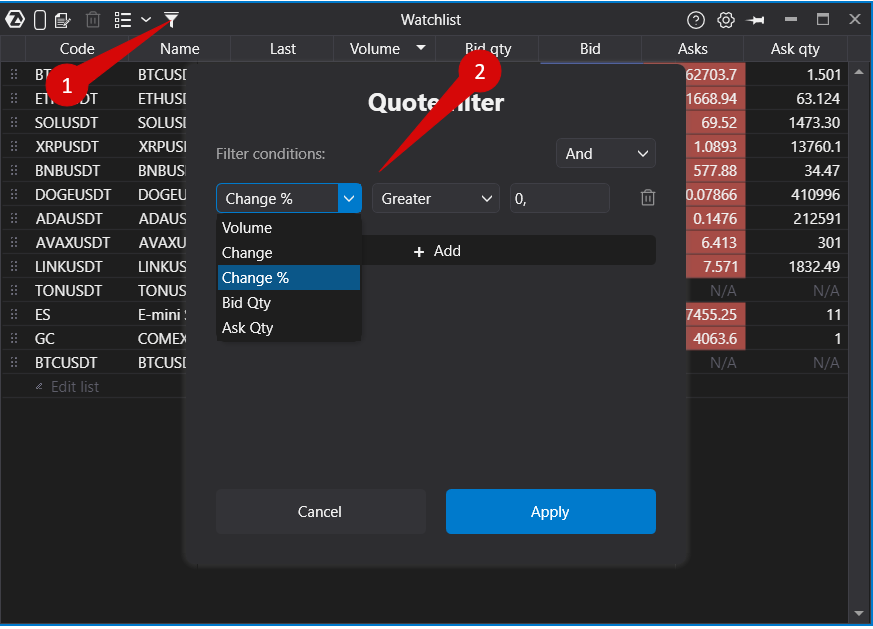
Qué se puede filtrar
- Volume — volumen;
- Change — cambio de precio;
- Change% — cambio de precio en porcentaje;
- BidQty — volumen en el bid;
- AskQty — volumen en el ask.
Las condiciones utilizan comparaciones: mayor que, menor que o igual al valor seleccionado.
Ejemplo
Puede mantener solo los instrumentos cuyo Change% esté por encima del valor especificado o solo los instrumentos con un volumen superior al umbral seleccionado.
Arrastrar instrumentos
Los instrumentos pueden arrastrarse dentro de Watchlist para cambiar el orden de las filas. También puede arrastrarse un instrumento desde Watchlist a un módulo compatible para abrirlo allí.
Ejemplo
Si Watchlist contiene ES, NQ y CL, el usuario puede arrastrar NQ a un gráfico, y el gráfico cambiará a este instrumento. El usuario también puede mover rápidamente NQ hacia arriba en la lista si este instrumento es actualmente más importante.
Abrir módulos desde Watchlist
Desde Watchlist, el instrumento seleccionado puede abrirse en otros módulos. Esto agiliza el flujo de trabajo: primero el usuario encuentra el instrumento en la lista y luego abre inmediatamente la vista requerida. Para abrir un módulo mediante Smart DOM, haga clic con el botón derecho sobre el instrumento requerido y seleccione Abrir → Smart DOM u otro módulo requerido.
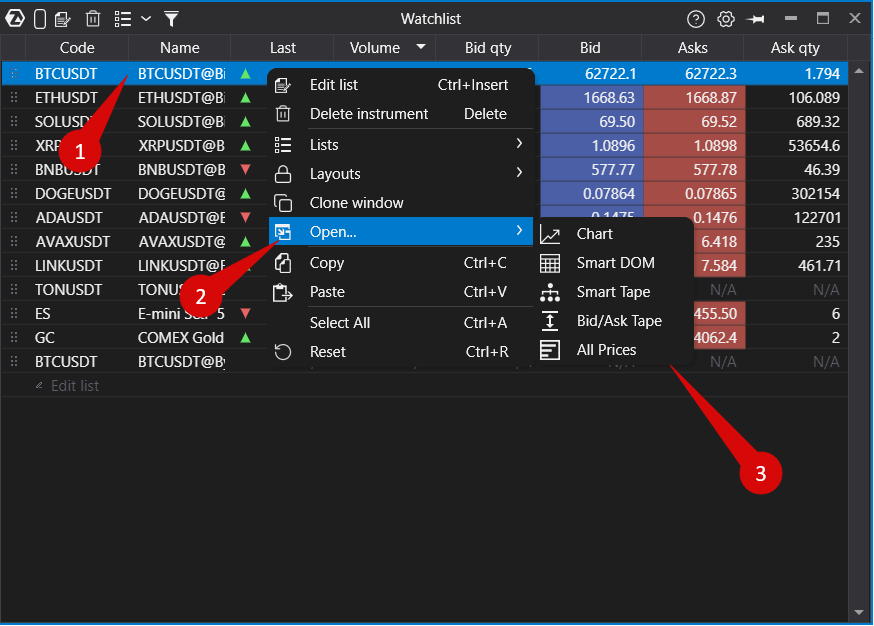
Ejemplo
El usuario observa que el volumen ha aumentado para un instrumento, abre un gráfico para realizar el análisis y luego abre Smart DOM para trabajar con el libro de órdenes.
Copiar, pegar y restablecer
El menú contextual de Watchlist contiene acciones estándar para trabajar con la tabla:
- Copy — copiar las filas seleccionadas;
- Paste — pegar datos si esto es compatible en el escenario actual;
- Select All — seleccionar todas las filas;
- Reset — restablecer la tabla o la configuración de la vista.
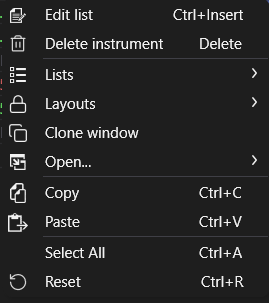
Clonar Watchlist
Watchlist puede clonarse para crear rápidamente una segunda ventana con una configuración similar. Esto resulta conveniente cuando necesita mantener dos listas una junto a otra: por ejemplo, una para futuros y otra para criptomonedas.
[СКРИН: acción Clone para Watchlist]
Fila de estado
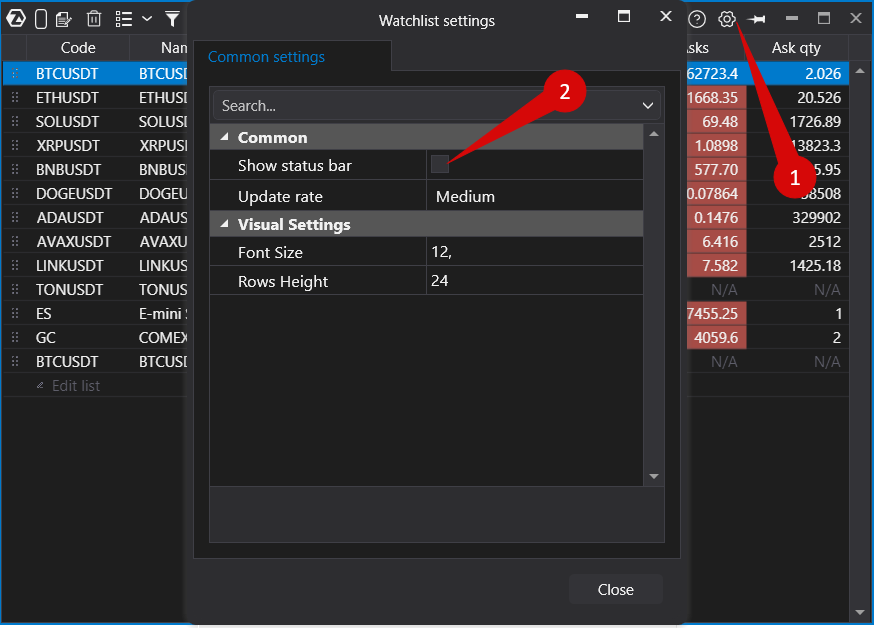
En la configuración de Watchlist, la fila de estado puede habilitarse u ocultarse. Se encuentra en la parte inferior del módulo y ayuda a mostrar información de servicio, como el número de instrumentos de la lista.
Notas
- Los datos en Watchlist dependen de la fuente de datos conectada y de la disponibilidad del instrumento específico.
- Algunas listas ya preparadas pueden mostrarse solo cuando los instrumentos correspondientes o la conexión estén disponibles.
- Si un instrumento ya está en Watchlist, la plataforma advertirá que ya se está supervisando.
```
¿Le ha sido útil este artículo?
¡Qué bien!
Gracias por sus comentarios
¡Sentimos mucho no haber sido de ayuda!
Gracias por sus comentarios
Sus comentarios se han enviado
Agradecemos su esfuerzo e intentaremos corregir el artículo