Descripción general del módulo Smart Tape en la plataforma ATAS
Ventajas de Smart Tape
La principal ventaja de Smart Tape en ATAS es la capacidad de agrupar los ticks entrantes (prints individuales) de una manera que permite a los traders ver las órdenes reales del mercado en su totalidad.
En su forma clásica, esta herramienta muestra un flujo de órdenes dividido en partes separadas. Por ejemplo, una orden de mercado de 100 lotes puede aparecer como 100 prints individuales. Esto dificulta la lectura del tape debido al volumen y la velocidad de las operaciones entrantes, razón por la cual solo un pequeño número de traders puede interpretar eficazmente el tape.
Un sistema de filtrado flexible permite resaltar diferentes categorías de volumen, facilitando la identificación de las acciones de traders con distintos tamaños de capital.
Cómo abrir el módulo Smart Tape
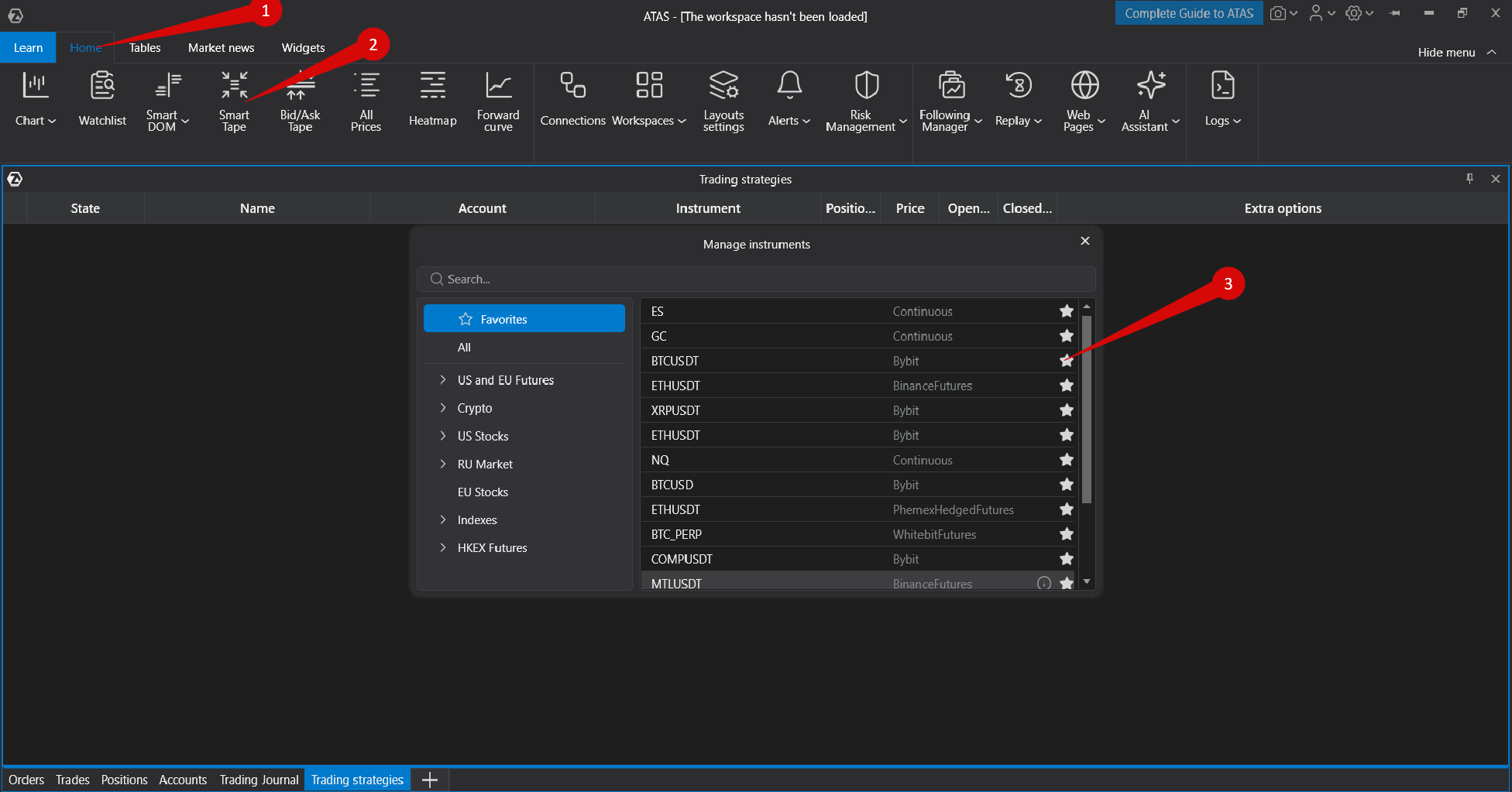
Para abrir el módulo, seleccione Home → Smart Tape y, a continuación, elija el instrumento requerido.
Descripción de la interfaz
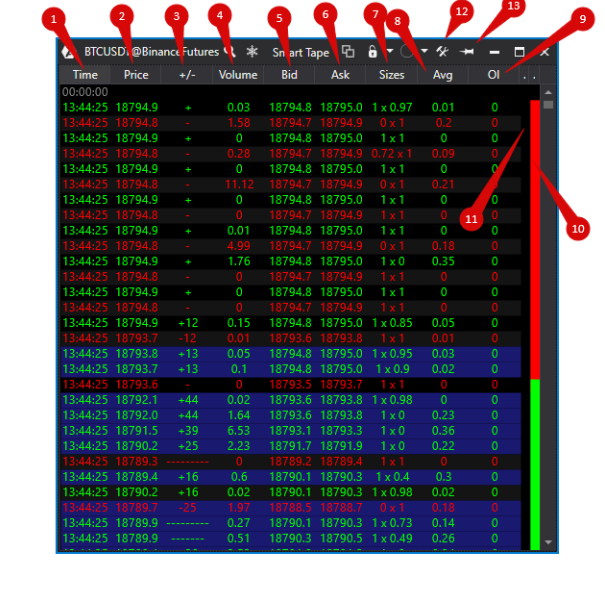
- Botón de cambio de instrumento
- Freeze — detiene la alimentación del tape.
- Agrupación de instrumentos
- Ajustes de Smart Tape
- Window on Top — mantiene la ventana por encima de las demás ventanas.
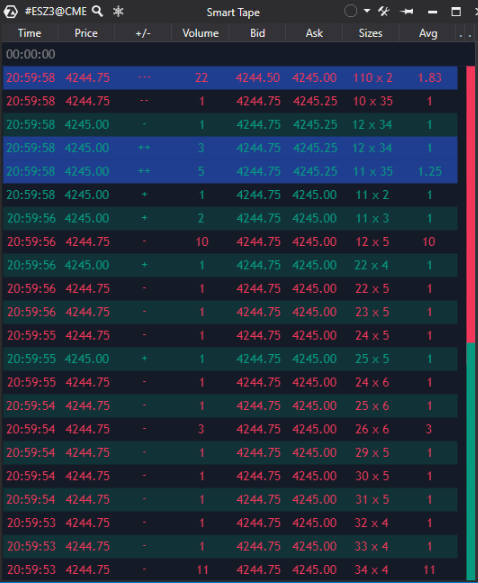
- Time — hora de ejecución de la operación.
- Price — precio de ejecución de la operación.
- + / - — dirección del tick (UpTick / DownTick).
- Trade Volume
- Bids — mejor precio de compra.
- Asks — mejor precio de venta.
- Sizes — tamaños de Bid/Ask después de la operación.
- Avg.Vol. — volumen medio de la operación.
- Buy/Sell Strength Indicator
Menú contextual
Para abrir el menú contextual, haga clic con el botón derecho en cualquier parte del tape.
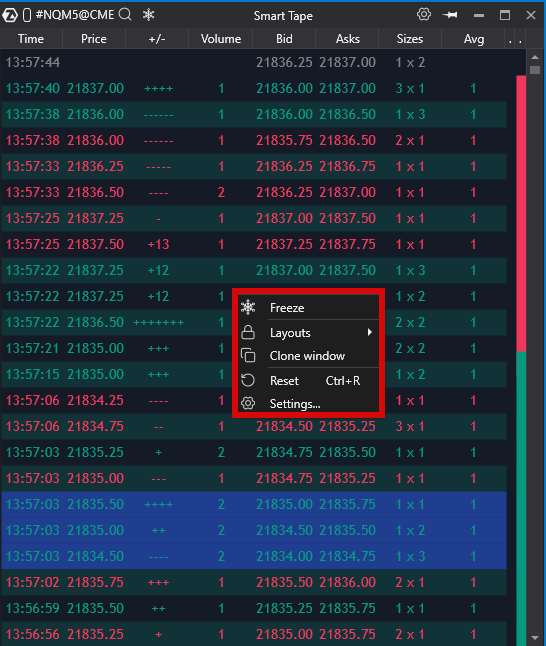
- Freeze — pausa o reanuda el tape.
- Working Layers — trabajar con capas.
- Settings — abre la ventana de configuración.
- Clone Window — crea una copia de la ventana del tape.
- Reset — actualiza la interfaz.
Configuración de Smart Tape
La ventana de configuración contiene cuatro pestañas:
- Visual Settings
- Filters
- Alerts
- Templates
Visual Settings
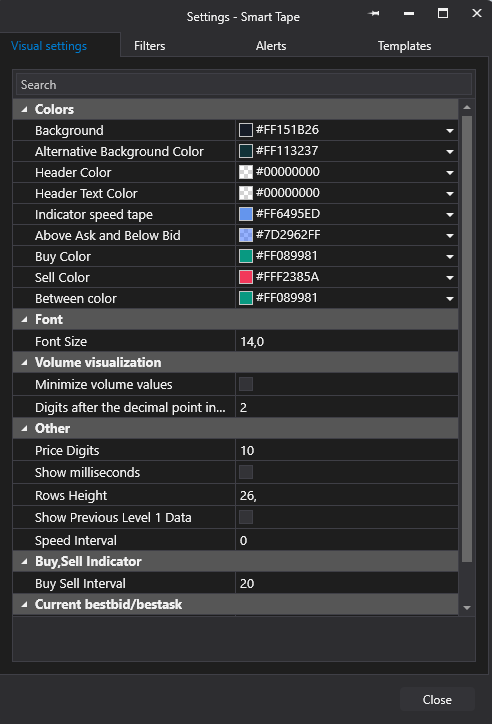
Colors
- Background — color de fondo.
- Alternative Background Color — color de fondo de la fila alternativa.
- Header Color — color de fondo del encabezado.
- Header Text — color del texto del encabezado.
- Indicator — color del indicador de velocidad del tape.
- Above Ask and Below Bid — resalta las operaciones ejecutadas por encima del Best Ask o por debajo del Best Bid.
- Buy Color and Sell Color — colores utilizados para las operaciones de compra y venta.
- Between Color — color de las operaciones ejecutadas dentro del spread.
Font
- Font Size — tamaño de fuente utilizado en el tape.
Volume Display
- Minimize Volume Values — por ejemplo, 12,345 se mostrará como 12k.
- Digits After the Decimal Point in Volume Values — define el número de decimales.
Other Parameters
- Price Digits — número de decimales mostrados para los precios (0 desactiva los decimales).
- Show Milliseconds — muestra milisegundos en la columna Time.
- Row Height
- Show Previous Level 1 Data — muestra los valores Best Bid/Ask del DOM antes de que ocurra una operación.
- Tape Speed Filter
Market Strength Indicator
- Strength Filter — medido en segundos.
Current Best Bid / Best Ask
- Show
- Color
Filters
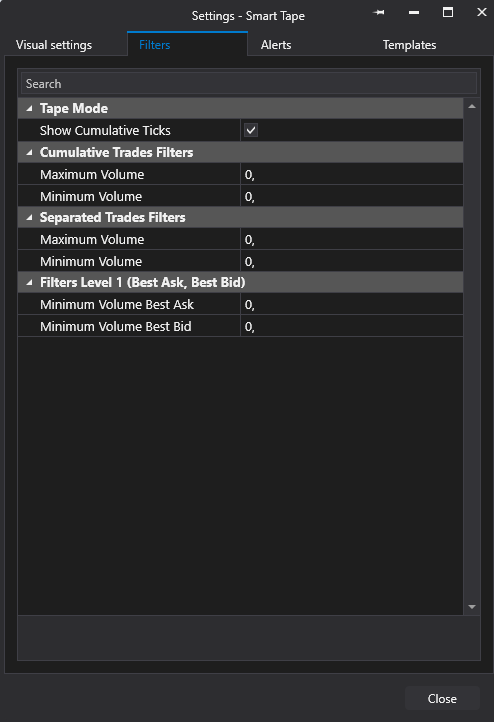
Tape Mode
Show Cumulative Ticks — habilita la visualización de operaciones agregadas en el flujo de mercado.
Cumulative Trades Filter
- Maximum Volume
- Minimum Volume
Separated Prints Filter
Resalta los prints individuales dentro de un rango de volumen especificado. Este filtro solo funciona cuando la agregación está desactivada.
Level 1 Filters (Best Bid/Ask)
Filtra los prints en función de un volumen mínimo especificado de Best Bid/Ask.
Plantillas
Puede guardar los ajustes de Smart Tape como una plantilla (snapshot).
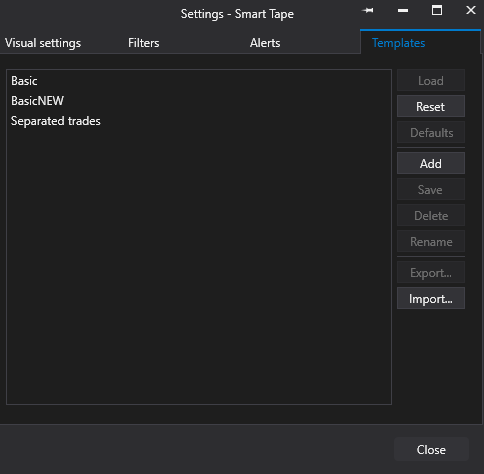
- Haga clic en Add.
- Introduzca un nombre para la plantilla.
- Haga clic en Save.
- Confirme haciendo clic en OK.
¿Qué significan +++ y --- en Smart Tape?
+++ y --- representan UpTick y DownTick, respectivamente. Indican la dirección del movimiento del precio con respecto a operaciones anteriores.
Por ejemplo, si el precio cambia de 100 → 101 → 101 → 102, el tape mostrará +, + y ++. Si la siguiente operación ocurre a 101, mostrará -.
¿Le ha sido útil este artículo?
¡Qué bien!
Gracias por sus comentarios
¡Sentimos mucho no haber sido de ayuda!
Gracias por sus comentarios
Sus comentarios se han enviado
Agradecemos su esfuerzo e intentaremos corregir el artículo