Crosshair-Typen und Chart-Navigation
Dieser Artikel erläutert die verfügbaren Crosshair-Modi und die grundlegenden Werkzeuge zur Chart-Navigation in ATAS.
Crosshair-Typen
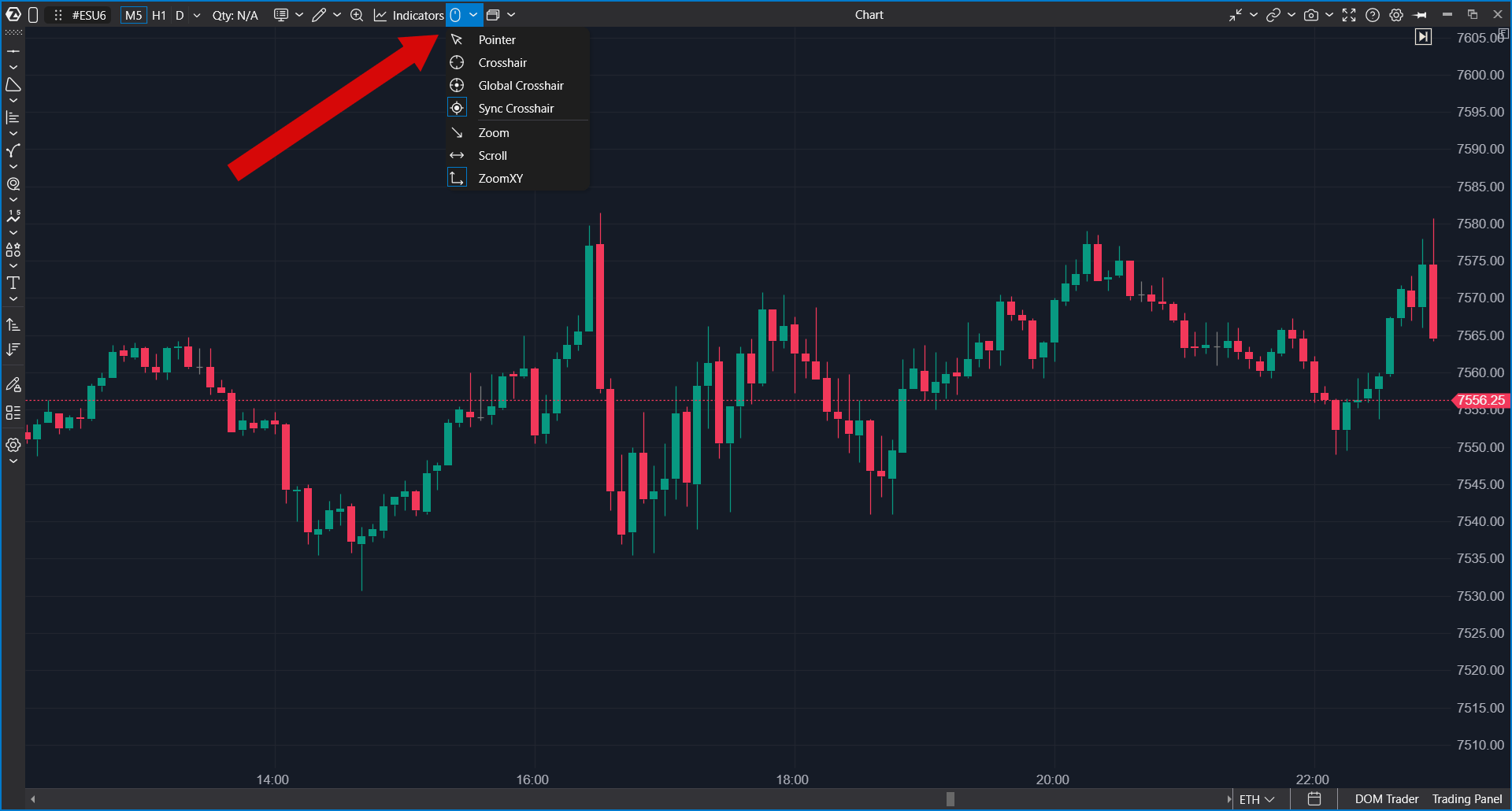
Um einen Crosshair-Modus auszuwählen:
- Klicken Sie auf das hervorgehobene Crosshair-Symbol in der Chart-Toolbar.
- Wählen Sie den gewünschten Crosshair-Modus aus dem Menü aus.
Verfügbare Modi
Pointer — zeigt den Standard-Mauszeiger als Pfeil an.
Crosshair — zeigt den Cursor als Fadenkreuz innerhalb des aktuellen Charts an.
Global Crosshair — synchronisiert die Crosshair-Position über alle geöffneten Charts hinweg, unabhängig von Instrument oder Zeitrahmen.
Sync Crosshair — synchronisiert das Crosshair nur zwischen Charts, in denen ein Crosshair-Modus aktiviert ist.
Mausrad-Navigationsmodi
Dasselbe Menü ermöglicht Ihnen die Konfiguration des Verhaltens des Mausrads für die Chart-Navigation:
- Zoom — vergrößert oder verkleinert den Chart horizontal (X-Achse).
- Scroll — scrollt den Chart nach links und rechts.
- ZoomXY — vergrößert oder verkleinert sowohl die horizontale als auch die vertikale Chart-Skalierung.
Chart-Navigation
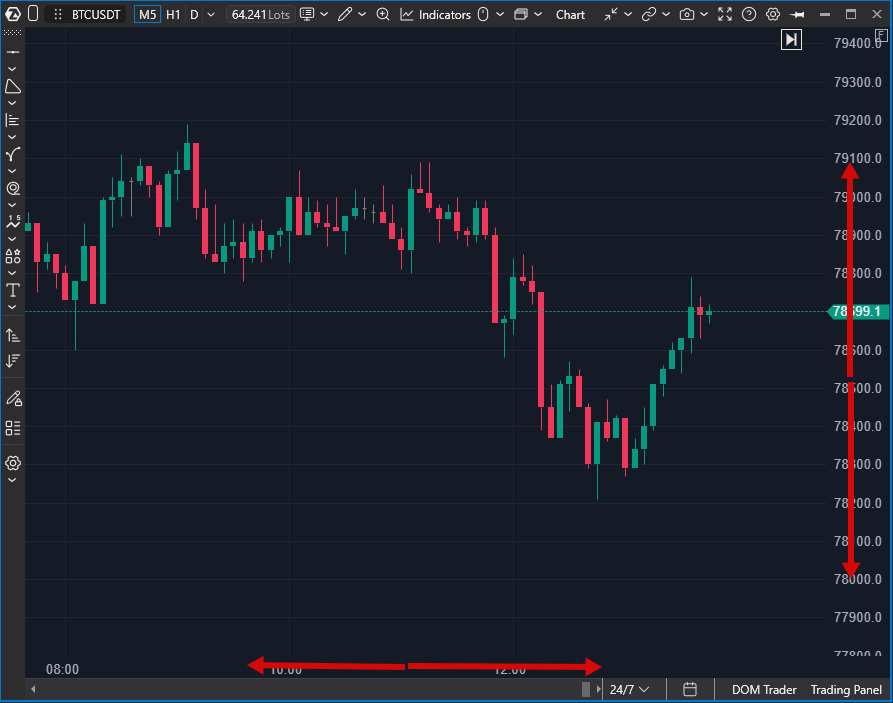
Änderung der Chart-Skalierung
Um die horizontale oder vertikale Skalierung zu ändern, klicken Sie mit der linken Maustaste und ziehen Sie innerhalb des Preis-Skalen- oder Zeitachsenbereichs, während Sie die Maustaste gedrückt halten.
Scrollen im Chart
Um durch die Chart-Historie zu navigieren, klicken Sie innerhalb des Charts mit der linken Maustaste und ziehen Sie ihn nach links, rechts, oben oder unten.
Sie können auch Folgendes verwenden:
- Scrollen mit dem Mausrad
- Page Up- und Page Down-Tasten
- Die horizontale Bildlaufleiste am unteren Rand des Charts
- Die Navigationspfeile in den unteren Ecken des Charts
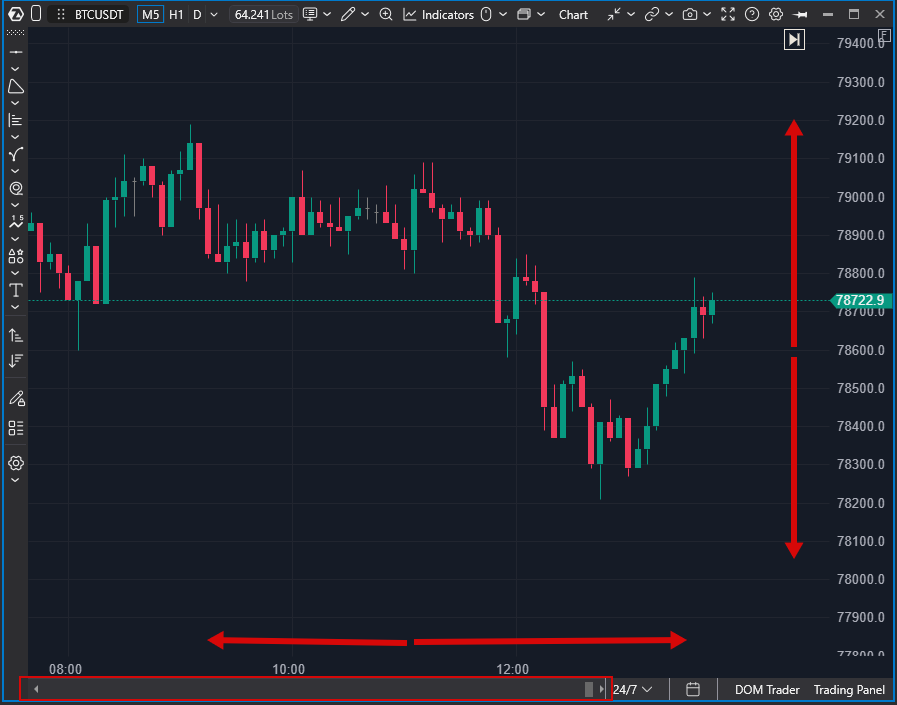
Die horizontale Skala kann auch angepasst werden, indem Sie beim Verwenden des Mausrads Ctrl gedrückt halten.
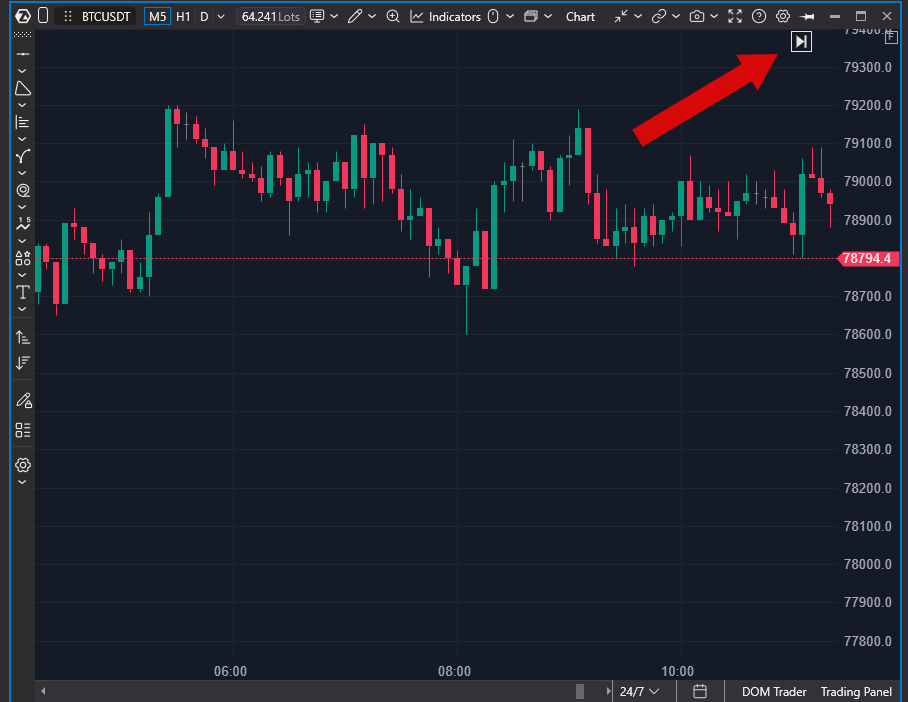
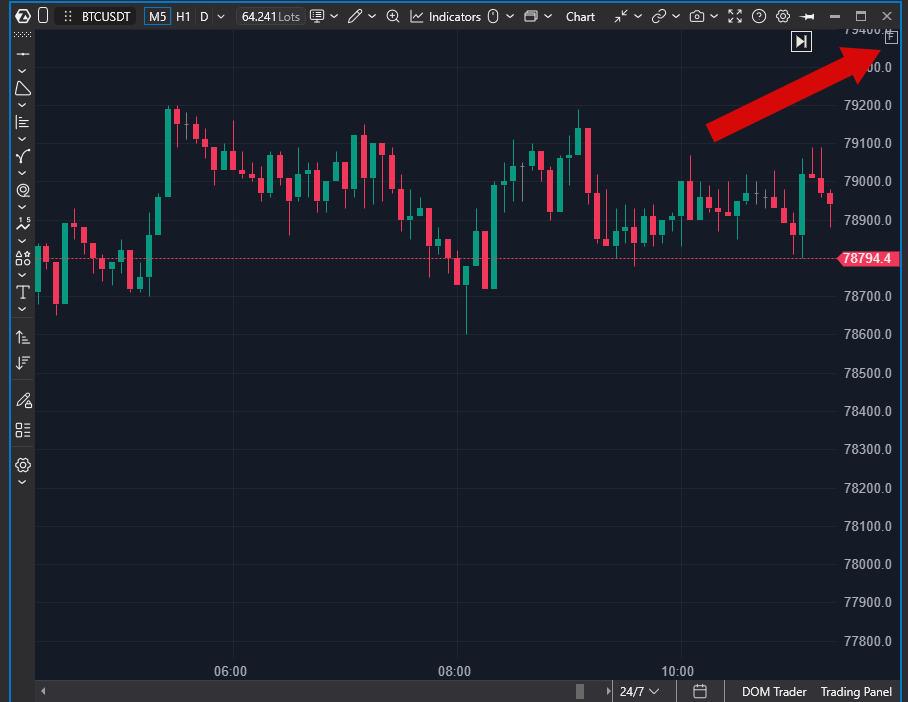
Zurück zum neuesten Balken
Um schnell zum aktuellsten Balken im Chart zurückzukehren, klicken Sie auf die folgende Schaltfläche:

Manuelle Skalierung zurücksetzen
Um manuell angewendete Chart-Skalierungen aufzuheben und zur automatischen Skalierung zurückzukehren, klicken Sie auf die folgende Schaltfläche:

War dieser Artikel hilfreich?
Das ist großartig!
Vielen Dank für das Feedback
Leider konnten wir nicht helfen
Vielen Dank für das Feedback
Feedback gesendet
Wir wissen Ihre Bemühungen zu schätzen und werden versuchen, den Artikel zu korrigieren