Collegare MetaTrader 5 ad ATAS
Questa guida spiega come configurare e collegare la piattaforma MetaTrader 5 (MT5) ad ATAS.
L'elenco dei broker che possono essere collegati ad ATAS tramite MT5 include: AMP, BCS, Just2Trade, AvaFutures, FP Markets e Taurex.
Configurazione di MetaTrader 5
Per utilizzare questa connessione, MetaTrader 5 deve essere in esecuzione sul computer con un conto di trading attivo e dati di mercato connessi.
Prima di collegare MT5 ad ATAS, completare i seguenti passaggi di configurazione:
- In MetaTrader 5, aprire Tools → Options, andare alla scheda Expert Advisors e abilitare:
- Allow automated trading
- Allow DLL imports
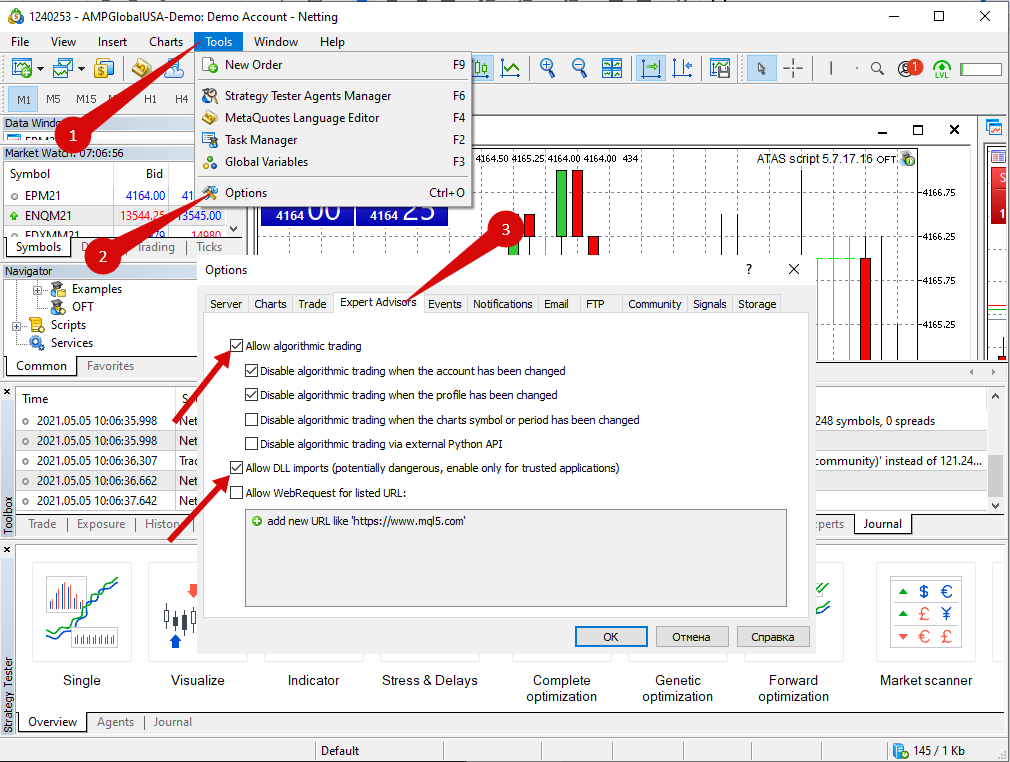
- Chiudere la piattaforma MT5.
- Installare i file MT5 Expert Advisor facendo clic su Install MT5 Expert Files nel connettore ATAS MT5.
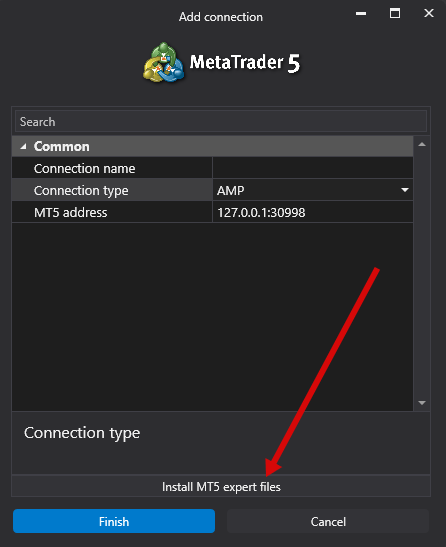
Dopo ogni aggiornamento di ATAS, reinstallare i file Expert Advisor facendo clic sul pulsante "Install MT5 Expert Files" nel connettore MT5.
- Aprire la finestra Navigator in MT5 e individuare OFT nella sezione Expert Advisors . Collegarlo a un grafico in uno dei seguenti modi:
- Facendo clic con il tasto destro e selezionando Attach to Chart, oppure
- Trascinandolo su un grafico.
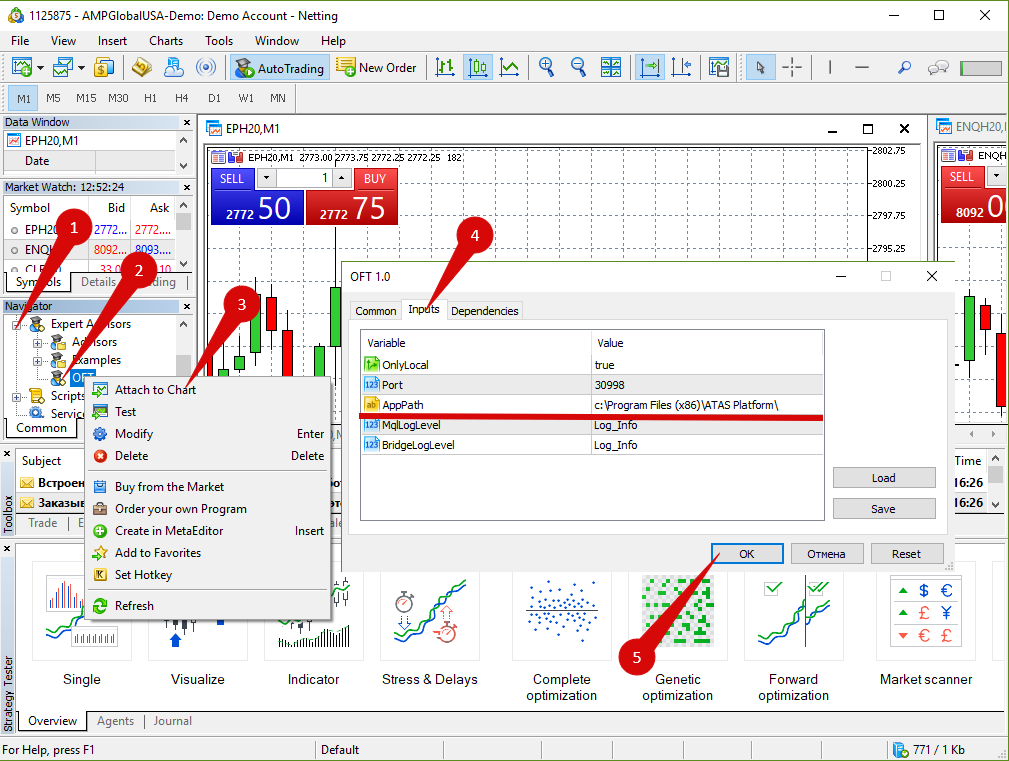
Quando si aggiunge l'advisor, assicurarsi che il parametro AppPath contenga il percorso corretto alla cartella di installazione di ATAS.
Assicurarsi che Allow Automated Trading sia abilitato nella scheda General.
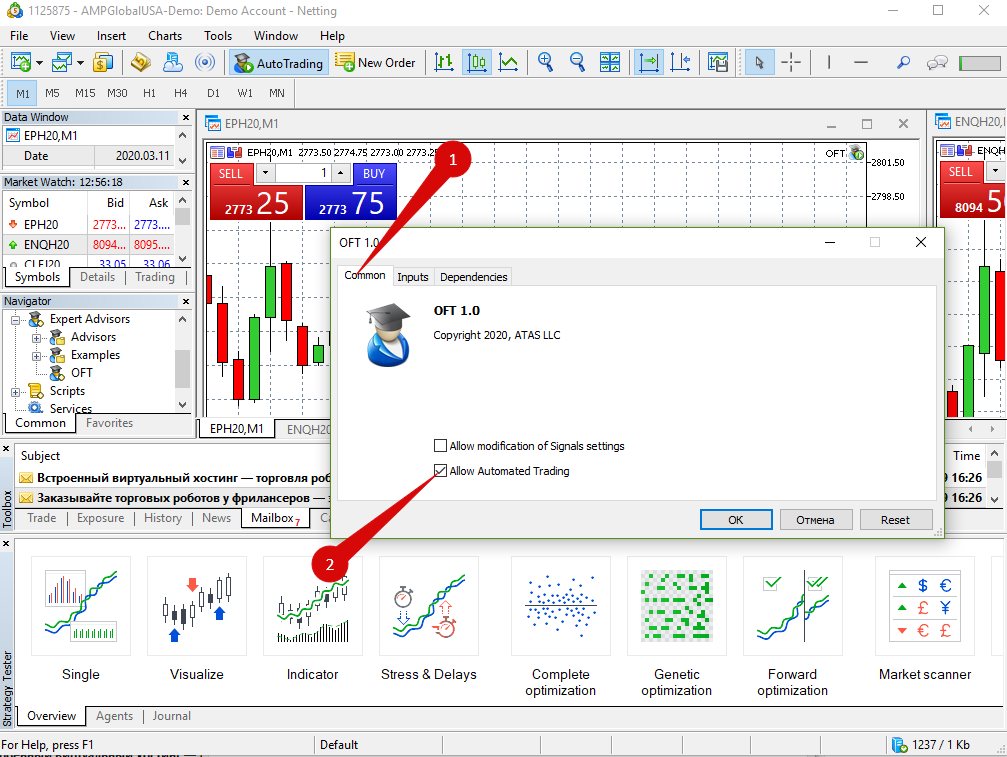
Non modificare il timeframe del grafico MT5 a cui è collegato l'advisor OFT. In caso contrario, la trasmissione dei dati in tempo reale ad ATAS si interromperà.
Collegare un account MT5 ad ATAS
Per creare una connessione MT5 in ATAS:
Connections → Add → MT5 → Next
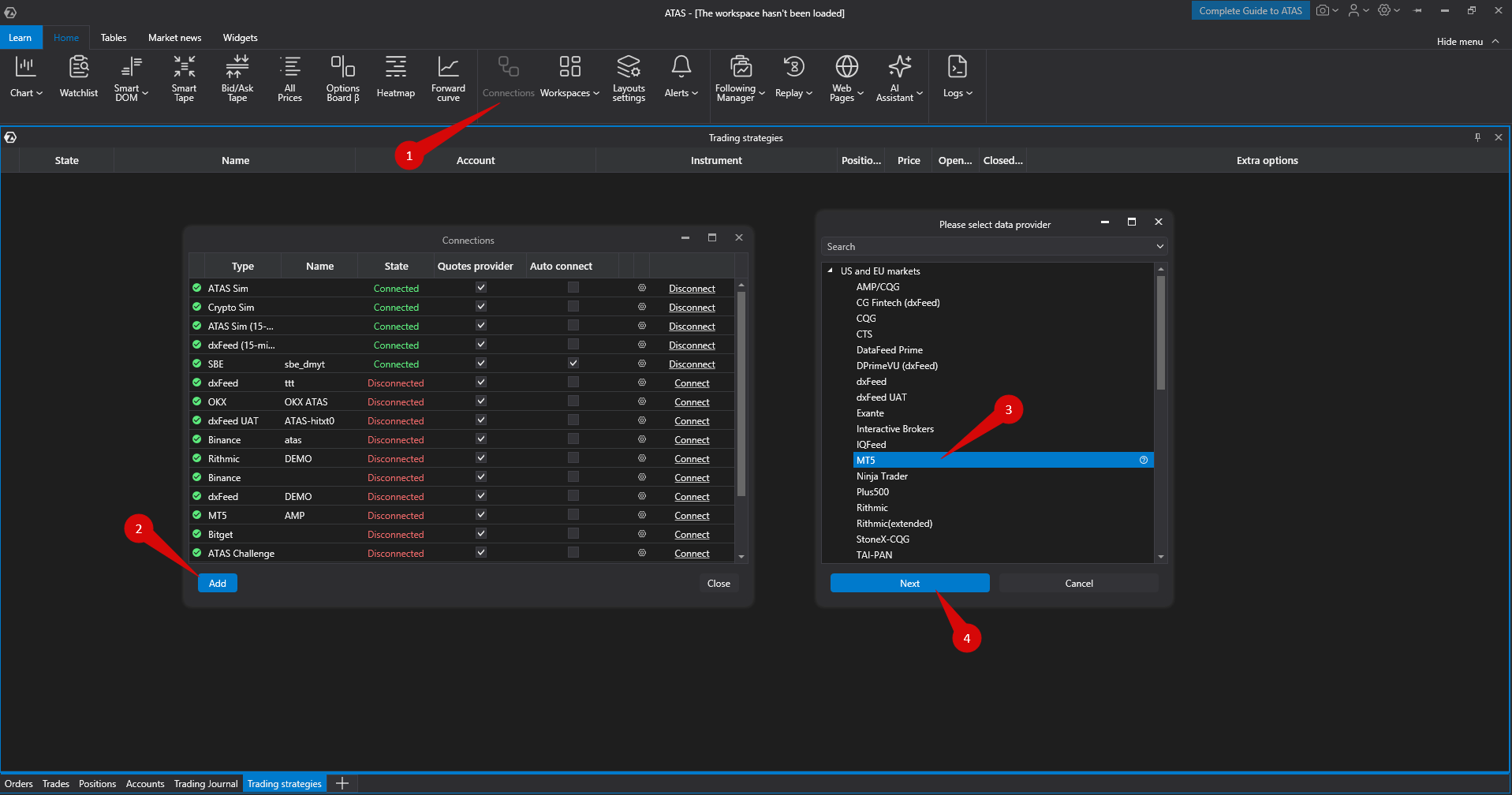
Le finestre di conferma dell'accordo appariranno quindi:
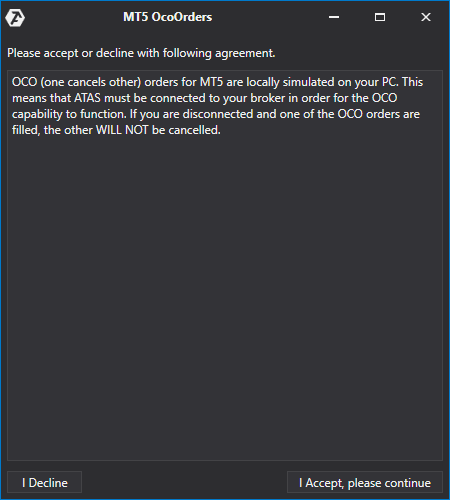
Gli ordini OCO (One Cancels Other) vengono simulati localmente sul computer quando si utilizza una connessione MT5. La piattaforma deve rimanere connessa al broker affinché gli ordini OCO funzionino correttamente. Se la connessione viene persa e un ordine nel gruppo OCO viene eseguito, gli ordini rimanenti non verranno annullati automaticamente.
Impostazioni di connessione in ATAS
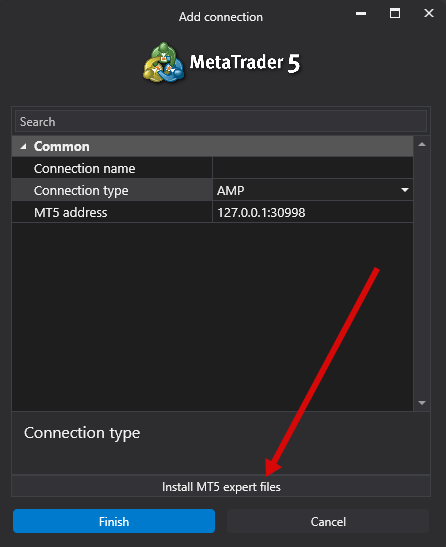
- Connection Type — selezionare il proprio broker.
- MT5 Address — indirizzo IP locale utilizzato per la comunicazione con MT5 (di solito il valore predefinito è corretto).
Importante: quando si utilizza una connessione MetaTrader 5, ATAS elabora i dati tick in base alle specifiche tecniche della sorgente dati MT5 per garantire una corretta aggregazione delle negoziazioni.
ATAS non richiede i tick del secondo corrente. Richiede invece i dati tick solo per il secondo precedente completamente concluso, poiché i tick appartenenti allo stesso secondo possono arrivare dal server MT5 in momenti diversi.
Le richieste di tick vengono inviate approssimativamente 200 millisecondi dopo l'inizio di ogni nuovo secondo. Questo ritardo garantisce che tutti i tick del secondo precedente siano stati ricevuti prima dell'inizio dell'elaborazione.
Questo approccio aiuta a:
- Mantenere l'integrità dei dati tick.
- Evitare la perdita di negoziazioni.
- Creare cluster accurati, calcoli del delta e altre analisi basate sul volume.
Questo comportamento è una caratteristica tecnica dell'elaborazione dei dati di MetaTrader 5 e non deve essere considerato un ritardo o un malfunzionamento da parte di ATAS.
Dopo la configurazione, la connessione MT5 apparirà come voce separata nell'elenco delle connessioni.
Informazioni dettagliate sui parametri di connessione sono disponibili nell'articolo: Connection Settings Window.
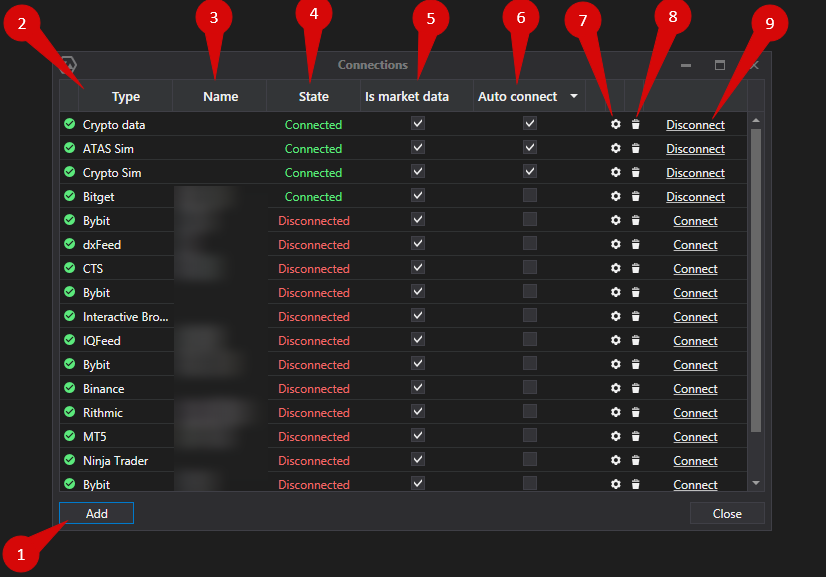
Elementi della finestra Connections
| Item | Description |
| 1. Add | Creare una nuova connessione. |
| 2. Type | Tipo di sorgente della connessione. |
| 3. Name | Nome personalizzato della connessione. |
| 4. Status | Stato attuale della connessione. |
| 5. Quote Provider | Selezionare questa connessione come sorgente dei dati di mercato. |
| 6. Auto-Connect | Connettersi automaticamente all'avvio di ATAS. |
| 7. Settings | Aprire le impostazioni della connessione. |
| 8. Remove | Eliminare la connessione dall'elenco. |
| 9. Connect / Disconnect | Connettere o disconnettere manualmente il connettore. |
Questa risposta ti è stata utile?
Fantastico!
Grazie per il tuo feedback
Siamo spiacenti di non poterti essere di aiuto
Grazie per il tuo feedback
Feedback inviato
Apprezziamo il tuo sforzo e cercheremo di correggere l’articolo