La Chart Window è l'area di lavoro principale per visualizzare i dati di mercato, analizzare il movimento dei prezzi, lavorare con indicatori e oggetti di disegno, nonché inserire o gestire ordini dal chart quando il trading è abilitato.
Utilizzare la Chart Window quando si desidera analizzare uno strumento, modificare il tipo di chart o il timeframe, applicare template, aggiungere indicatori, tracciare livelli, aprire moduli collegati, acquisire screenshot o abilitare strumenti di trading come Trading Panel e DOM Trader.
Apertura di un Chart
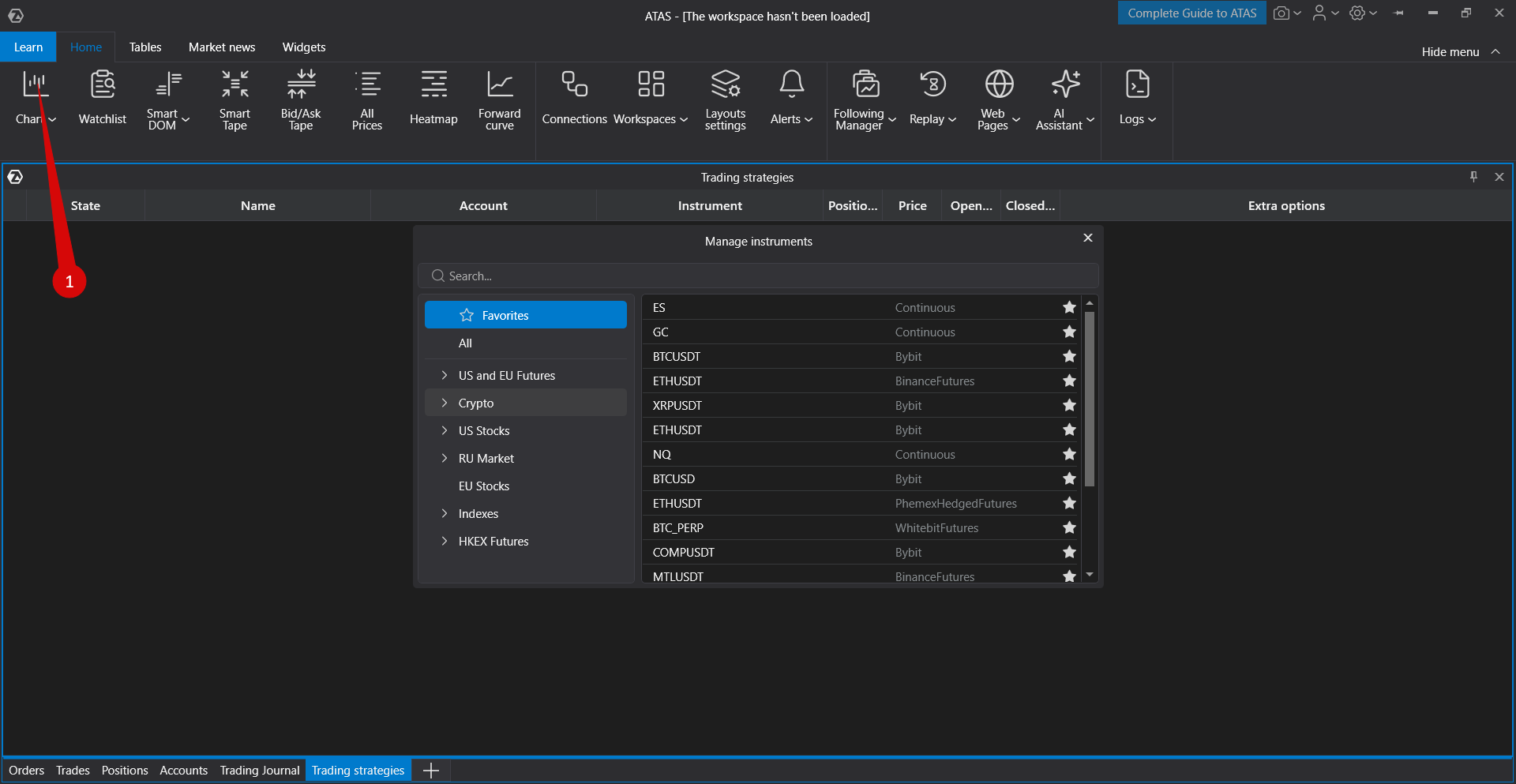
Per aprire un chart:
- Aprire la finestra principale di ATAS.
- Fare clic su Chart.
- Selezionare uno strumento in Instruments Manager.
- Fare doppio clic sullo strumento oppure confermare la selezione.
Si apre una nuova Chart Window per lo strumento selezionato. È quindi possibile modificare lo strumento, il timeframe, il tipo di chart, gli indicatori e le impostazioni visive senza aprire un nuovo workspace.
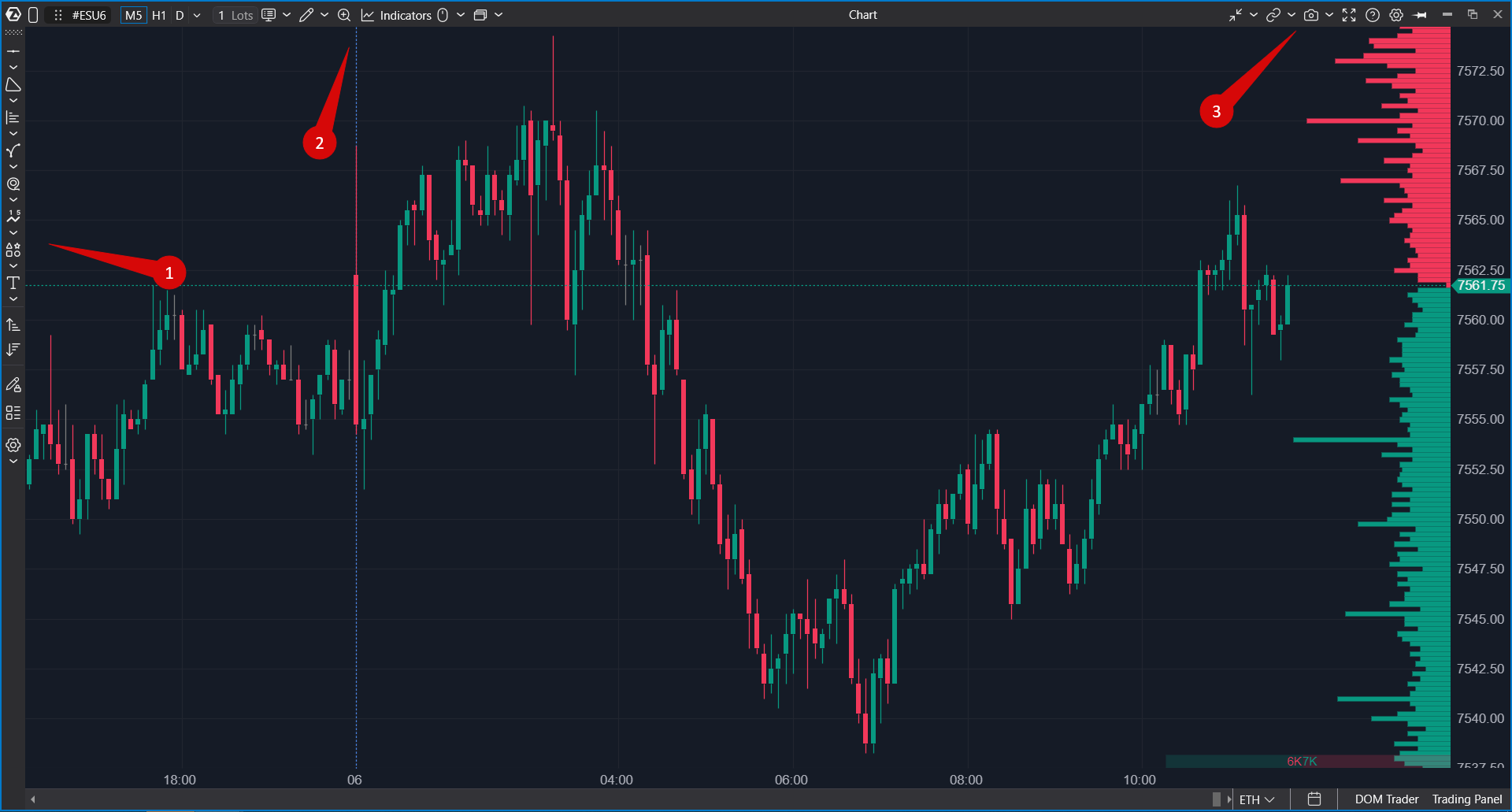
Struttura della Chart Window
La Chart Window contiene diverse aree principali:
- Top Toolbar — contiene i controlli per strumento, overlay, timeframe, tipo di chart, disegno, indicatori, template, screenshot, fullscreen e impostazioni.
- Chart Area — visualizza candele, barre, cluster, line chart o un altro modalità di chart selezionata.
- Price Scale — mostra i livelli di prezzo e può essere utilizzata per il ridimensionamento e per rapide azioni di disegno.
- Time Scale — mostra il tempo o la sequenza delle barre e aiuta a navigare nella cronologia del chart.
- Drawing Toolbar — offre accesso rapido agli strumenti di disegno quando è abilitata.
- Chart Trader Panel — appare quando Chart Trader è abilitato.
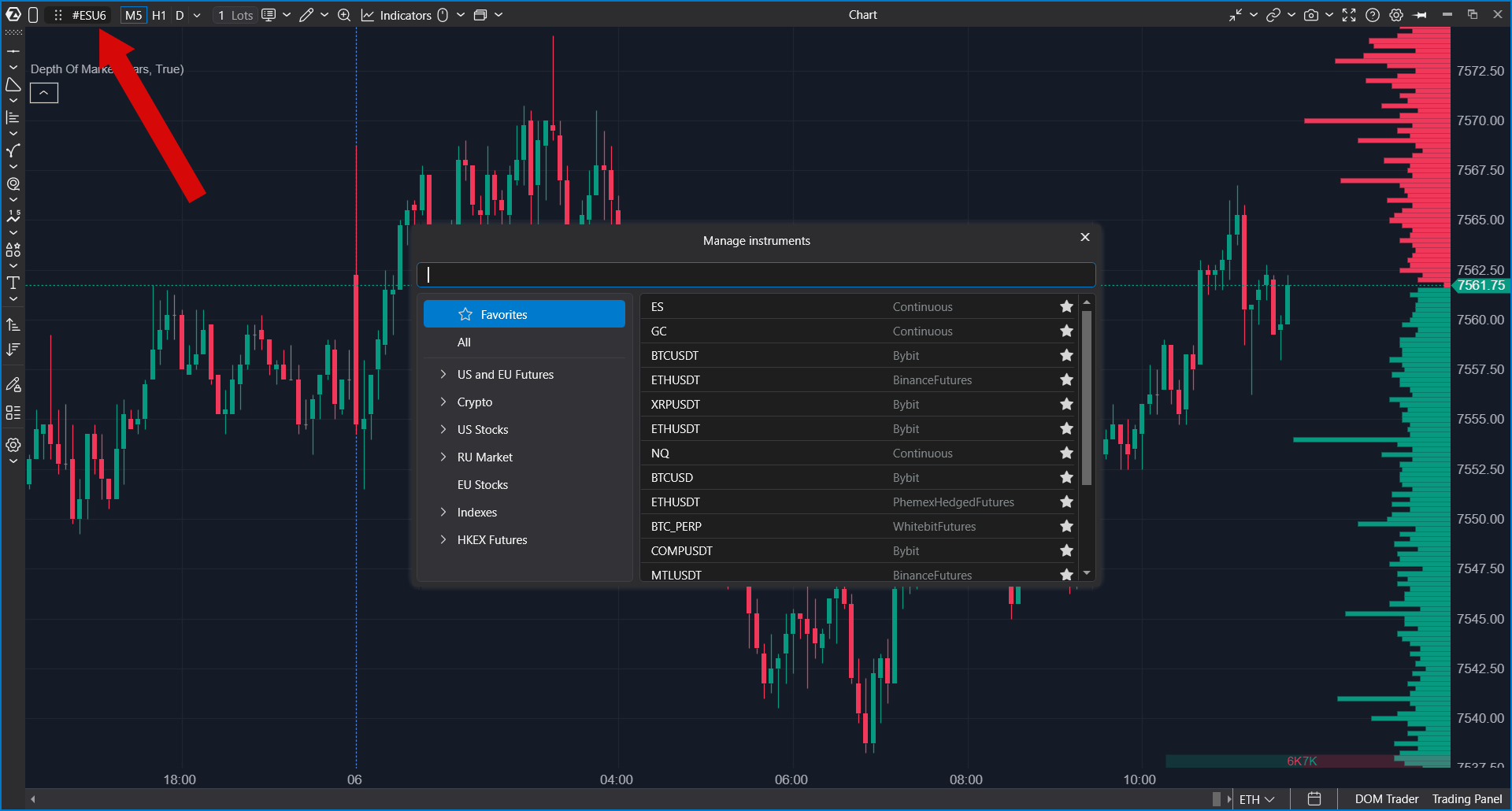
Raggruppamento di strumento e finestra
Il selettore dello strumento mostra lo strumento del chart corrente. Utilizzarlo quando si desidera modificare lo strumento nella stessa Chart Window mantenendo la configurazione del chart, gli indicatori, gli oggetti di disegno e i template.
Se la Chart Window è assegnata a un gruppo di finestre, la modifica dello strumento può aggiornare anche altre finestre nello stesso gruppo. Ciò è utile quando diversi moduli devono seguire lo stesso simbolo.
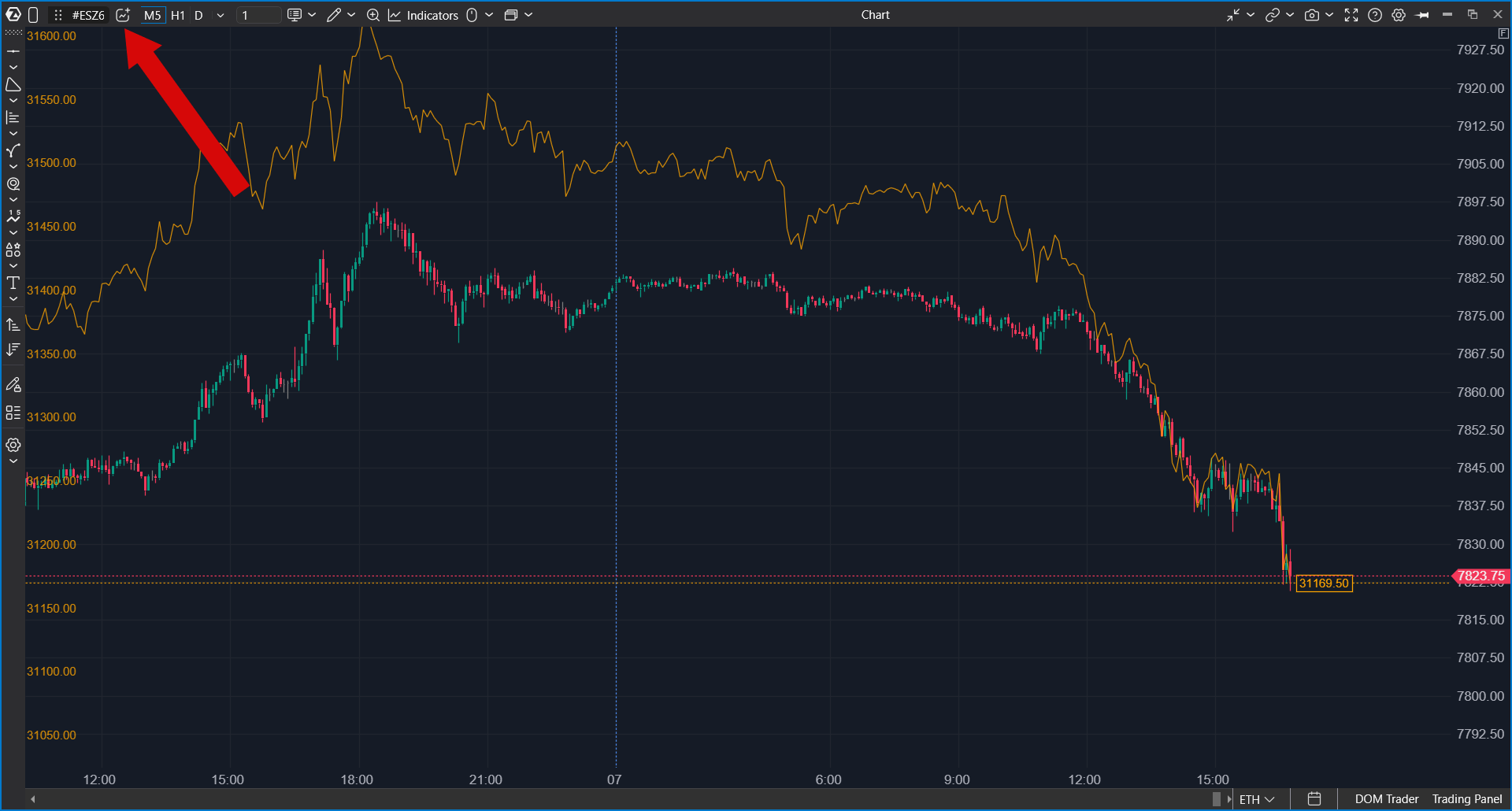
Overlay
Il pulsante Overlay accanto al selettore dello strumento aggiunge un secondo strumento sopra il chart, ad esempio NQ su un chart ES. L'overlay utilizza il timeframe del chart e ha una propria scala a sinistra, così è possibile confrontare due mercati barra per barra senza aprire un'altra finestra. Per sapere come aggiungere, configurare e rimuovere un overlay, leggere Overlay: Another Instrument on the Chart.
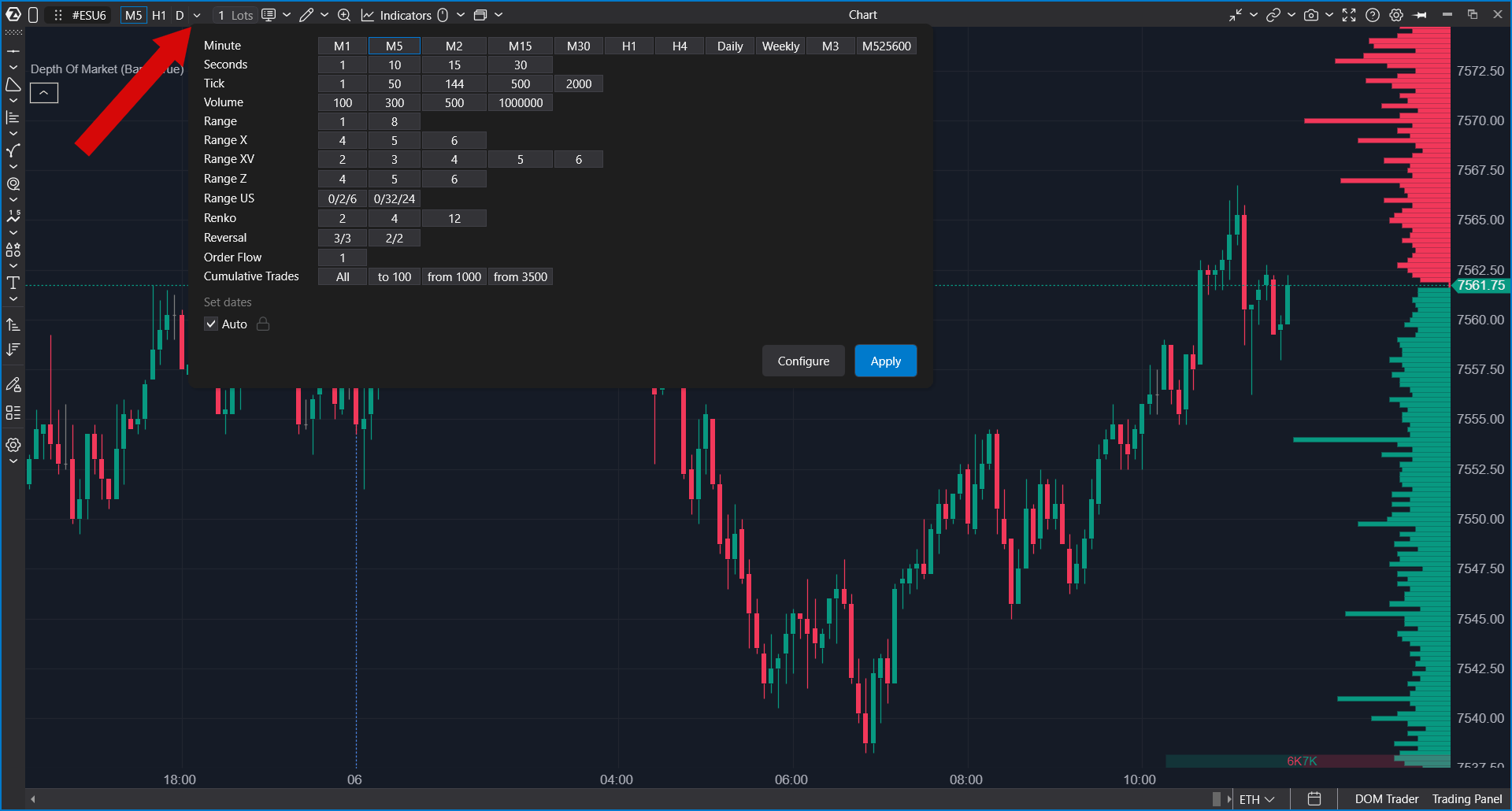
Timeframe e periodo del chart
Il selettore del timeframe controlla il periodo o il tipo di chart utilizzato per costruire le barre. A seconda del mercato selezionato e dei dati disponibili, è possibile utilizzare periodi basati sul tempo e altri tipi di chart come tick, volume, range, delta o altri periodi di chart ATAS disponibili.
È inoltre possibile utilizzare timeframe preferiti per passare rapidamente da uno all'altro.
Modalità di visualizzazione del chart
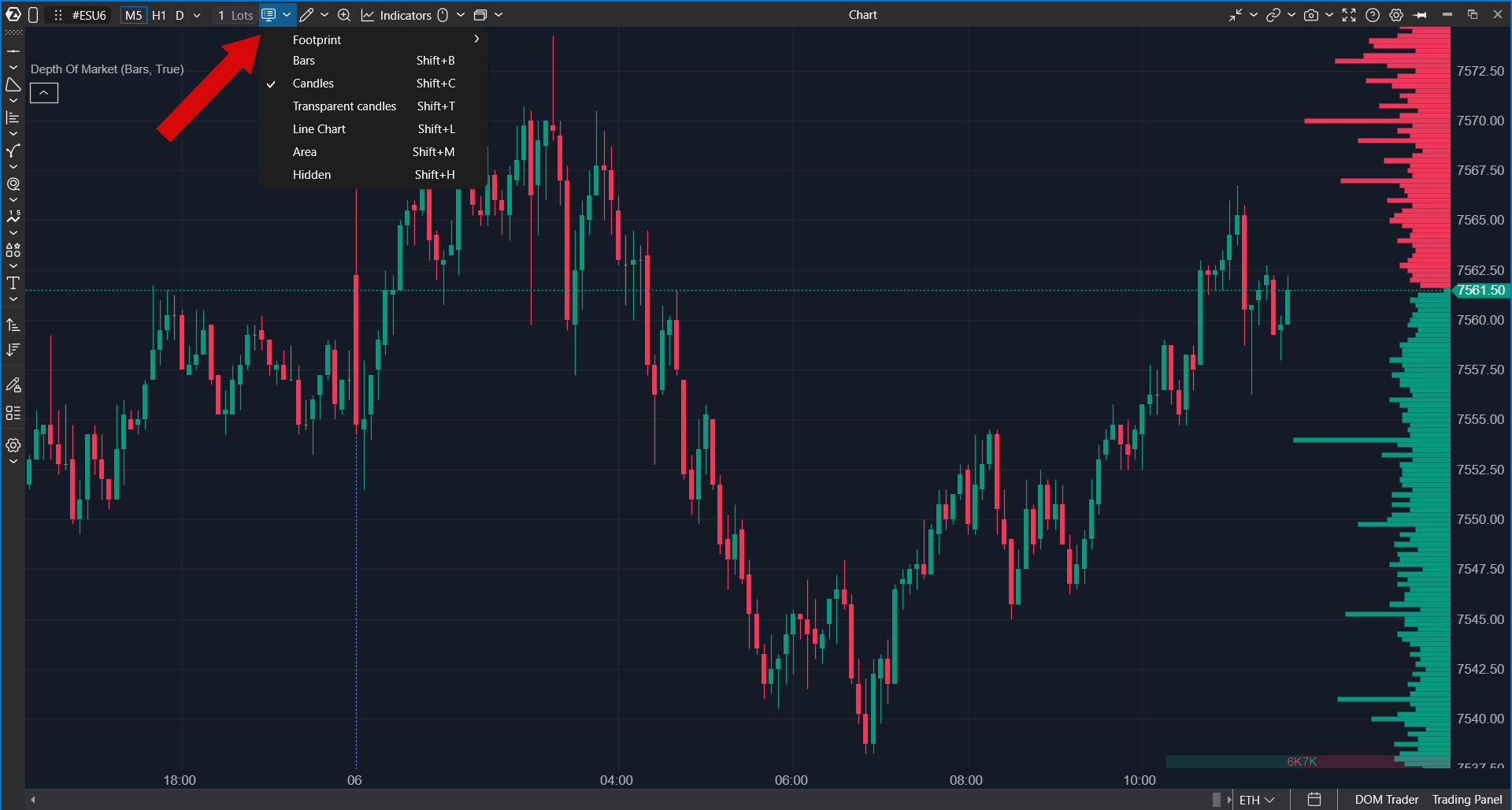
La modalità di visualizzazione del chart controlla il modo in cui vengono disegnati i dati del chart.
Le modalità di visualizzazione disponibili possono includere:
- Bars
- Candles
- Transparent Candles
- Line Chart
- Clusters
- Mountain Chart
- Hidden
Utilizzare le modalità di visualizzazione per passare da una vista classica dei prezzi, all'analisi footprint o cluster, all'analisi basata su linee, oppure a una modalità semplificata di prezzo nascosto.
Selettore del volume per il trading
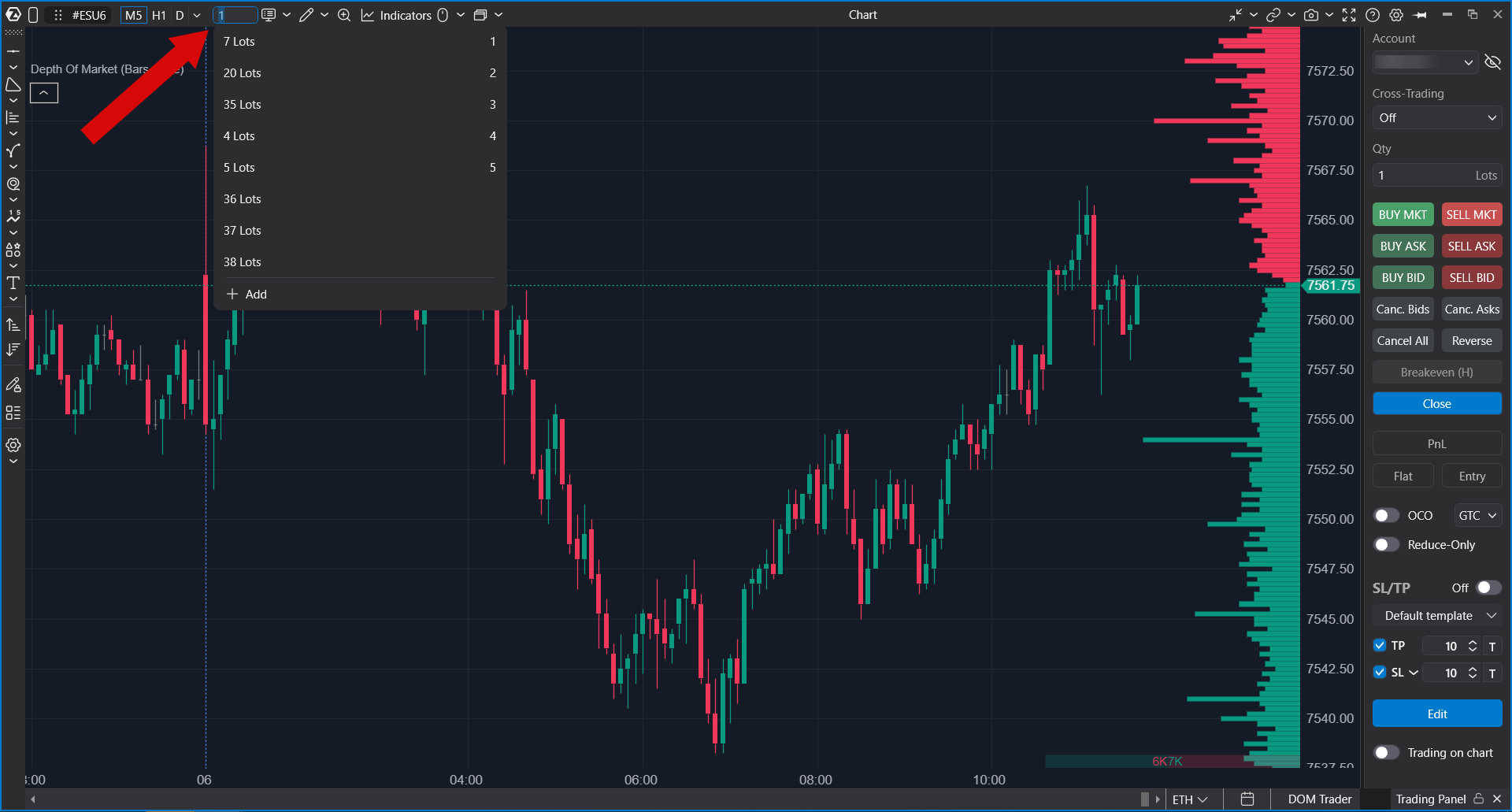
Il selettore del volume consente di scegliere il volume dell'ordine utilizzato dalle azioni di trading dalla Chart Window e da Chart Trader.
In genere è possibile:
- selezionare un volume predefinito;
- inserire manualmente un valore personalizzato;
- modificare il volume tramite hotkey, se le hotkey per il volume sono configurate.
Il volume selezionato viene utilizzato per le azioni di chart trading e per i pulsanti di trading. Verificarlo sempre prima di inserire un ordine.
Modalità mouse e crosshair
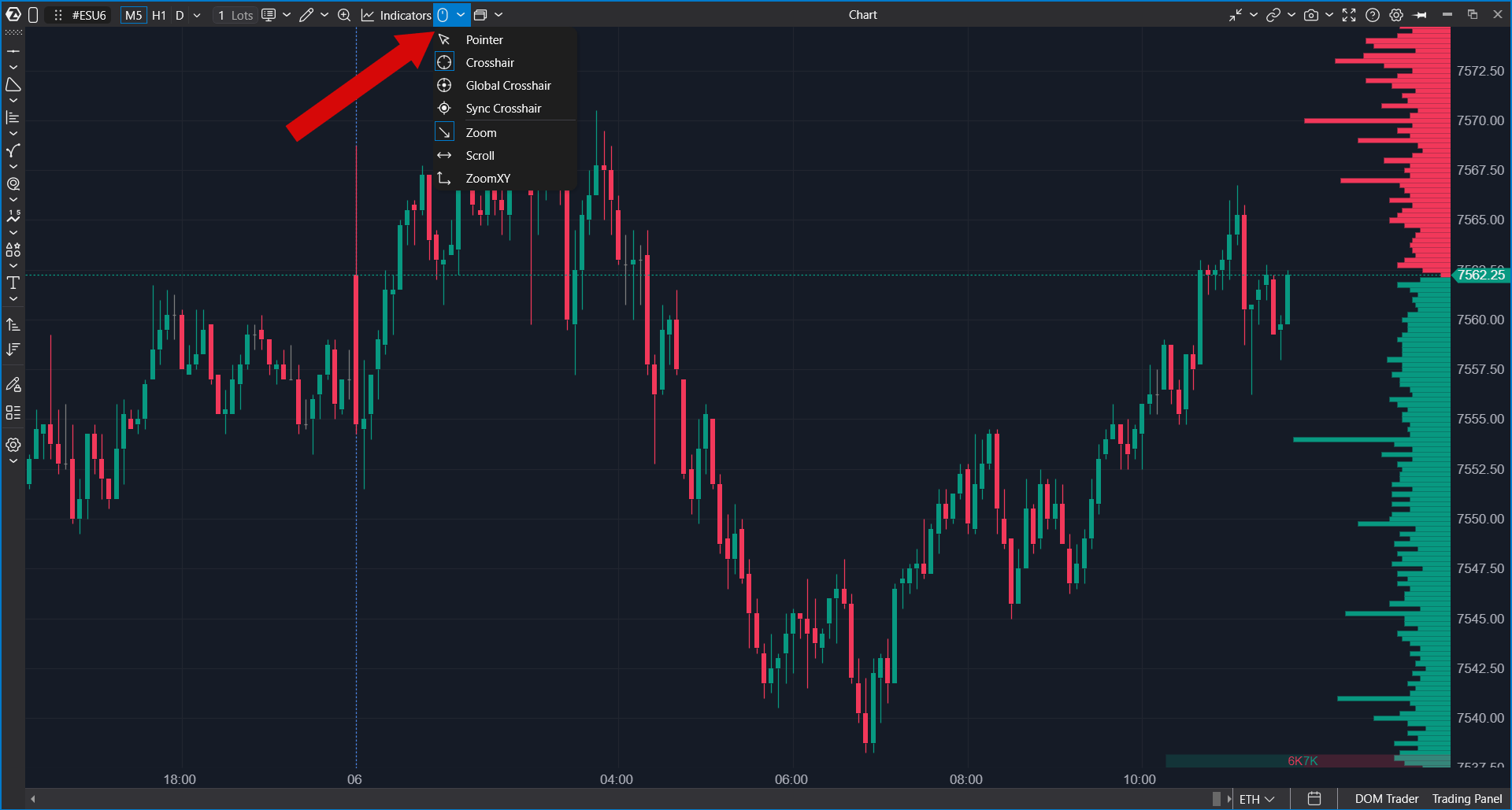
Il menu mouse e crosshair controlla il comportamento del cursore sul chart.
Le modalità disponibili possono includere:
- Pointer — cursore normale del chart.
- Crosshair — mostra le linee verticali e orizzontali del crosshair.
- Global Crosshair — sincronizza il comportamento del crosshair tra le finestre collegate supportate.
- Sync Crosshair — sincronizza la posizione del crosshair con gli strumenti del chart collegati.
Lo stesso menu può includere anche il comportamento della rotellina del mouse, ad esempio zoom, scorrimento o zoom su entrambi gli assi.
Modalità Lente di ingrandimento
Magnifier Mode consente di ingrandire una parte selezionata del chart. È particolarmente utile quando si lavora con cluster o dati footprint all'interno delle candele.
È possibile abilitarla dalla toolbar o con l'hotkey assegnata, se configurata nelle impostazioni delle hotkey.
Oggetti di disegno
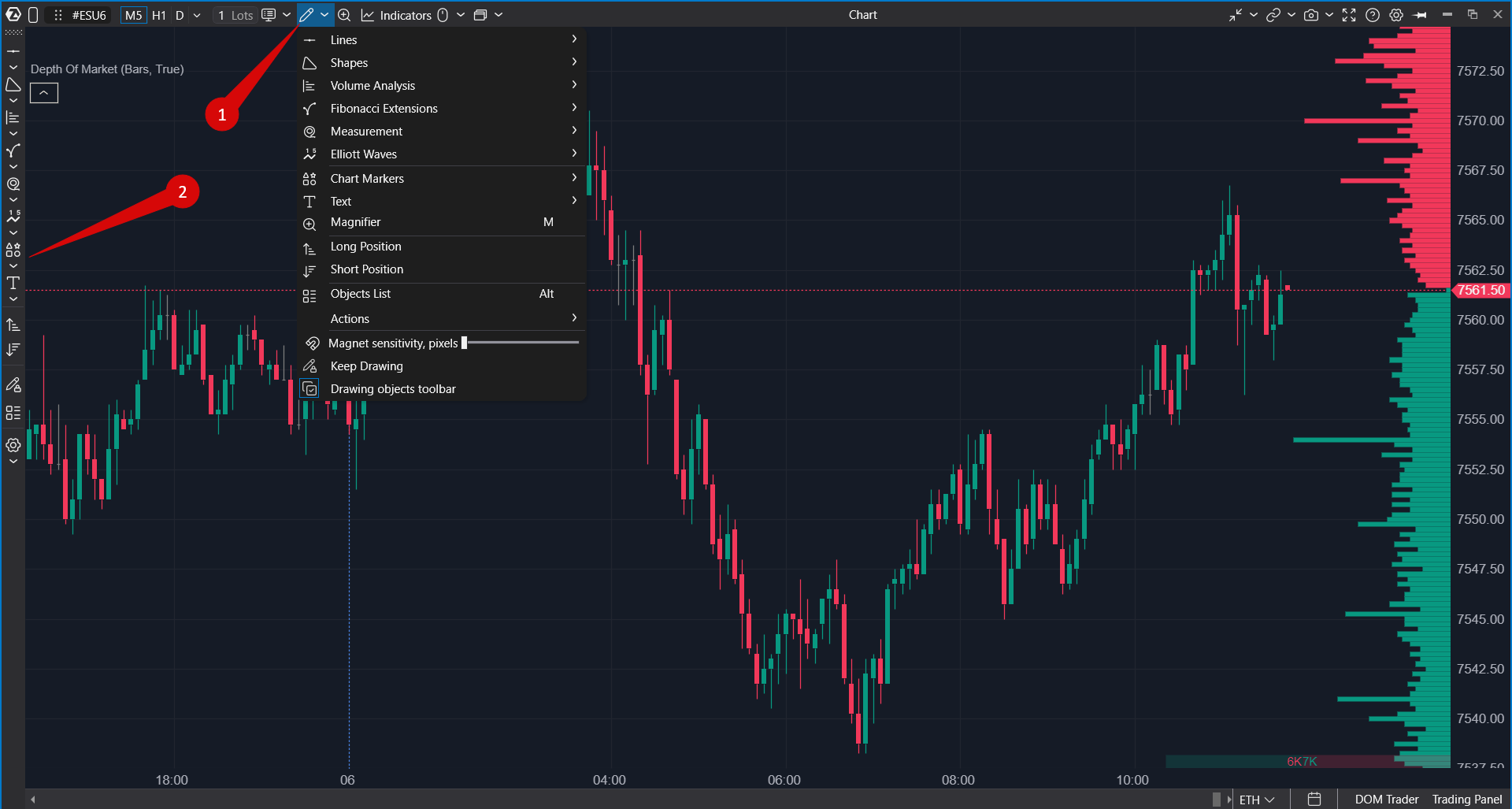
Il menu degli strumenti di disegno consente di aggiungere annotazioni e oggetti di analisi al chart.
Gli strumenti disponibili possono includere:
- trend line, angle, vertical line, horizontal line e horizontal ray;
- brush, cross line, price channel, triangle, rectangle ed ellipse;
- market profile, fixed market profile, anchored market profile, VWAP, Dynamic POC e CVD correlation;
- strumenti Fibonacci, righello e strumenti di misurazione;
- marcatori di chart, testo, etichette e price labels;
- strumenti di disegno per posizioni long e short;
- strumenti Elliott Wave.
Il menu degli strumenti di disegno offre inoltre azioni come elenco oggetti, mantenere la modalità di disegno, visibilità della toolbar di disegno, blocco degli oggetti, occultamento degli oggetti, copia, incolla, annulla ed eliminazione degli oggetti di disegno selezionati o di tutti gli oggetti.
Indicatori
Il pulsante Indicators apre la finestra di gestione degli indicatori del chart corrente. Utilizzarlo per aggiungere, rimuovere, configurare o riordinare gli indicatori.
Gli indicatori aggiunti al chart vengono salvati con i template del chart o con le impostazioni del workspace, a seconda di come si salva la configurazione.

Template
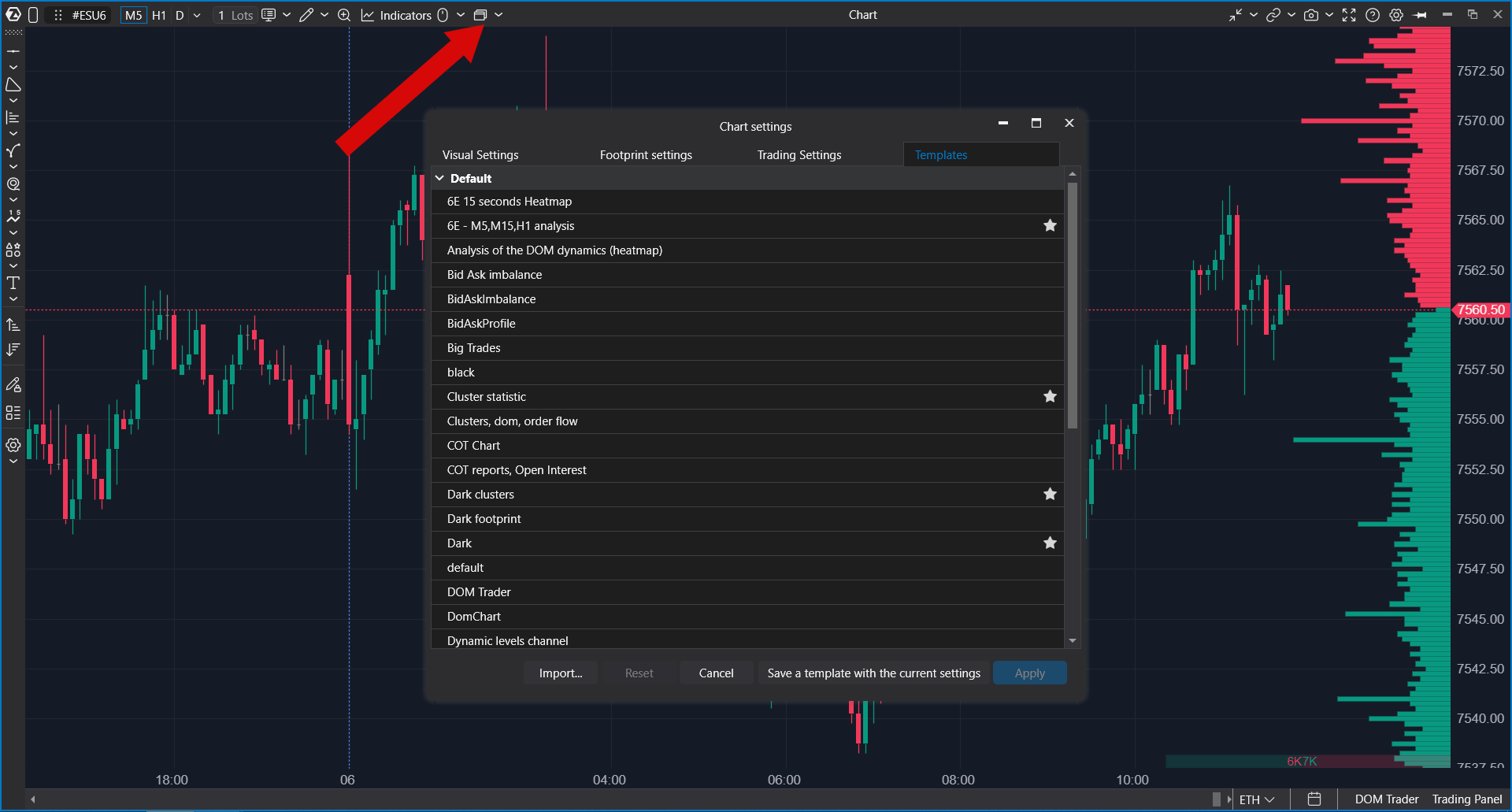
Il menu Templates offre accesso rapido ai template del chart.
Utilizzare i template quando si desidera riutilizzare una configurazione del chart, inclusi il tipo di chart, le impostazioni visive, gli indicatori e altre configurazioni salvate.
Il menu può mostrare i template preferiti. Aprire Settings all'interno del menu Templates per gestirli.
Scala
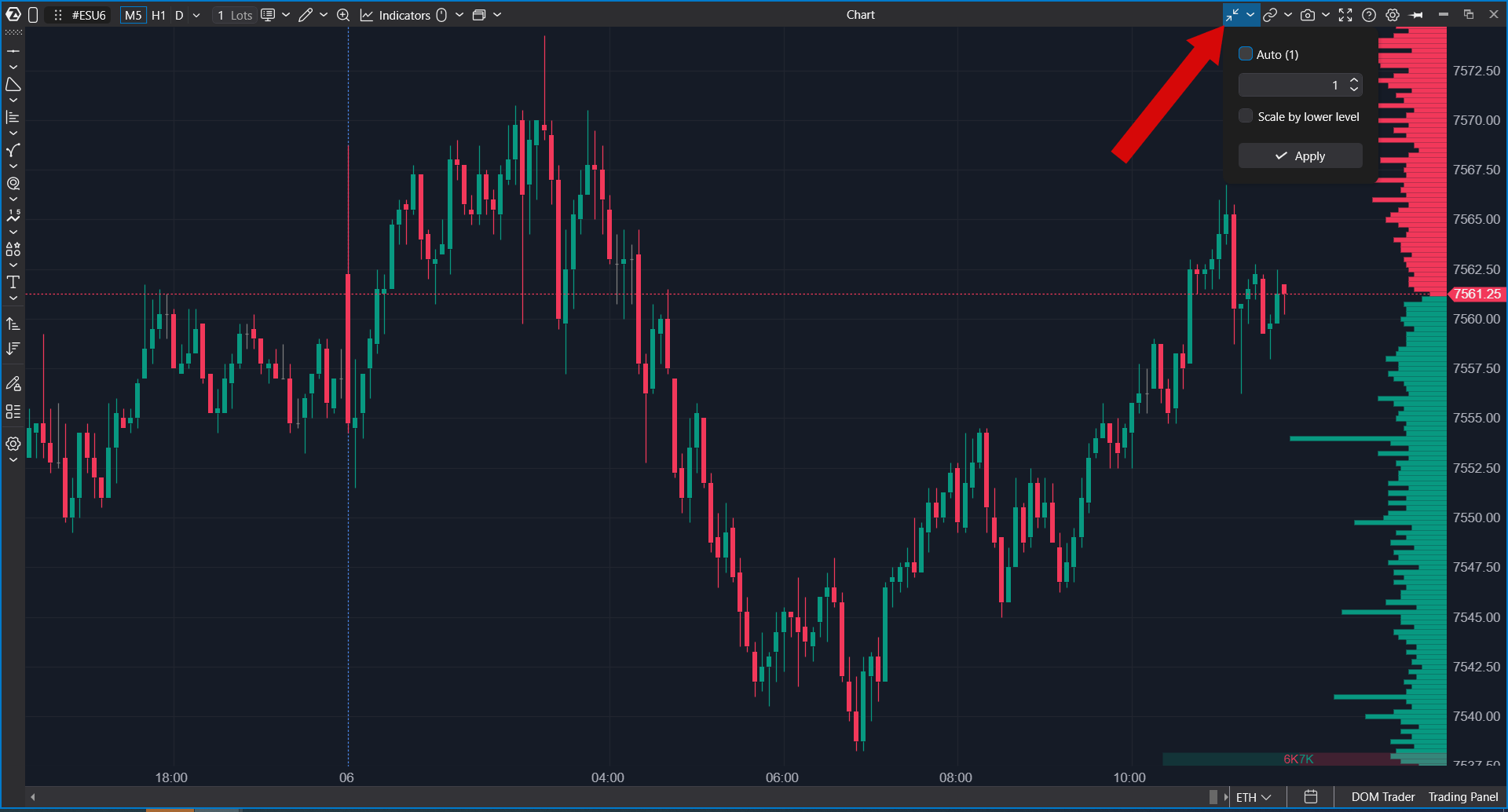
Il menu Scale apre le impostazioni della scala del chart. Utilizzarlo per regolare il comportamento della scala dei prezzi e il modo in cui il chart viene visualizzato verticalmente.
Le impostazioni della scala sono utili quando il chart è troppo compresso, troppo espanso o quando è necessario un maggiore controllo sul comportamento dell'asse dei prezzi.
Vai alla data
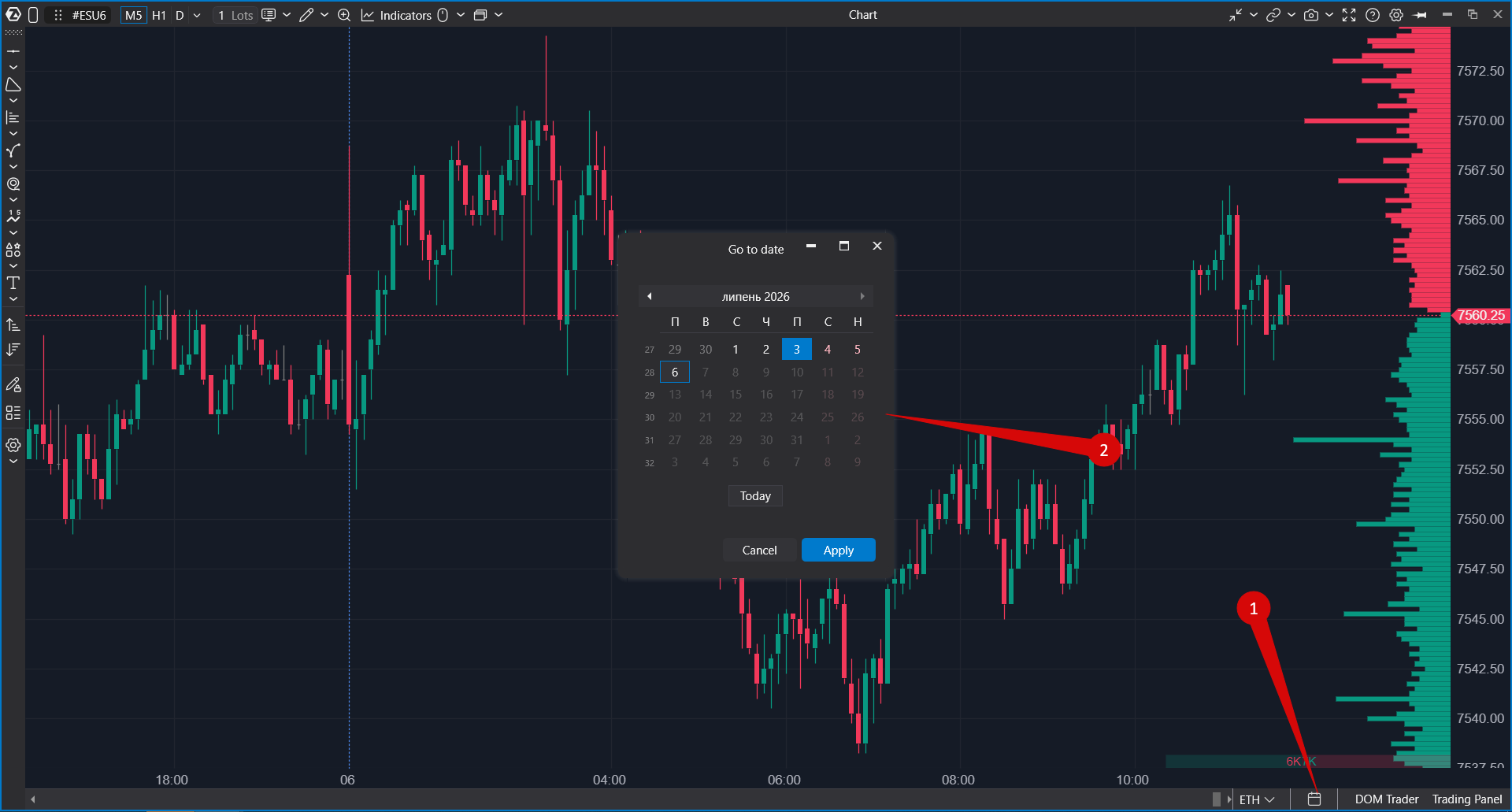
Il comando Go to Date consente di navigare a una data o a un'ora specifica nella cronologia del chart.
Utilizzarlo quando è necessario rivedere una sessione di trading passata, analizzare un evento storico o tornare a un punto noto del chart.
Finestre collegate
Il menu Linked Windows consente di lavorare con altri moduli connessi allo stesso strumento o contesto del chart.
A seconda della configurazione, è possibile aprire moduli collegati come Smart Tape o Bid/Ask Tape e scegliere la modalità delle finestre collegate.
Le finestre collegate possono funzionare in due modi principali:
- Real-Time Mode — le finestre collegate seguono lo strumento e i dati in tempo reale correnti.
- Historical Mode — le finestre collegate possono essere utilizzate per esaminare i dati storici di un intervallo selezionato del chart.
Trading
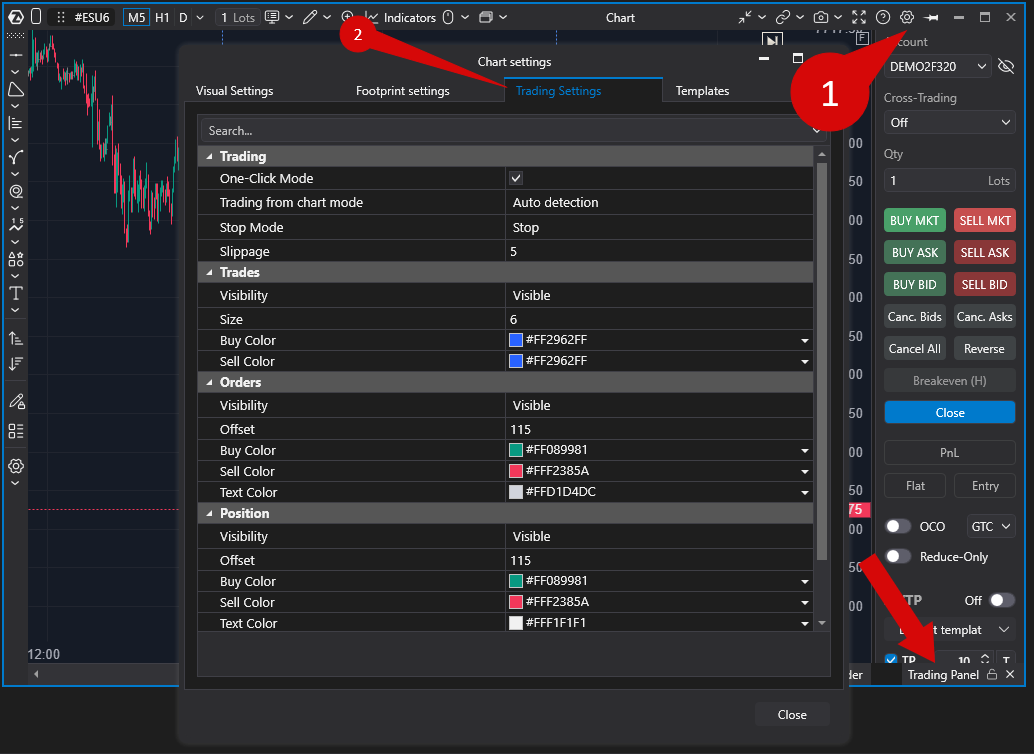
Il menu Trading contiene i controlli di Trading Panel e l'accesso alle impostazioni relative al trading.
A seconda della connessione corrente e della configurazione della piattaforma, è possibile:
- abilitare o disabilitare Trading Panel;
- configurare Trading Settings;
- gestire i controlli di trading disponibili sul chart.
Impostazioni
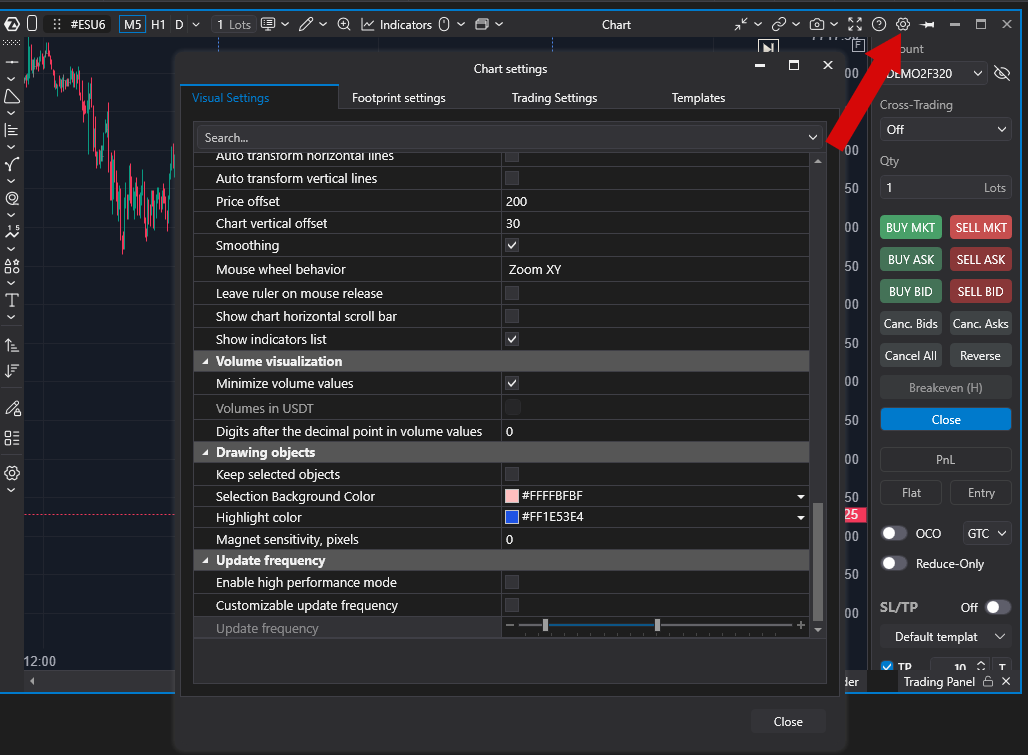
Il menu Settings apre la finestra di configurazione del chart.
Qui è possibile personalizzare l'aspetto del chart, il comportamento del trading, la scalatura, gli elementi visivi, le sessioni, gli indicatori, i colori, i template e altri parametri specifici del chart.
Schermo intero
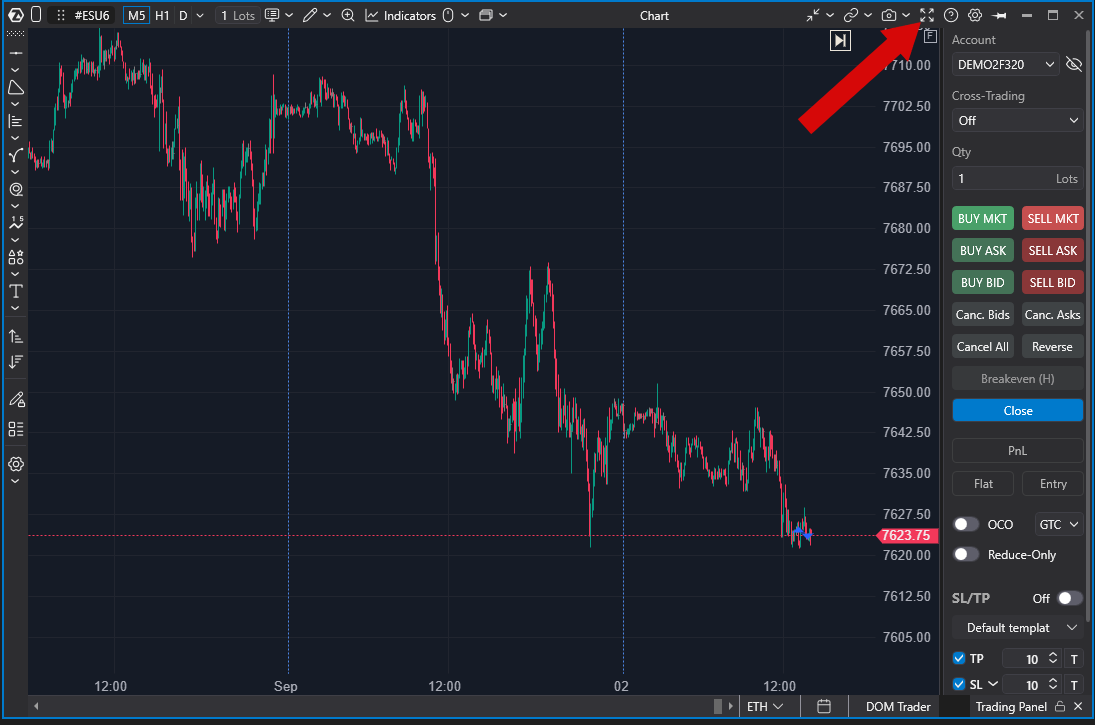
Il pulsante Full Screen espande il chart corrente fino a occupare la massima area di workspace disponibile.
Utilizzare questa modalità quando è necessario più spazio per l'analisi del chart o quando si lavora con più indicatori e oggetti di disegno.
Riepilogo
La toolbar del chart offre un accesso rapido alle funzioni del chart più utilizzate di frequente. Da un'unica toolbar è possibile:
- passare da un tipo di chart a un altro e da un timeframe a un altro;
- modificare la navigazione e la scalatura del chart;
- gestire indicatori, template e snapshot;
- aggiungere oggetti di disegno;
- configurare alert e trading;
- aprire le impostazioni del chart;
- navigare nei dati storici;
- lavorare con finestre collegate;
- impostare il chart in modalità schermo intero.
I pulsanti disponibili possono variare a seconda della versione della piattaforma
Questa risposta ti è stata utile?
Fantastico!
Grazie per il tuo feedback
Siamo spiacenti di non poterti essere di aiuto
Grazie per il tuo feedback
Feedback inviato
Apprezziamo il tuo sforzo e cercheremo di correggere l’articolo