Paramètres visuels
L’onglet Paramètres visuels dans les paramètres du graphique contrôle l’apparence du graphique et le comportement des éléments visuels du graphique.
Utilisez cet onglet pour ajuster l’arrière-plan du graphique, la ligne du prix actuel, le réticule, la grille, les axes, les chandeliers, les barres, le style du graphique en ligne, l’affichage des sessions, le comportement des objets de dessin, l’affichage du volume et les paramètres de mise à jour du graphique.
Ces paramètres n’affectent que le graphique sélectionné. Ils ne modifient pas le compte de trading, la source de données de marché ni la logique de calcul des indicateurs.
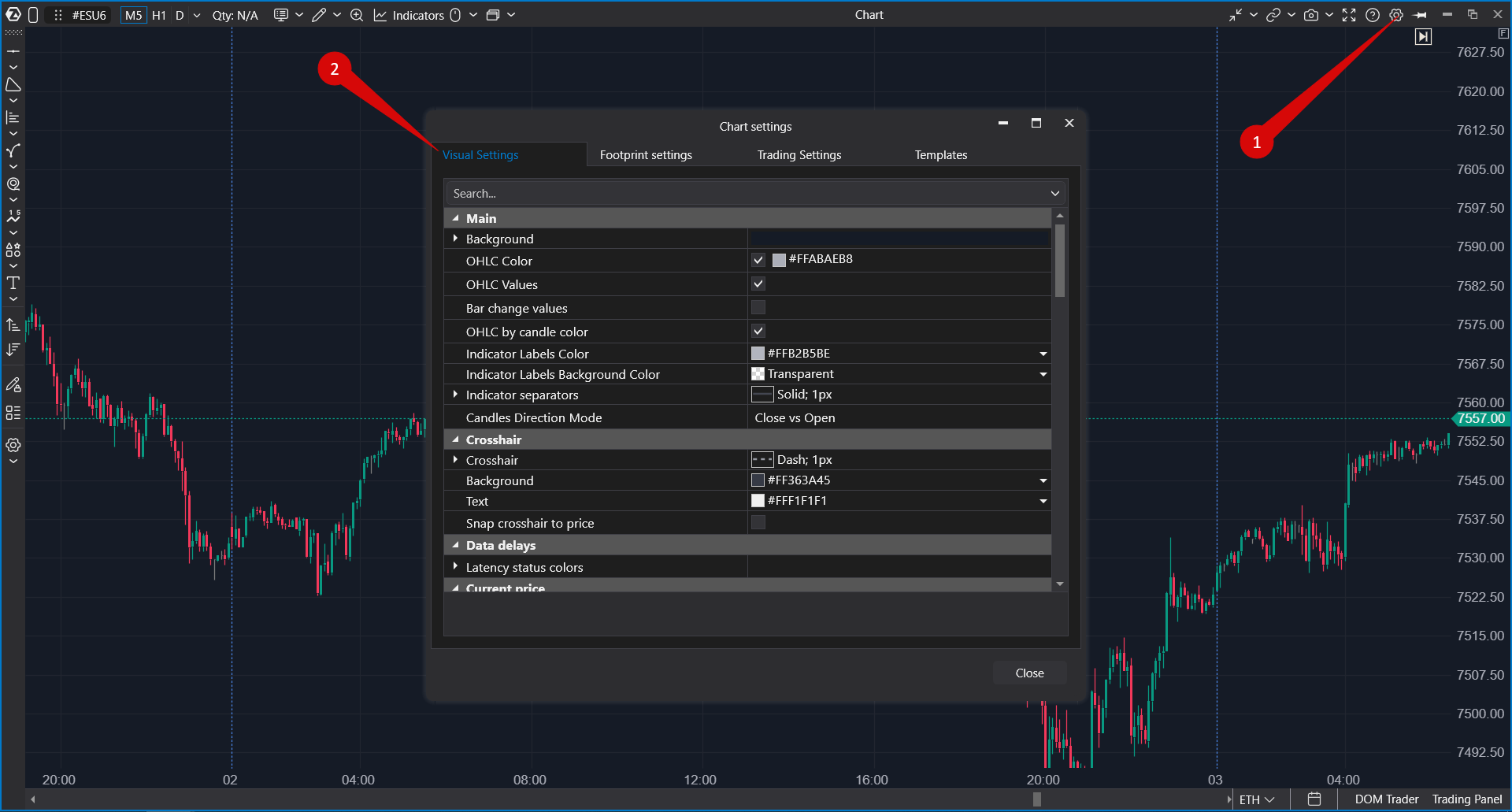
Ouverture des paramètres visuels
- Ouvrez un graphique.
- Ouvrez le menu contextuel du graphique ou le menu des paramètres du graphique.
- Sélectionnez Paramètres.
- Ouvrez l’onglet Paramètres visuels.
L’onglet Paramètres visuels est disponible avec les autres onglets de configuration du graphique, tels que les paramètres de cluster, les paramètres de trading et les modèles.
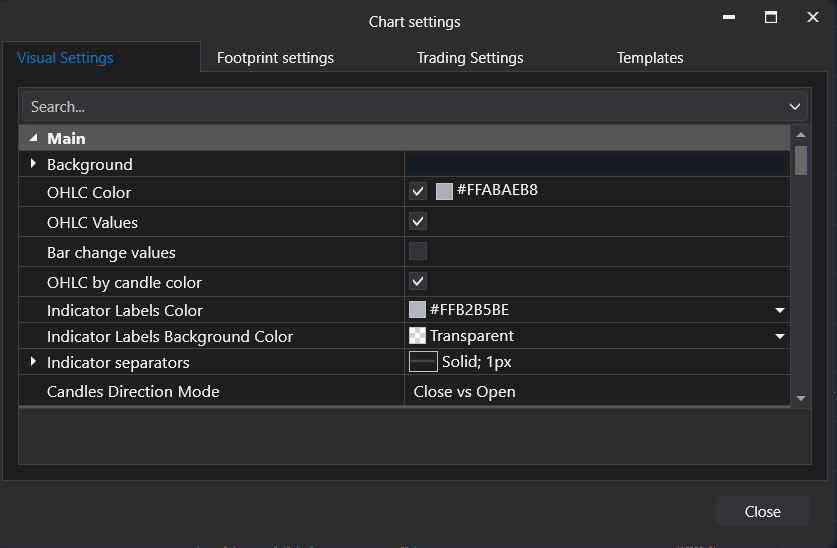
Principal
Le groupe Principal contient les paramètres généraux d’apparence du graphique.
- Arrière-plan — définit la couleur ou le dégradé de l’arrière-plan du graphique.
- Couleur OHLC — définit la couleur des valeurs OHLC.
- Couleur des étiquettes des indicateurs — définit la couleur du texte des étiquettes des indicateurs.
- Arrière-plan des étiquettes — définit la couleur d’arrière-plan des étiquettes.
- Séparateurs d’indicateurs — contrôle le style des lignes de séparation entre les panneaux du graphique.
- Mode de direction des chandeliers — définit la manière dont la direction des chandeliers est déterminée pour la coloration et l’état visuel.
Prix actuel
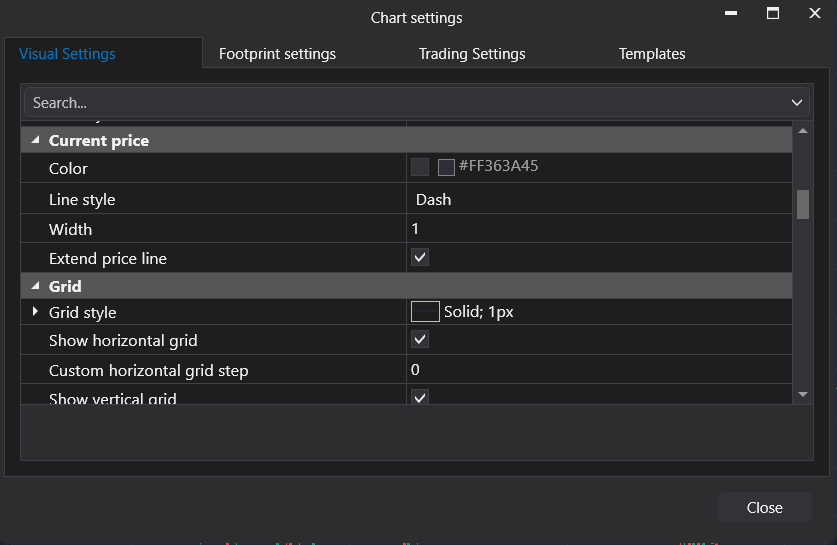
Le groupe Prix actuel contrôle la manière dont la ligne du prix actuel est affichée sur le graphique.
- Couleur — définit la couleur de la ligne du prix actuel.
- Style de tiret de ligne — modifie le style de la ligne, par exemple pleine ou en tirets.
- Largeur — modifie l’épaisseur de la ligne.
- Prolonger la ligne de prix — prolonge la ligne du prix actuel sur le graphique.
Utilisez ces paramètres lorsque vous souhaitez que le prix actuel soit plus visible ou moins distrayant.
Réticule
Le groupe Réticule contrôle l’apparence et le comportement du réticule du graphique.
- Réticule — définit le style des lignes du réticule.
- Arrière-plan — définit la couleur d’arrière-plan des étiquettes de prix et d’heure affichées par le réticule.
- Texte — définit la couleur du texte des étiquettes du réticule.
- Ajuster le réticule au prix — aligne le réticule sur les niveaux de prix valides.
Utilisez Ajuster le réticule au prix lorsque vous souhaitez que le réticule suive plus précisément les incréments de prix de l’instrument.
Grille
Le groupe Grille contrôle les lignes de la grille du graphique et les séparateurs de session.
- Style de grille — définit la couleur et le style des lignes de la grille.
- Afficher la grille horizontale — affiche ou masque les lignes de grille horizontales.
- Pas personnalisé de la grille horizontale — définit une distance personnalisée entre les lignes de grille horizontales.
- Afficher la grille verticale — affiche ou masque les lignes de grille verticales.
- Style des lignes de nouvelle session — contrôle le style des lignes qui séparent les sessions de trading.
Axe
Le groupe Axe contrôle l’apparence des axes du graphique.
- Couleur d’arrière-plan de l’axe — définit la couleur d’arrière-plan de l’axe.
- Couleur du texte de l’axe — définit la couleur des étiquettes de l’axe.
- Taille de police — modifie la taille du texte sur l’axe.
- Format de l’heure — contrôle la manière dont l’heure est affichée sur l’axe temporel.
- Afficher les bordures — affiche ou masque les bordures de l’axe.
Utilisez ces paramètres pour améliorer la lisibilité, en particulier sur les petits écrans ou dans les espaces de travail denses.
Chandeliers
Le groupe Chandeliers contrôle le style visuel des graphiques en chandeliers.
- Couleur du chandelier haussier — définit la couleur des chandeliers haussiers.
- Couleur du chandelier baissier — définit la couleur des chandeliers baissiers.
- Tracer la bordure du chandelier — active ou désactive les bordures des chandeliers.
- Couleur de bordure du chandelier identique au corps — utilise la couleur du corps du chandelier pour la bordure.
- Bordure des chandeliers — définit une couleur de bordure personnalisée.
- Largeur de la bordure du chandelier — modifie l’épaisseur de la bordure du chandelier.
Ces paramètres n’affectent que l’apparence des chandeliers. Ils ne modifient pas le calcul des chandeliers ni les données de marché.
Barres
Le groupe Barres contrôle le style visuel des graphiques en barres.
- Largeur de barre — modifie la largeur des barres.
- Couleur de la barre doji — définit la couleur des barres doji.
- Couleur de la barre baissière — définit la couleur des barres baissières.
- Couleur de la barre haussière — définit la couleur des barres haussières.
- Afficher l’ouverture — affiche ou masque la marque d’ouverture sur les barres.
- Afficher la clôture — affiche ou masque la marque de clôture sur les barres.
Graphique en ligne
Le groupe Graphique en ligne contrôle le style de la ligne utilisée en mode Graphique en ligne.
- Couleur — définit la couleur et le style de la ligne.
Heure de session
Le groupe Heure de session vous permet de définir une heure de session visible personnalisée pour le graphique.
- Heure de session personnalisée — active ou désactive une plage horaire de session personnalisée.
- Début de la session — définit l’heure de début de la session personnalisée.
- Fin de la session — définit l’heure de fin de la session personnalisée.
Utilisez ce groupe lorsque vous souhaitez que le graphique se concentre sur une session de trading spécifique au lieu d’afficher toute la plage horaire disponible.
Visualisation du volume
Le groupe Visualisation du volume contrôle la manière dont les valeurs de volume sont affichées.
- Réduire les valeurs — raccourcit les grandes valeurs de volume pour en faciliter la lecture.
- Chiffres après la virgule — définit le nombre de chiffres décimaux affichés pour les valeurs de volume.
- Volumes en USDT — affiche les valeurs de volume crypto en USDT lorsque l’instrument et le graphique prennent en charge cette option.
Objets de dessin
Le groupe Objets de dessin contrôle le comportement des outils de dessin et la manière dont les objets sélectionnés sont mis en évidence.
- Conserver les objets sélectionnés — maintient les objets de dessin sélectionnés après interaction.
- Couleur d’arrière-plan de la sélection — définit la couleur de mise en évidence d’arrière-plan pour les objets sélectionnés.
- Couleur de sélection — définit la couleur principale de sélection.
- Sensibilité de l’aimant — contrôle la force avec laquelle les outils de dessin s’accrochent aux valeurs proches du graphique.
Utilisez ces paramètres si vous travaillez activement avec des outils de dessin, des niveaux, des rayons ou d’autres annotations du graphique.
Autres paramètres
Le groupe Autres contient des paramètres supplémentaires de comportement du graphique.
- Valeurs des indicateurs au survol de la souris — affiche les valeurs des indicateurs lorsque la souris se trouve sur le graphique.
- Transformer automatiquement les chandeliers en Footprint — bascule automatiquement les chandeliers en Footprint lorsque les chandeliers deviennent suffisamment larges.
- Taille des chandeliers pour la transformation en Footprint — définit le seuil de taille des chandeliers pour la transformation automatique.
- Masquer le panneau Footprint — masque le panneau Footprint lorsque cela s’applique.
- Transformer automatiquement les lignes horizontales — ajuste automatiquement l’affichage des lignes horizontales.
- Transformer automatiquement les lignes verticales — ajuste automatiquement l’affichage des lignes verticales.
- Décalage du prix — modifie le décalage horizontal près de la zone de prix.
- Décalage vertical du graphique — modifie le décalage vertical du graphique.
- Lissage — active un rendu plus fluide du graphique.
- Comportement de la molette de la souris — définit si la molette de la souris effectue un zoom, fait défiler ou zoome les deux axes.
- Conserver la règle au relâchement de la souris — conserve la règle visible après le relâchement de la souris.
- Afficher la liste des indicateurs — affiche ou masque la liste des indicateurs sur le graphique.
Intervalles de mise à jour
Le groupe Intervalles de mise à jour contrôle l’optimisation du rendu du graphique et la fréquence de mise à jour personnalisée.
- Utiliser le mode d’optimisation — active le comportement de rendu optimisé du graphique.
- Utiliser des intervalles de mise à jour personnalisés — vous permet de définir des intervalles de mise à jour personnalisés du graphique.
- FPS personnalisé du graphique — définit la plage de mise à jour du graphique lorsque les intervalles de mise à jour personnalisés sont activés.
Utilisez ces paramètres avec prudence. Une fréquence de mise à jour plus faible peut réduire la charge du système, tandis qu’une fréquence de mise à jour plus élevée peut rendre les mises à jour du graphique plus fluides mais nécessiter davantage de ressources.
Remarques importantes
- Les paramètres visuels sont spécifiques au graphique et peuvent être enregistrés avec les modèles de graphique ou les espaces de travail.
- Les paramètres visuels ne modifient pas l’instrument sélectionné, le compte, la connexion, le comportement des ordres ni les formules des indicateurs.
- Certains paramètres ne sont les plus visibles que dans certains modes de graphique, tels que Chandeliers, Barres, Graphique en ligne, Graphique en montagne ou Footprint.
- Si un paramètre ne semble pas affecter le graphique actuel, vérifiez si le type de graphique sélectionné utilise cet élément visuel.
Cet article a-t-il été utile ?
C'est super !
Merci pour votre commentaire
Désolé ! Nous n'avons pas pu vous être utile
Merci pour votre commentaire
Commentaires envoyés
Nous apprécions vos efforts et nous allons corriger l'article