Big Trades est un indicateur d’analyse du volume dans ATAS qui affiche directement sur le graphique les achats et ventes importants du marché. Il aide à identifier rapidement les zones où un volume agressif significatif est apparu dans le flux des transactions.
L’indicateur marque un événement sur le graphique : l’heure, le prix, la direction et le volume d’une grande transaction ou d’un groupe agrégé de transactions similaires.
Big Trades n’est pas en soi un signal de trading. Il met en évidence des événements de marché qui peuvent mériter une vérification dans leur contexte : réaction du prix, niveaux proches, Smart Tape, clusters, DOM Levels, Heatmap, volume, delta et autres outils.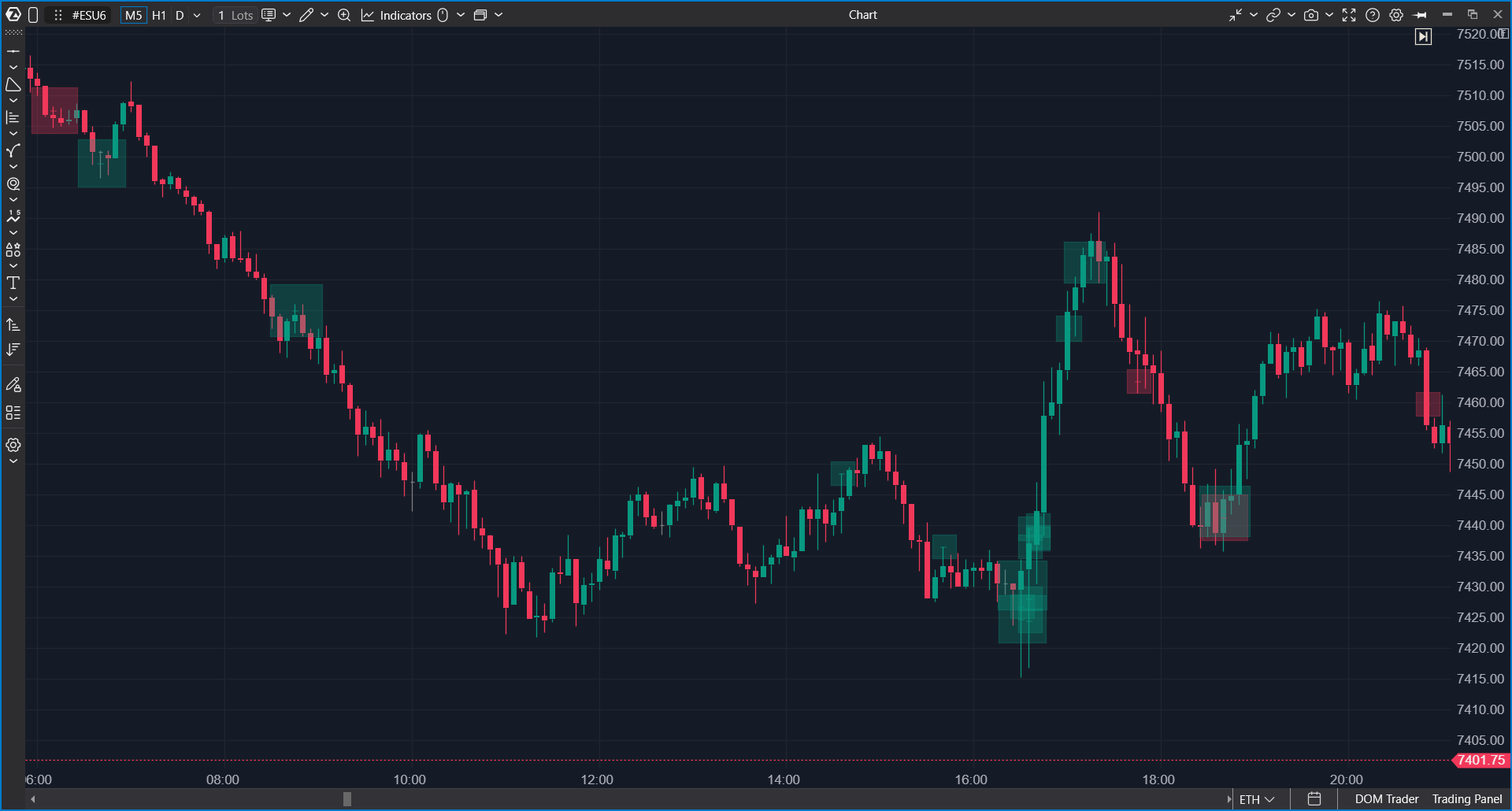
Ce que l’indicateur affiche
Big Trades marque les grandes transactions sur le graphique. Un marqueur peut aider à identifier :
- où un volume important est apparu sur le graphique ;
- s’il s’agissait d’un achat, d’une vente ou d’une transaction entre Bid et Ask ;
- le volume de la transaction ;
- le prix ou la plage de prix où la transaction a eu lieu ;
- la zone d’une transaction agrégée lorsque l’événement couvre plus d’un niveau de prix.
Lorsque vous survolez un marqueur en maintenant Ctrl, une infobulle apparaît avec des détails supplémentaires. Elle peut afficher le volume, la direction et les données Bid x Ask si ces informations sont disponibles pour l’instrument et le flux de données sélectionnés.
Big Trades peut être utilisé comme filtre visuel d’événements. Au lieu de parcourir manuellement l’ensemble du tape, les utilisateurs peuvent voir immédiatement les zones du graphique où un volume agressif important est apparu.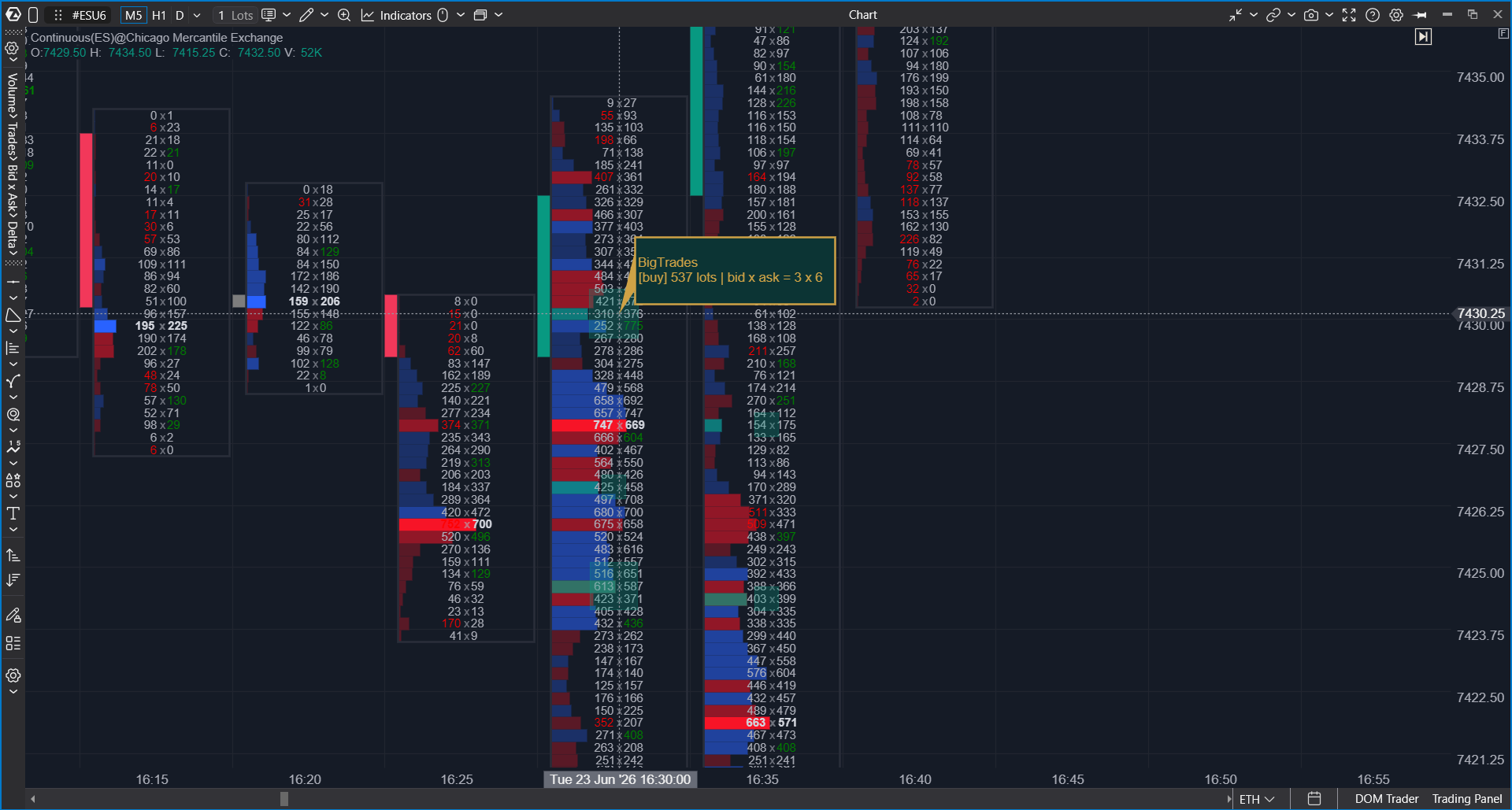
Comment utiliser Big Trades pour l’analyse
Identifier les zones d’activité accrue
Ajoutez Big Trades au graphique et vérifiez où apparaissent les marqueurs les plus visibles. Cela aide à identifier rapidement les zones où un volume important est entré sur le marché.
Ensuite, analysez le contexte : où la transaction a eu lieu, si elle est apparue près d’un niveau important, comment l’activité a évolué par la suite et si des événements similaires sont apparus à proximité.
Vérifier la réaction du prix
Le marqueur indique uniquement qu’une grande transaction a eu lieu. L’étape suivante consiste à évaluer ce qui s’est passé ensuite :
- le prix a continué à évoluer ;
- le prix s’est arrêté ;
- le prix est revenu en arrière ;
- le niveau de la grande transaction a été testé à nouveau plus tard.
Il ne s’agit pas d’une règle de trading, mais d’une manière de décrire la réaction du marché à l’événement.
Comparer l’événement avec Smart Tape
Big Trades affiche l’événement sur le graphique, tandis que Smart Tape permet d’examiner le flux des transactions autour de ce moment. Cela peut aider à déterminer s’il s’agissait d’une seule grande transaction, d’une série de transactions ou d’une partie d’une activité plus large.
Distinguer Big Trades de Cluster Search
Big Trades recherche de grandes transactions individuelles ou agrégées. Cluster Search recherche des zones où un volume total important est apparu au sein d’un cluster.
Cela signifie que les indicateurs peuvent mettre en évidence des événements différents :
- Big Trades peut se déclencher sur une seule grande transaction ;
- Cluster Search peut se déclencher sur une série de transactions si leur volume total remplit la condition ;
- un indicateur peut afficher une activité tandis que l’autre n’en affiche pas.
Paramètres principaux
Les paramètres de Big Trades sont regroupés en onglets. L’ensemble exact des paramètres peut dépendre du mode de calcul sélectionné et des options activées.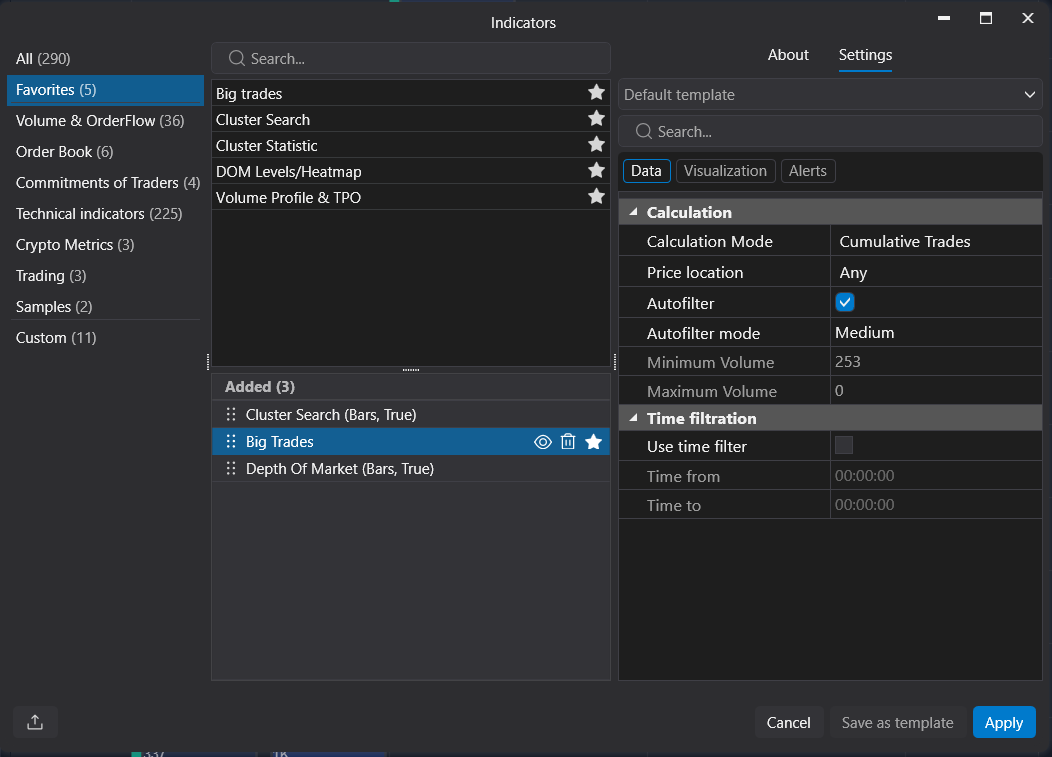
Calcul
Mode de calcul
Ce paramètre définit la manière dont l’indicateur traite les transactions.
- Cumulative Trades - mode de transactions agrégées. Auto Filter et des paramètres supplémentaires pour les transactions agrégées sont disponibles dans ce mode.
- Separate Trades - mode de transactions individuelles. Dans la logique actuelle de la plateforme, Auto Filter est désactivé pour ce mode.
Si vous souhaitez analyser de grands achats et ventes agrégés du marché, commencez par Cumulative Trades.
Auto Filter
Auto Filter sélectionne automatiquement un seuil de volume en fonction de l’instrument et de l’activité du marché. Dans Big Trades, il fonctionne en mode Cumulative Trades.
Auto Filter est utile lorsque vous ne savez pas encore quel seuil de volume est approprié pour l’instrument sélectionné. Le même volume peut être important pour un marché et normal pour un autre, donc le filtrage automatique peut offrir un meilleur point de départ.
Lorsque Auto Filter est activé :
- Min Volume et Max Volume ne sont pas disponibles pour une modification manuelle ;
- l’indicateur utilise le seuil automatique ;
- Auto Filter Intensity devient disponible.
Lorsque Auto Filter est désactivé :
- Min Volume et Max Volume peuvent être définis manuellement ;
- Auto Filter Intensity n’est pas disponible.
Auto Filter Intensity
Auto Filter Intensity contrôle le degré de sévérité du filtre automatique.
- Strong - filtrage plus strict. Moins de transactions, mais plus importantes, sont affichées.
- Medium - filtrage équilibré.
- Weak - filtrage plus souple. Davantage de transactions peuvent être affichées.
Si le graphique contient trop de marqueurs Big Trades, utilisez une intensité plus forte. Si le graphique affiche trop peu d’événements, utilisez une intensité plus faible ou passez aux filtres de volume manuels.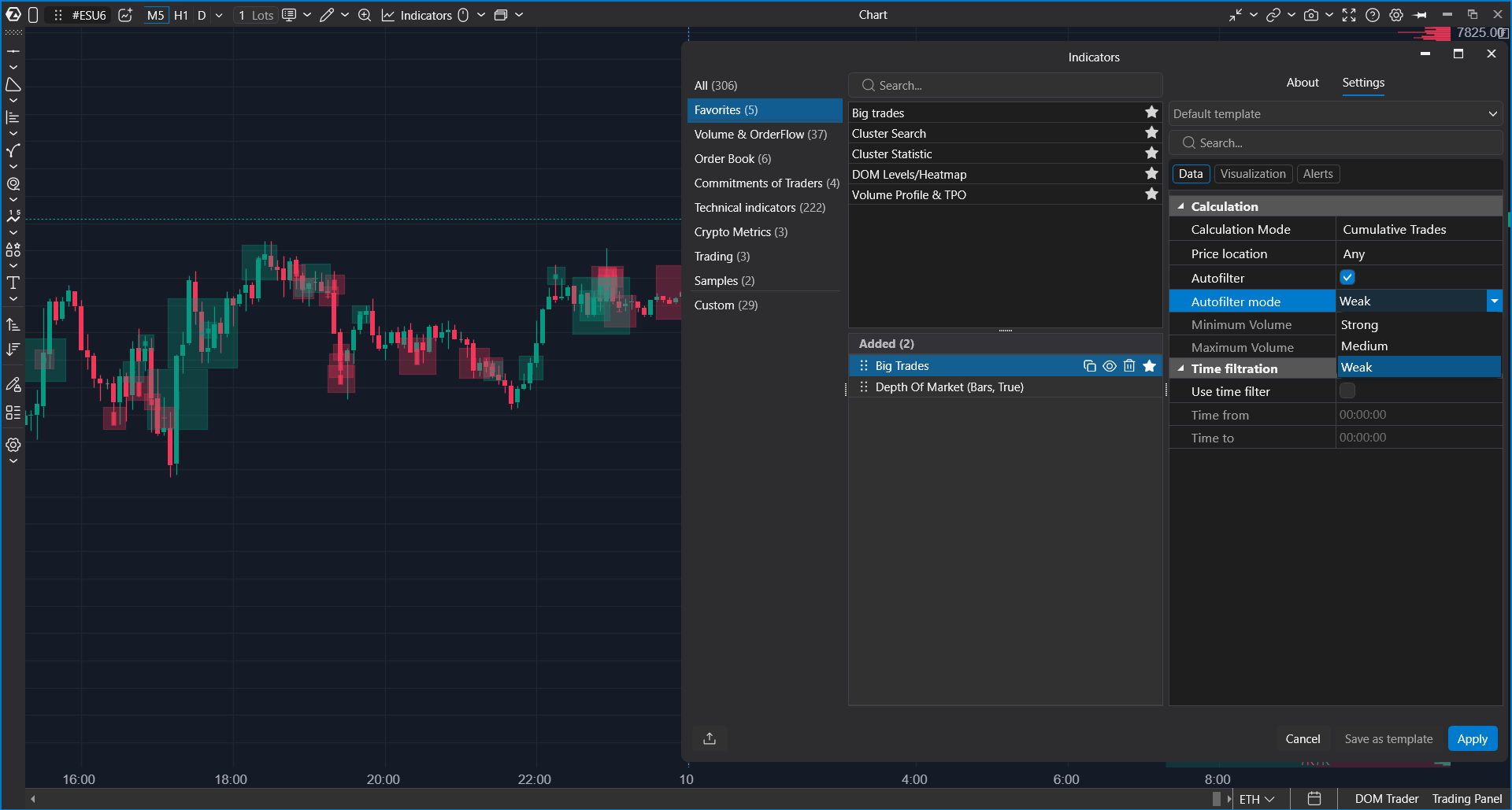
Min Volume et Max Volume
Min Volume définit le volume minimum de transaction requis pour qu’une transaction apparaisse sur le graphique.
Max Volume définit la limite supérieure du filtre. Si Max Volume est réglé sur 0, il n’y a pas de limite supérieure d’affichage.
Les filtres de volume manuels sont utiles lorsque vous connaissez déjà la plage de volume que vous souhaitez analyser.
Execution Price
Execution Price définit le prix utilisé pour placer une transaction agrégée sur le graphique.
Ce paramètre est disponible pour les transactions agrégées et peut inclure :
- Last - le prix de la dernière exécution de la transaction agrégée ;
- Start - le prix de la première exécution de la transaction agrégée ;
- Weighted Average - le prix moyen pondéré par le volume.
Execution Price influence l’emplacement du marqueur ou de la zone sur le graphique. Il affecte également la manière dont la transaction interagit avec les filtres Price Location.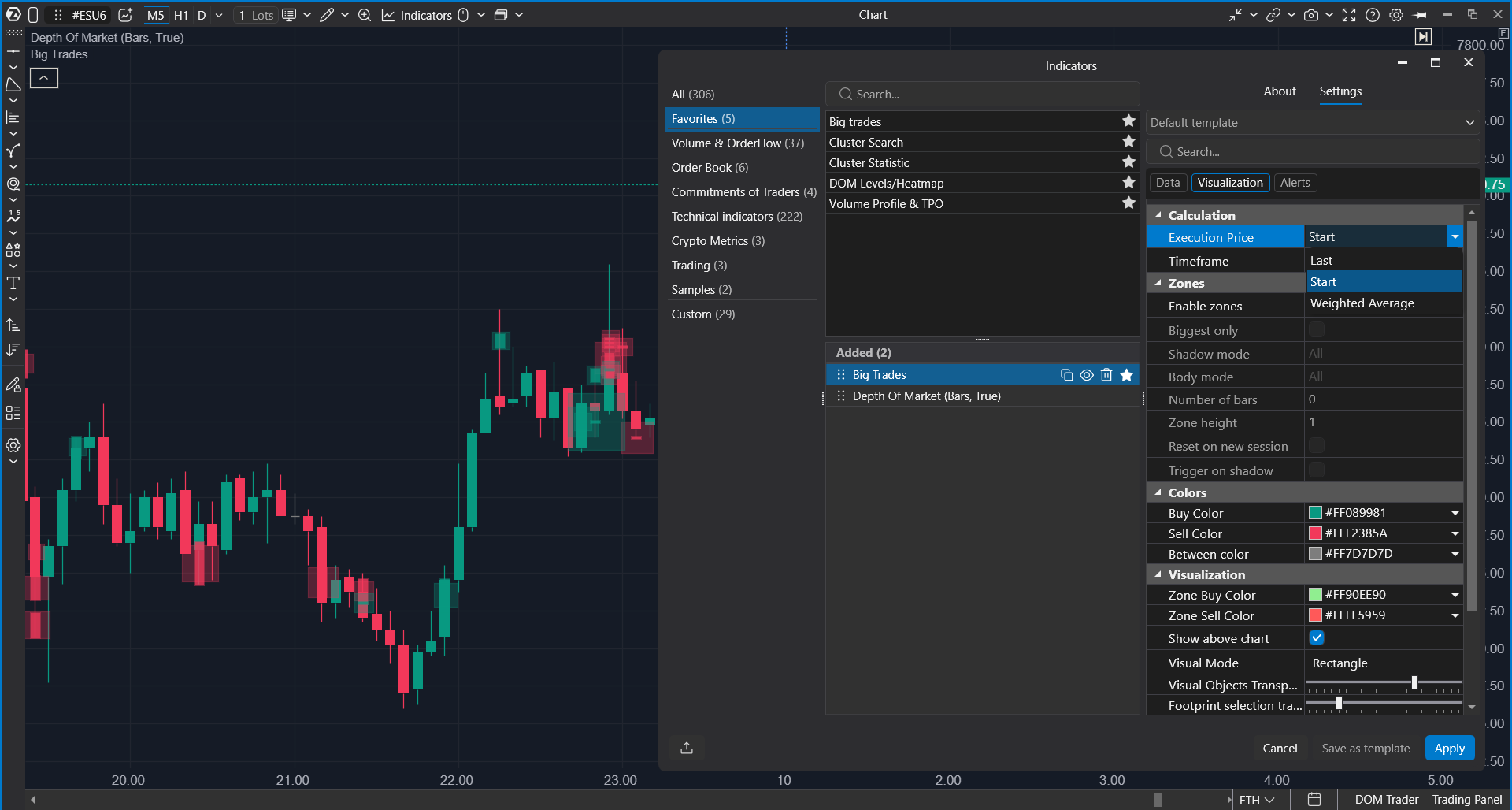
Filtres
Price Location
Ce filtre définit où la transaction doit être située dans la bougie :
- Any - n’importe quel emplacement ;
- At High - au plus haut de la bougie ;
- At Low - au plus bas de la bougie ;
- Body - à l’intérieur du corps de la bougie ;
- Upper Wick - dans la mèche supérieure ;
- Lower Wick - dans la mèche inférieure ;
- At High or Low - au plus haut ou au plus bas de la bougie.
Ce paramètre aide à se concentrer sur des types d’événements spécifiques. Par exemple, les utilisateurs peuvent afficher toutes les grandes transactions avec Any ou ne montrer que les événements proches du High ou du Low de la bougie.
Lorsque Execution Price est utilisé, le prix d’exécution sélectionné est vérifié par rapport à la Price Location sélectionnée. Si le prix ne correspond pas à l’emplacement sélectionné, l’objet n’est pas affiché.
Time Filtration
Time Filtration limite l’affichage de l’indicateur dans le temps. Activez Use Time Filter et définissez Time From / Time To.
Ce filtre est utile pour analyser une session de trading spécifique ou une fenêtre temporelle sélectionnée. La logique actuelle prend en charge à la fois une plage intrajournalière normale et une plage qui traverse minuit.
Zones
Les zones permettent de mettre visuellement en évidence la zone de prix d’une grande transaction. Elles sont particulièrement utiles lors de l’analyse de grandes transactions près du corps ou de la mèche de la bougie, y compris dans les scénarios possibles d’absorption.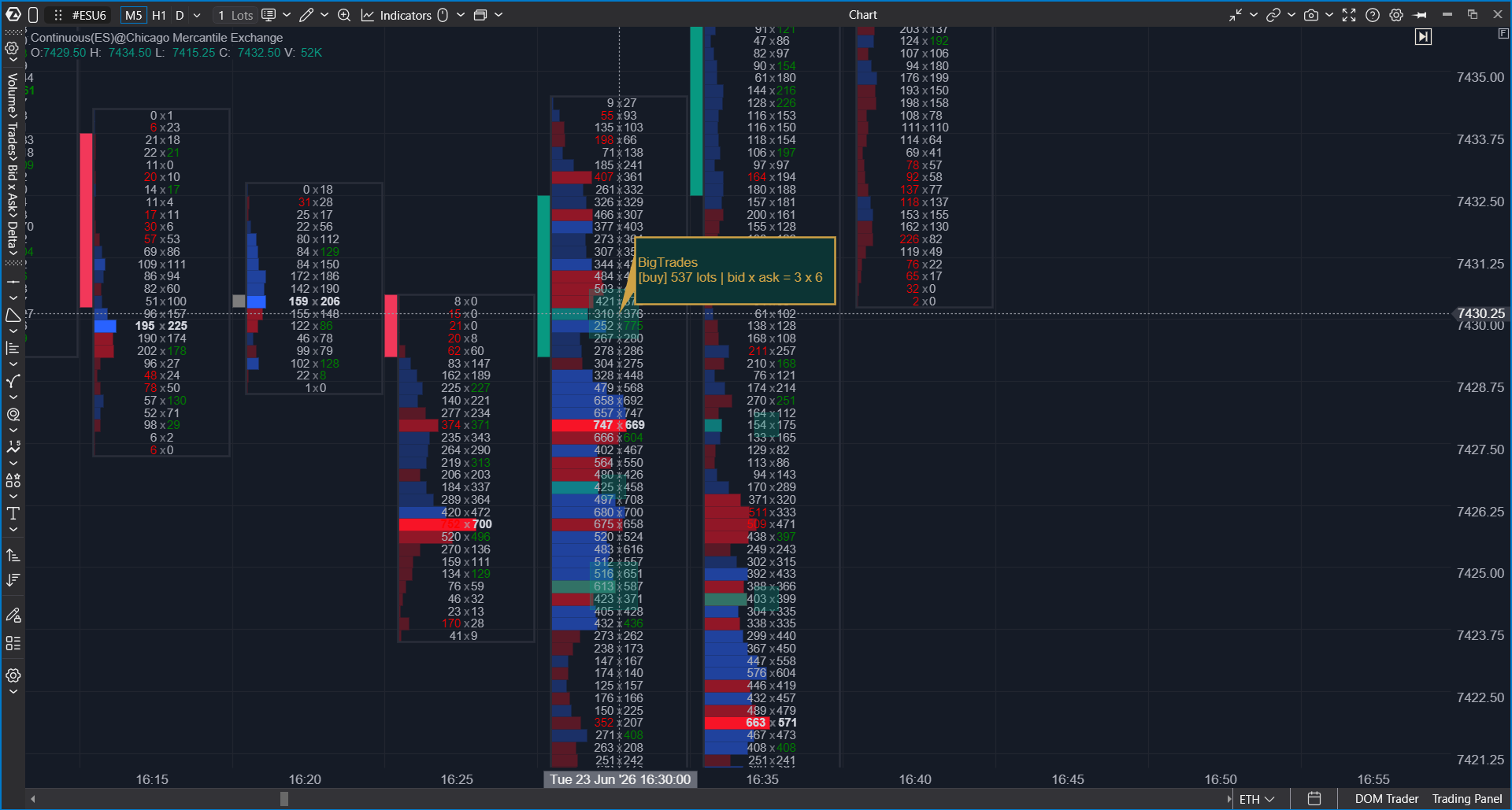
Activer les zones
Activez ou désactivez le dessin des zones pour Big Trades.
Lorsque les zones sont désactivées, l’indicateur affiche uniquement les marqueurs Big Trades réguliers selon les paramètres de visualisation sélectionnés.
Biggest Only
Lorsque Biggest Only est activé, l’indicateur construit une zone uniquement pour la plus grande Big Trade admissible à l’intérieur de la bougie.
Lorsqu’il est désactivé, des zones peuvent être construites pour toutes les Big Trades correspondant aux filtres sélectionnés.
Shadow Mode
Shadow Mode définit où la transaction doit apparaître par rapport à la structure de la bougie :
- All - la zone peut être construite pour des transactions dans le corps ou la mèche de la bougie ;
- Shadow only - la zone n’est construite que si le prix d’exécution sélectionné se trouve dans une mèche de la bougie ;
- Body only - la zone n’est construite que si le prix d’exécution sélectionné se trouve à l’intérieur du corps de la bougie.
Body Mode
Body Mode aide à filtrer la manière dont les zones sont construites par rapport à la direction de la bougie.
Selon le mode sélectionné, les zones peuvent être affichées pour toutes les transactions correspondantes, uniquement pour les transactions qui suivent la direction de la bougie, ou uniquement pour celles qui vont à son encontre.
Number of Bars
Number of Bars contrôle jusqu’où la zone s’étend vers la droite.
- 0 - la zone s’étend jusqu’au bord de la zone visible du graphique. Si la réinitialisation de session est activée, la zone peut être limitée par la session ou le jour suivant.
- More than 0 - la zone s’étend du nombre de barres spécifié vers la droite.
Reset on New Session
Reset on New Session supprime les zones actives lorsqu’une nouvelle session de trading commence.
Cela aide à séparer les zones d’une session des zones de la session suivante.
Trigger on Shadow
Trigger on Shadow crée une zone uniquement lorsque la Big Trade s’est produite dans la mèche de la bougie.
Cela peut être utile lorsque l’analyse se concentre sur l’activité liée aux mèches ou sur une absorption possible près des extrêmes de la bougie.
Zone Colors
Utilisez Zone Buy Color et Zone Sell Color pour configurer l’apparence des zones d’achat et de vente sur le graphique.
Choisissez des couleurs qui restent visibles dans le thème actuel du graphique et qui ne se confondent pas avec les bougies ou d’autres indicateurs.
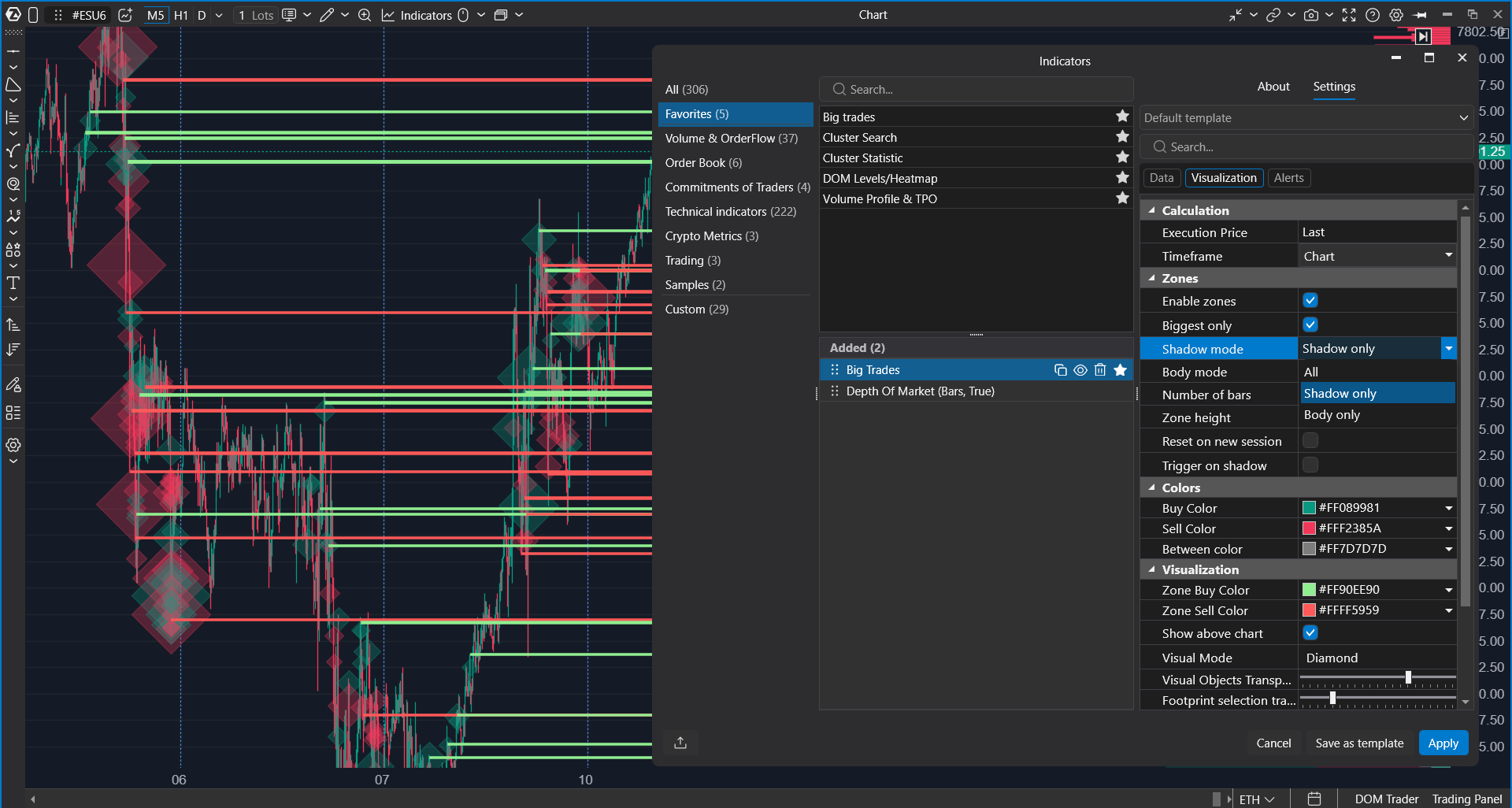
Visualisation, couleurs et alertes
Couleurs
La section Colors vous permet de configurer les couleurs des achats, des ventes et des transactions intermédiaires. Il est recommandé de choisir des couleurs qui ne se fondent pas dans les bougies ou dans d’autres indicateurs du graphique.
Visualisation
La section Visualization contrôle l’apparence des marqueurs sur le graphique :
- Show Above Chart - affiche les objets au-dessus du graphique ;
- Visual Mode - forme du marqueur ;
- Visual Objects Transparency - transparence du marqueur ;
- Cluster Selection Transparency - transparence de la sélection de la zone de prix ;
- Fixed Sizes - taille fixe du marqueur ;
- Size - taille de base du marqueur ;
- Minimum Size / Maximum Size - limites inférieure et supérieure de la taille du marqueur ;
- Show Value - affiche le volume à côté du marqueur.
Si Fixed Sizes est désactivé, la taille du marqueur dépend du volume par rapport à Min Volume, mais elle est limitée par Minimum Size et Maximum Size.
Si le graphique devient visuellement surchargé, augmentez la transparence, désactivez Show Value, utilisez une Auto Filter Intensity plus forte ou augmentez Min Volume.
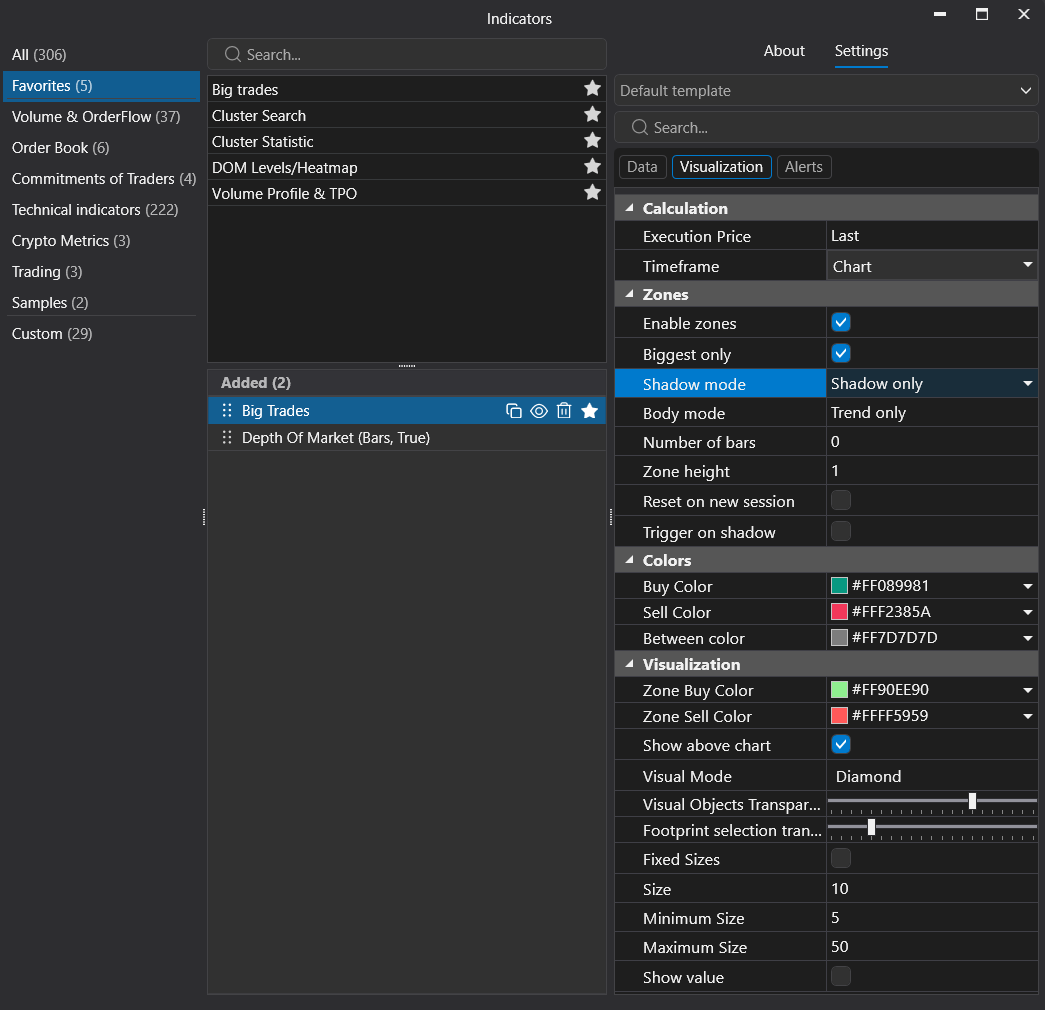
Alertes
Use Alerts active les notifications lorsqu’une nouvelle grande transaction apparaît en temps réel. Les utilisateurs peuvent sélectionner un fichier d’alerte et configurer l’arrière-plan de la notification.
Les alertes sont mieux utilisées avec un filtre de volume approprié afin que les notifications n’apparaissent que pour des événements pertinents.
Chargement des données et avertissements de données partielles
Big Trades repose sur les données de transactions. Selon le flux de données sélectionné, le type de graphique, la période chargée et les paramètres de filtre, l’indicateur peut ne pas être en mesure d’afficher toutes les transactions correspondantes sur une grande plage historique.
Si la période sélectionnée est trop grande ou si le filtre est trop large, ATAS peut limiter le résultat et n’afficher que les plus grandes transactions. Dans ce cas, un avertissement de données partielles peut apparaître.
Cet avertissement ne signifie pas que l’indicateur n’est pas disponible dans votre licence. Il signifie que la quantité de données de transactions demandée est trop importante dans les conditions actuelles.
Si vous voyez un avertissement de données partielles :
- réduisez la période du graphique chargée ;
- activez Auto Filter ;
- utilisez une Auto Filter Intensity plus forte ;
- augmentez Min Volume ;
- réduisez la plage horaire avec Time Filtration ;
- vérifiez si le flux de données sélectionné prend en charge l’historique de transactions nécessaire.
La disponibilité historique de Big Trades peut varier selon les flux de données. Par exemple, certaines combinaisons graphique/flux de données peuvent prendre en charge uniquement Big Trades en temps réel et non les Big Trades historiques.
Conseils utiles
- Commencez par Auto Filter pour obtenir un seuil initial pour l’instrument, puis ajustez le filtre manuellement si nécessaire.
- Utilisez Auto Filter Intensity pour contrôler rapidement le nombre d’événements qui apparaissent sur le graphique.
- Enregistrez des modèles distincts pour différents instruments, car le même volume peut être important sur un marché et normal sur un autre.
- S’il y a trop de marqueurs, augmentez Min Volume, activez Time Filter, augmentez la transparence, désactivez Show Value ou utilisez une intensité Strong.
- Utilisez Price Location pour distinguer les transactions aux extrêmes de la bougie de celles à l’intérieur du corps.
- Utilisez Execution Price lorsque l’emplacement des transactions agrégées est important pour votre analyse.
- Utilisez Zones lorsque vous souhaitez voir non seulement un marqueur, mais aussi la zone de prix associée à une grande transaction.
- Vérifiez les marqueurs importants avec Smart Tape afin de voir la structure de l’événement dans le tape.
Dépannage
Pourquoi y a-t-il trop de marqueurs sur le graphique ?
Le filtre peut être trop large pour l’instrument ou la période sélectionnés.
Essayez une ou plusieurs des options suivantes :
- activez Auto Filter ;
- utilisez une intensité Strong pour Auto Filter ;
- augmentez Min Volume ;
- réduisez la période du graphique chargée ;
- activez Time Filtration ;
- désactivez Show Value si les libellés rendent le graphique difficile à lire.
Pourquoi y a-t-il trop peu de marqueurs ?
Le filtre peut être trop strict pour l’instrument sélectionné.
Essayez :
- d’utiliser une intensité Medium ou Weak pour Auto Filter ;
- de réduire Min Volume ;
- de vérifier une session de trading plus active ;
- de vérifier que votre flux de données prend en charge les données de transactions requises.
Pourquoi Min Volume et Max Volume ne sont-ils pas disponibles ?
Ils ne sont pas disponibles lorsque Auto Filter est activé. Désactivez Auto Filter si vous souhaitez définir la plage de volume manuellement.
Pourquoi Auto Filter Intensity n’est-il pas disponible ?
Auto Filter Intensity est disponible uniquement lorsque Auto Filter est activé en mode Cumulative Trades.
Pourquoi un marqueur ou une zone disparaît-il après le changement de Price Location ?
Price Location filtre les transactions selon leur position à l’intérieur de la bougie. Si le prix d’exécution sélectionné se trouve en dehors de l’emplacement choisi, le marqueur ou la zone n’est pas affiché.
Par exemple, si Price Location est réglé sur Body, une transaction dont le prix d’exécution sélectionné se trouve dans la mèche supérieure sera masquée.
Pourquoi vois-je un avertissement de données partielles ?
La période ou le filtre demandés peuvent retourner trop de transactions correspondantes. Dans ce cas, ATAS peut n’afficher que les plus grandes transactions et afficher un avertissement de données partielles.
Réduisez la période, resserrez le filtre ou utilisez Auto Filter.
Pourquoi Big Trades n’apparaît-il pas sur les bougies historiques ?
Big Trades historiques dépend du type de graphique sélectionné et du flux de données. Certaines combinaisons de flux de données fournissent Big Trades uniquement en temps réel et ne fournissent pas les données historiques tick par tick nécessaires pour construire les marqueurs passés.
Utilisez un flux de données compatible en temps réel et un graphique ATAS qui prend en charge les données de transactions historiques.
Cet article a-t-il été utile ?
C'est super !
Merci pour votre commentaire
Désolé ! Nous n'avons pas pu vous être utile
Merci pour votre commentaire
Commentaires envoyés
Nous apprécions vos efforts et nous allons corriger l'article