Big Trades es un indicador de análisis de volumen en ATAS que muestra directamente en el gráfico grandes compras y ventas del mercado. Ayuda a identificar rápidamente las áreas donde apareció un volumen agresivo significativo en el flujo de operaciones.
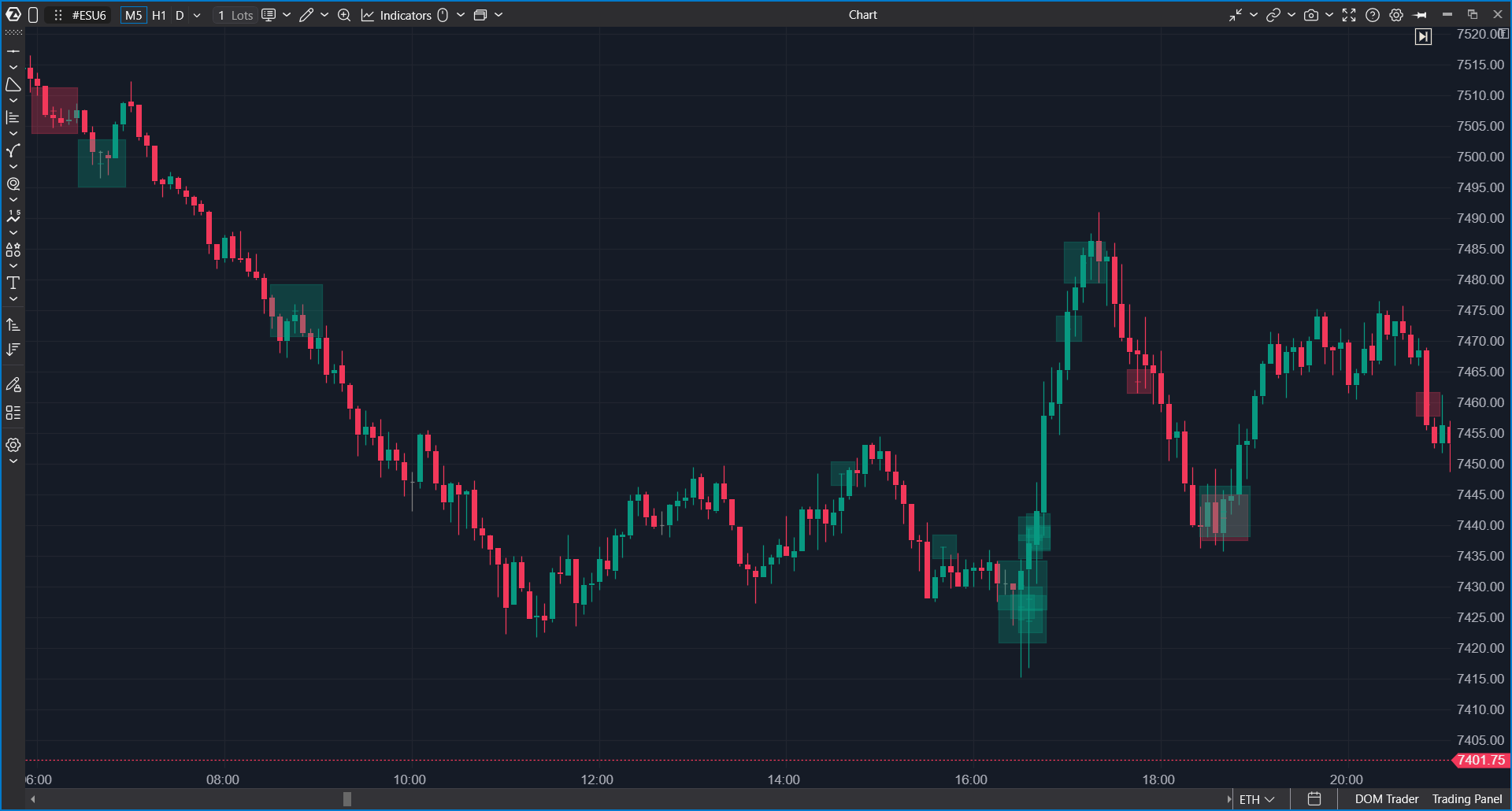
El indicador marca un evento en el gráfico: el tiempo, el precio, la dirección y el volumen de una operación grande o de un grupo agregado de operaciones similares.
What the Indicator Shows
Big Trades marca operaciones grandes en el gráfico. Un marcador puede ayudar a identificar:
- dónde apareció un gran volumen en el gráfico;
- si fue una compra, una venta o una operación entre Bid y Ask;
- el volumen de la operación;
- el precio o rango de precios en el que se produjo la operación.
Al pasar el cursor sobre un marcador mientras se mantiene pulsado Ctrl, aparece una información sobre herramientas con detalles adicionales. Puede mostrar el volumen, la dirección y los datos Bid x Ask si esta información está disponible para el instrumento y la fuente de datos seleccionados.
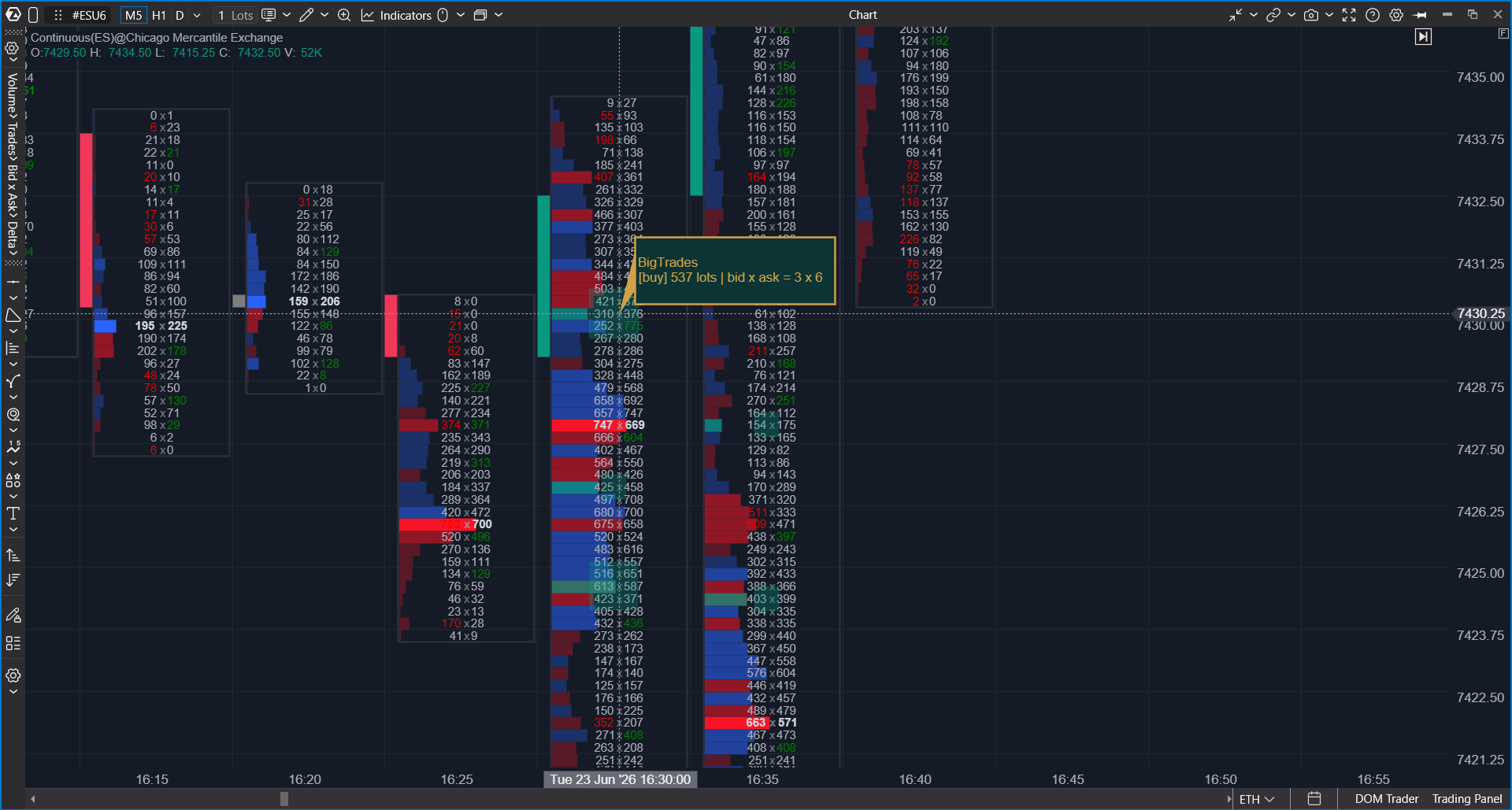
Big Trades puede utilizarse como un filtro visual de eventos. En lugar de analizar manualmente toda la cinta, los usuarios pueden ver de inmediato las áreas del gráfico donde apareció un gran volumen agresivo.
How to Use Big Trades for Analysis
Find Areas of Increased Activity
Añada Big Trades al gráfico y compruebe dónde aparecen los marcadores más visibles. Esto ayuda a identificar rápidamente las áreas donde entró un gran volumen en el mercado.
Después de eso, analice el contexto: dónde ocurrió la operación, si apareció cerca de un nivel importante, cómo cambió la actividad posteriormente y si aparecieron eventos similares en las cercanías.
Check Price Reaction
El marcador en sí solo muestra que ocurrió una operación grande. El siguiente paso es evaluar lo que ocurrió después:
- el precio siguió moviéndose;
- el precio se detuvo;
- el precio retrocedió;
- el nivel de la operación grande se volvió a probar más tarde.
Esto no es una regla de trading, sino una forma de describir la reacción del mercado ante el evento.
Compare the Event with Smart Tape
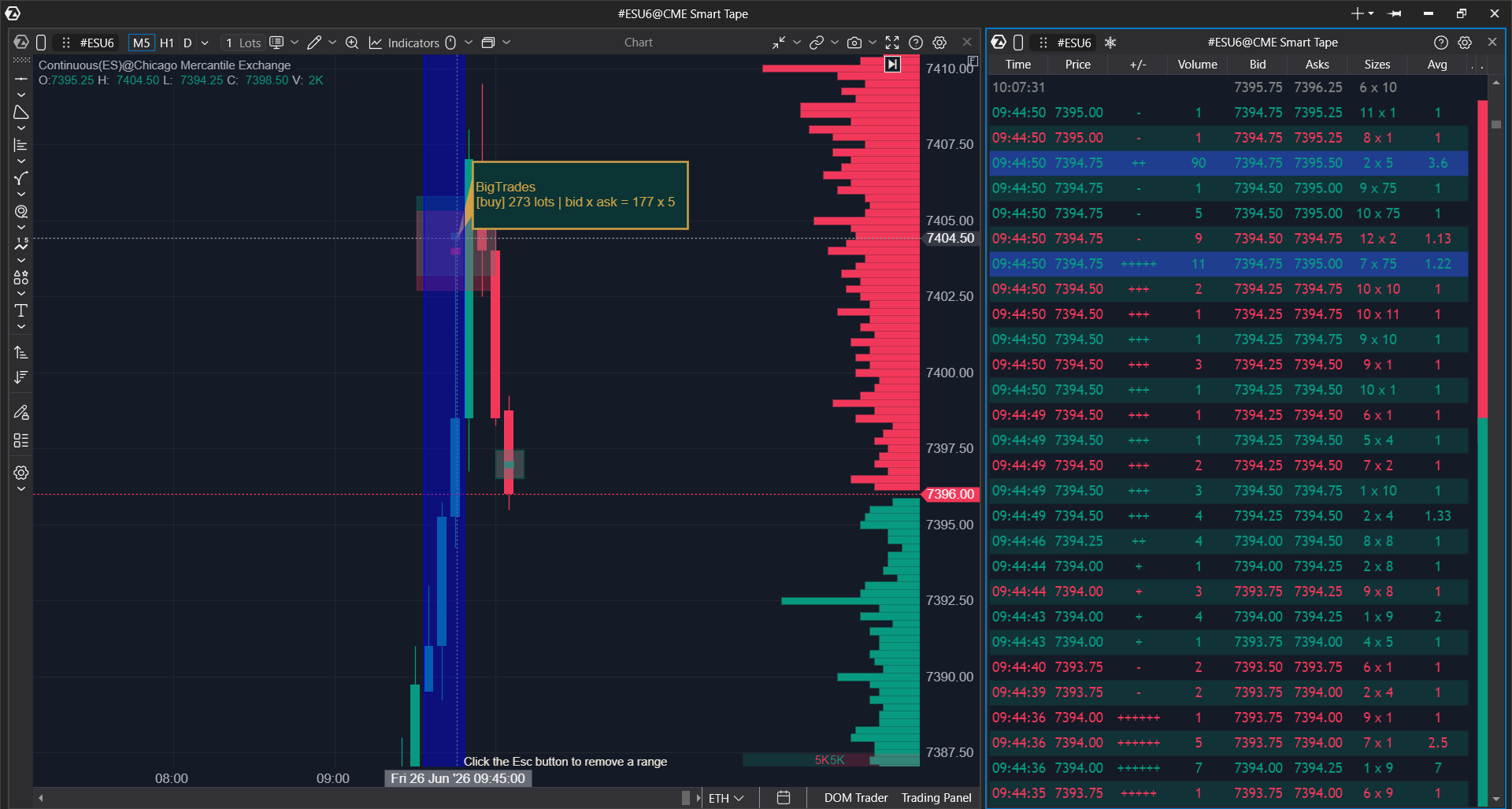
Big Trades muestra el evento en el gráfico, mientras que Smart Tape ayuda a examinar el flujo de operaciones en torno a ese momento. Esto puede ayudar a determinar si se trató de una sola operación grande, de una serie de operaciones o de una parte de una actividad más amplia.
Distinguish Big Trades from Cluster Search
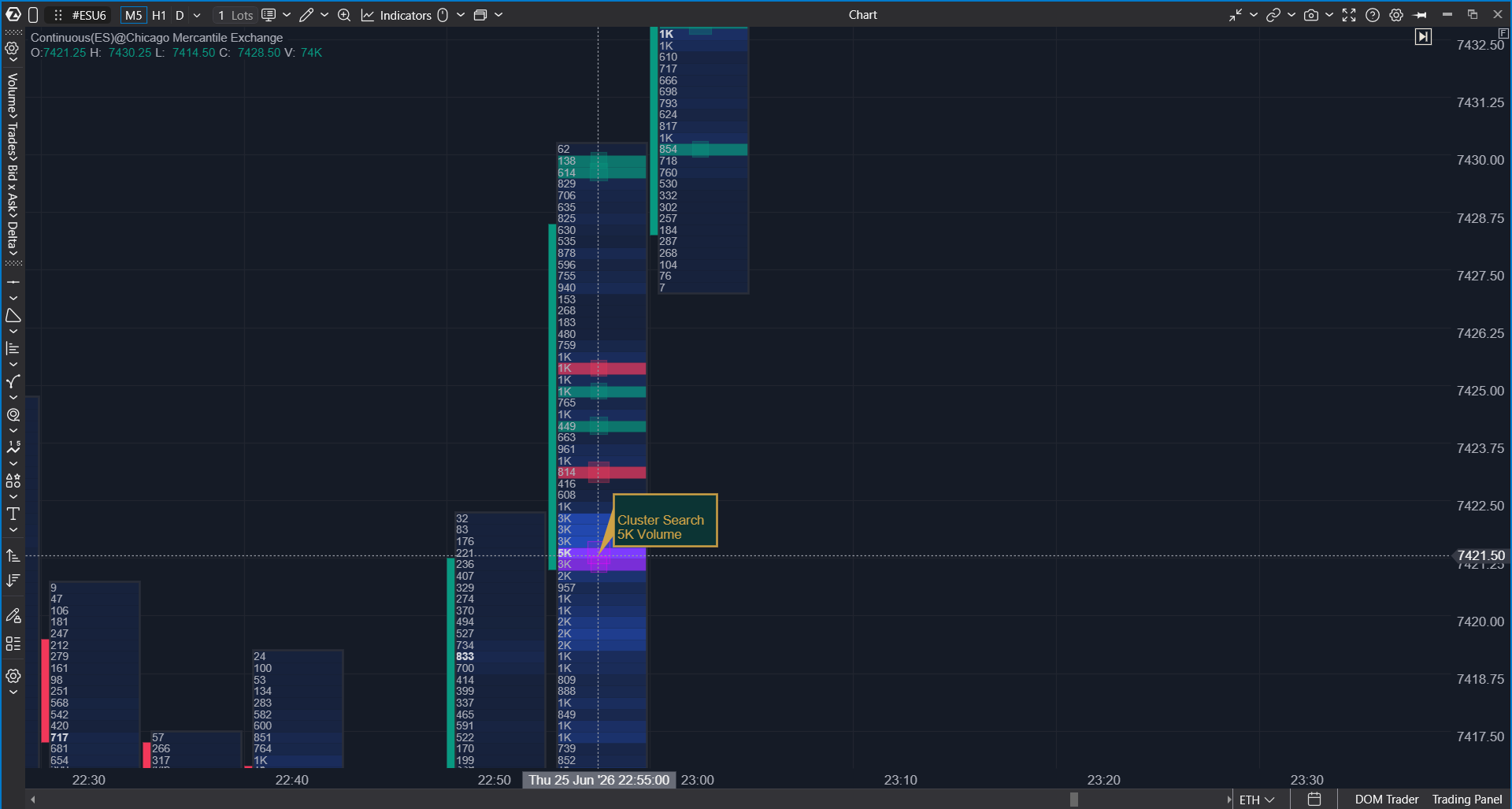
Big Trades busca operaciones grandes individuales o agregadas. Cluster Search busca áreas donde apareció un gran volumen total dentro de un cluster.
Esto significa que los indicadores pueden resaltar eventos diferentes:
- Big Trades puede activarse con una sola operación grande;
- Cluster Search puede activarse con una serie de operaciones si su volumen total cumple la condición;
- un indicador puede mostrar actividad mientras el otro no lo hace.
Main Settings
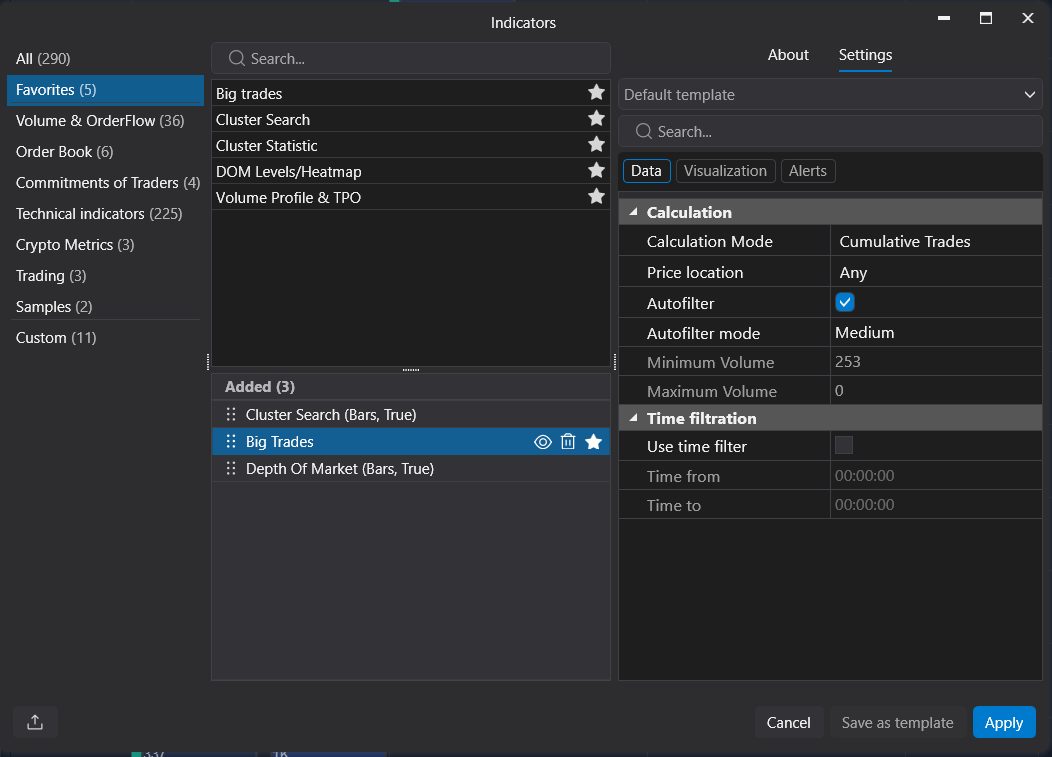
Calculation Mode
Este ajuste define cómo procesa el indicador las operaciones.
- Cumulative Trades — modo de operaciones agregadas. Auto Filter está disponible en este modo.
- Separate Trades — modo de operaciones individuales. En la lógica actual de la plataforma, Auto Filter está deshabilitado para este modo.
Price Location
Este filtro define dónde debe ubicarse la operación dentro de la vela:
- Any — cualquier ubicación;
- At High — en el máximo de la vela;
- At Low — en el mínimo de la vela;
- Body — dentro del cuerpo de la vela;
- Upper Wick — en la mecha superior;
- Lower Wick — en la mecha inferior;
- At High or Low — en el máximo o mínimo de la vela.
Este ajuste ayuda a centrarse en tipos específicos de eventos. Por ejemplo, los usuarios pueden mostrar todas las operaciones grandes con Any o mostrar solo eventos cerca del High o Low de la vela.
Auto Filter
Auto Filter selecciona automáticamente un umbral de volumen según el instrumento. En Big Trades, funciona en el modo Cumulative Trades.
El filtro automático se calcula cuando el indicador se inicia por primera vez y no se actualiza en tiempo real. Para cambiar las condiciones de visualización, actualice el indicador o cambie a los ajustes manuales de Min Volume y Max Volume.
Min Volume and Max Volume
Min Volume define el volumen mínimo de la operación necesario para que una operación aparezca en el gráfico.
Max Volume define el límite superior del filtro. Si Max Volume se establece en 0, no existe límite superior de visualización.
Time Filtration
Time Filtration limita la visualización del indicador por tiempo. Active Use Time Filter y establezca Time From / Time To.
Este filtro es útil para analizar una sesión de trading específica o una ventana temporal seleccionada. La lógica actual admite tanto un rango intradía normal como un rango que cruza la medianoche.
Visualization, Colors, and Alerts
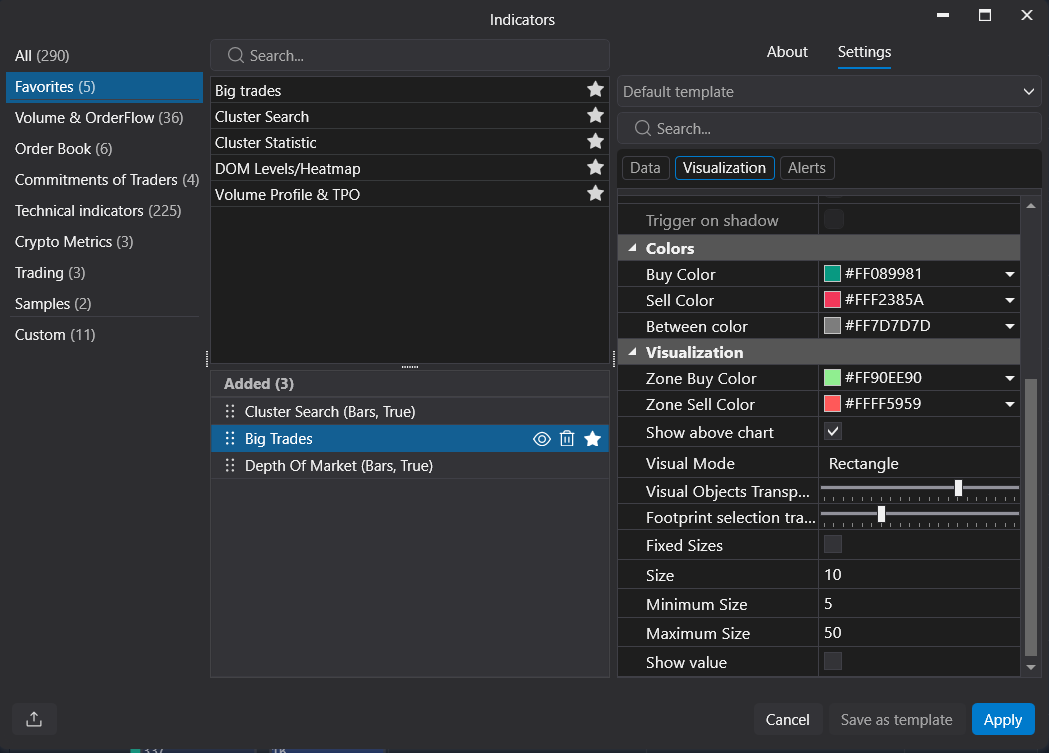
Colors
La sección Colors le permite configurar los colores de compras, ventas y operaciones intermedias. Se recomienda elegir colores que no se confundan con las velas u otros indicadores del gráfico.
Visualization
La sección Visualization controla el aspecto de los marcadores en el gráfico:
- Show Above Chart — muestra los objetos por encima del gráfico;
- Visual Mode — forma del marcador;
- Visual Objects Transparency — transparencia del marcador;
- Cluster Selection Transparency — transparencia de la selección del área de precio;
- Fixed Sizes — tamaño fijo del marcador;
- Size — tamaño base del marcador;
- Minimum Size / Maximum Size — límites inferior y superior del tamaño del marcador;
- Show Value — muestra el volumen junto al marcador.
Si Fixed Sizes está deshabilitado, el tamaño del marcador depende del volumen en relación con Min Volume, pero está limitado por Minimum Size y Maximum Size.
Si el gráfico queda visualmente sobrecargado, aumente la transparencia, desactive Show Value o aumente Min Volume.
Alerts
Use Alerts activa las notificaciones cuando aparece en tiempo real una nueva operación grande. Los usuarios pueden seleccionar un archivo de alerta y configurar el fondo de la notificación.
Alerts se utilizan mejor junto con un filtro de volumen adecuado, de modo que las notificaciones aparezcan solo para eventos significativos.
Useful Tips
- Comience con Auto Filter para obtener un umbral inicial para el instrumento y luego ajuste Min Volume manualmente si es necesario.
- Guarde plantillas separadas para distintos instrumentos, porque el mismo volumen puede ser grande en un mercado y normal en otro.
- Si hay demasiados marcadores, aumente Min Volume, active Time Filter, aumente la transparencia o desactive Show Value.
- Utilice Price Location para separar las operaciones en los extremos de la vela de las operaciones dentro del cuerpo.
- Revise los marcadores importantes con Smart Tape para ver la estructura del evento en la cinta.
¿Le ha sido útil este artículo?
¡Qué bien!
Gracias por sus comentarios
¡Sentimos mucho no haber sido de ayuda!
Gracias por sus comentarios
Sus comentarios se han enviado
Agradecemos su esfuerzo e intentaremos corregir el artículo