Dieses Handbuch dient als Leitfaden zum Verbinden von dxFeed-Konten.
Abonnement
Hier ist der Link, über den Sie das Online-Datenabonnement bestellen können: https://get.dxfeed.com/orders/new/atas
Diese Verbindung liefert Kurse für die Börsen CME, CBOT, NYMEX, COMEX, EUREX, NASDAQ.
Es ist nun möglich, Charts von Instrumenten zu öffnen, für die Sie ein Abonnement haben, die jedoch in ATAS nicht vorhanden sind. Um ein Chart von dxFeed zu öffnen, müssen Sie den dxFeed-Connector verbinden und im Instrumentenmanager den Bereich dxFeed auswählen.
Verbindungsschritte
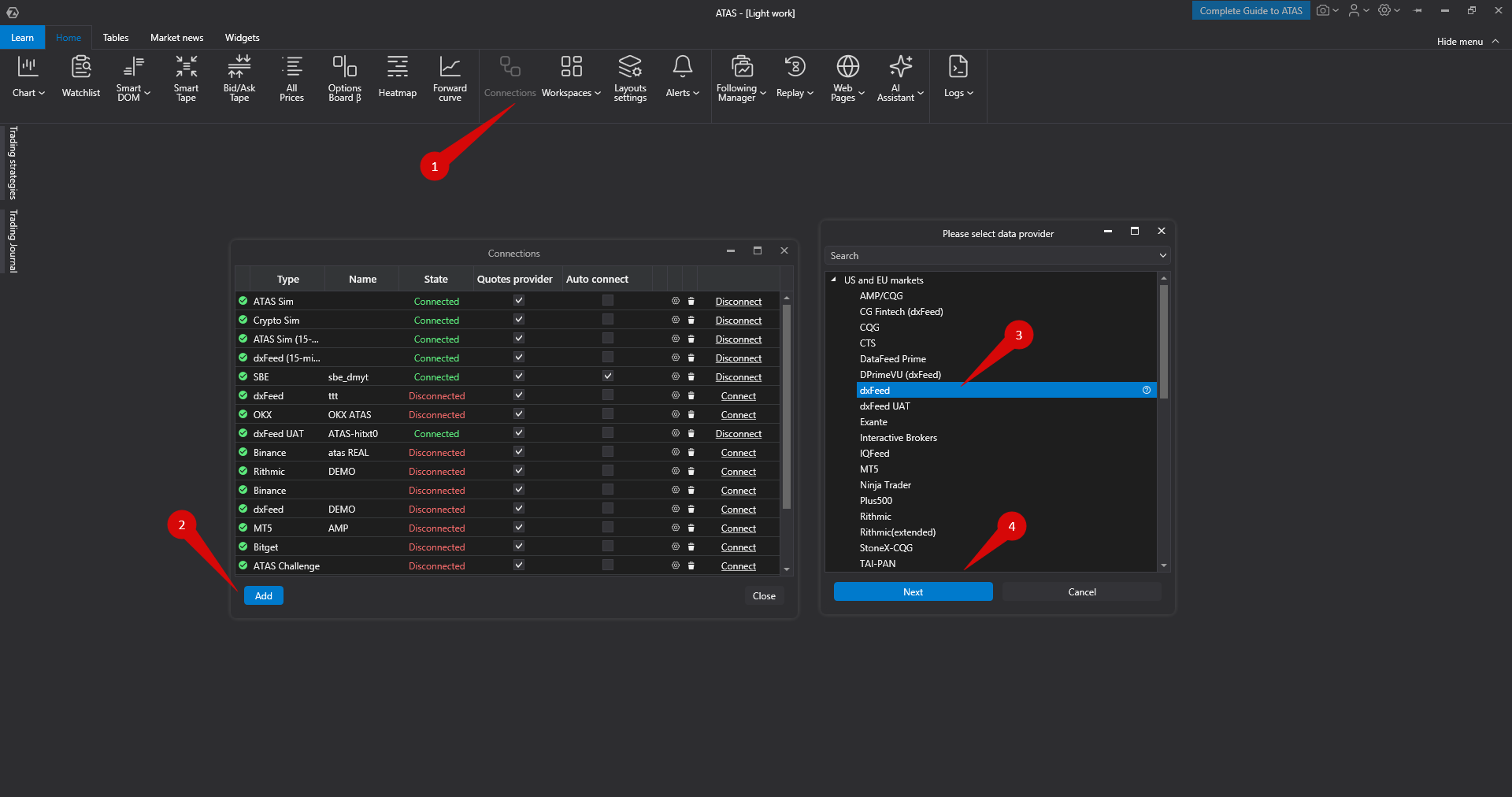
- Öffnen Sie das Fenster Connection Settings.
- Klicken Sie auf die Schaltfläche Add, um eine neue Verbindung hinzuzufügen.
- Es öffnet sich ein Fenster mit einer Liste verfügbarer Konten und Kursanbieter.
- Wählen Sie die Verbindung dxFeed aus und klicken Sie auf Next.
- Geben Sie im Verbindungsfenster Ihren login und password ein, füllen Sie die erforderlichen Parameter aus und klicken Sie auf die Schaltfläche Finish.
Einstellungen
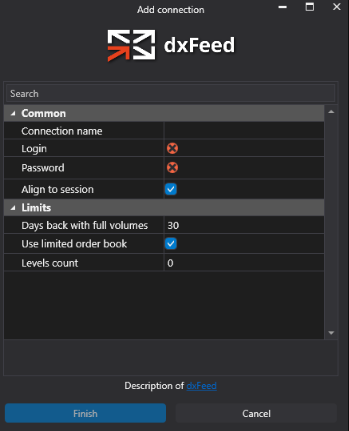
Allgemein
- Name der Verbindung — wie die Verbindung benannt wird (in der Spalte „Name“).
- Login, password — Zugangsdaten, die Sie für den Zugriff auf Ihr dxFeed-Konto erhalten haben.
- Nach Handelssitzung ausrichten — deaktivieren, um alle Daten anzufordern. Aktivieren, um die Daten gemäß den ATAS-Instrumenten auszurichten. Durch Deaktivieren dieser Option können Pre- und Post-Market-Daten angezeigt werden. Das Ändern dieser Einstellung kann das Leeren des Caches erfordern.
Einschränkungen
- Tage rückwärts mit vollständigem Volumen — bestimmt, wie viele Tage Cluster-Daten auf dxFeed-Charts angezeigt werden. Mehr Tage erhöhen die Ladezeit, bieten jedoch mehr Chart-Daten.
- Anzahl sichtbarer Levels — Tiefenlimit für den dxFeed-Connector. Ein Wert von 0 deaktiviert die Begrenzung.
- Begrenztes Orderbuch verwenden — begrenzt die Anzahl der Levels im DOM auf dem Server. Dies reduziert das Datenvolumen und erhöht die Verarbeitungsgeschwindigkeit.
Fehler
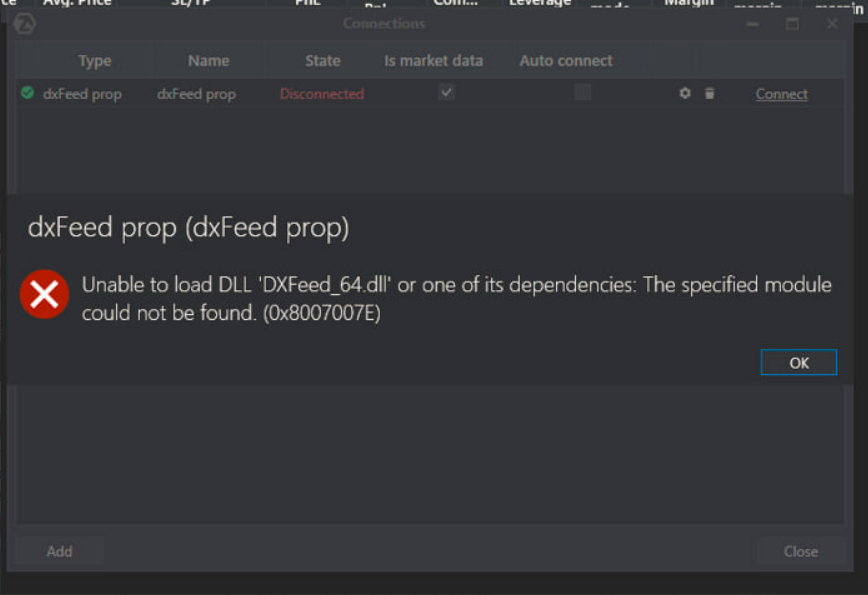
Wenn während der Verbindung der Fehler angezeigt wird: "Unable to load DLL DXFeed 64.dll" — folgen Sie diesem Link und installieren Sie BEIDE Dateien: https://www.microsoft.com/en-US/download/details.aspx?id=52685
DxFeed limitations
- Nicht unterstützte Candle-Typen:
- Candle-Typen mit Unterstützung für die Cluster:
- Absolute Historiengrenze (absolut keine Daten über diesen Punkt hinaus)
- Verfügbare Historientiefe nach Chart-Typ:
- DxFeed 15min verzögerte Historiengrenzen (je nachdem, was zuerst erreicht wird)
- Market Replay
- Big Trades
Nicht unterstützte Candle-Typen:
- Delta
- Range X/XV/Z/US
- Reversal
- Order flow
- Cumulative trades
Candle-Typen mit Unterstützung für die Cluster:
- Minute
- Sekunden
Absolute Historiengrenze (absolut keine Daten über diesen Punkt hinaus)
- 02.01.1970 06:00 UTC
Verfügbare Historientiefe nach Chart-Typ: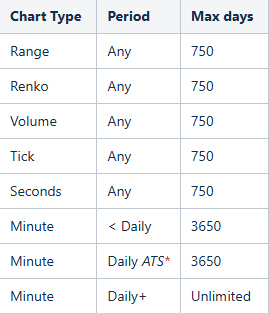
* ATS = Align to Session
DxFeed 15min verzögerte Historiengrenzen (je nachdem, was zuerst erreicht wird)
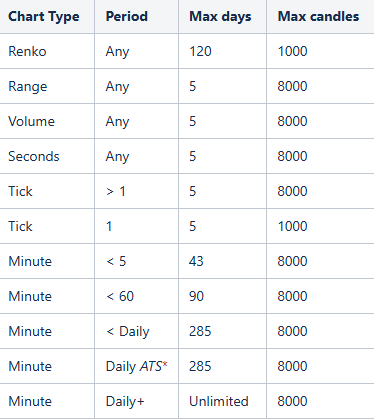 * ATS = Align to Session
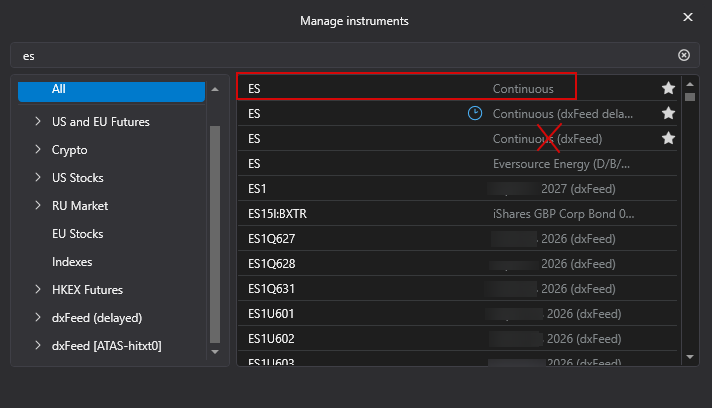
Market Replay
Charts für dxFeed-Instrumente werden im Market Replay-Modus nicht unterstützt. Um Market Replay zu verwenden, wählen Sie ein Instrument außerhalb der dxFeed-Liste aus.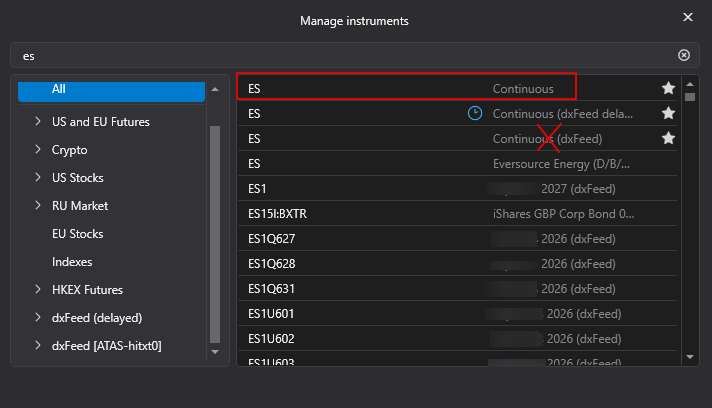
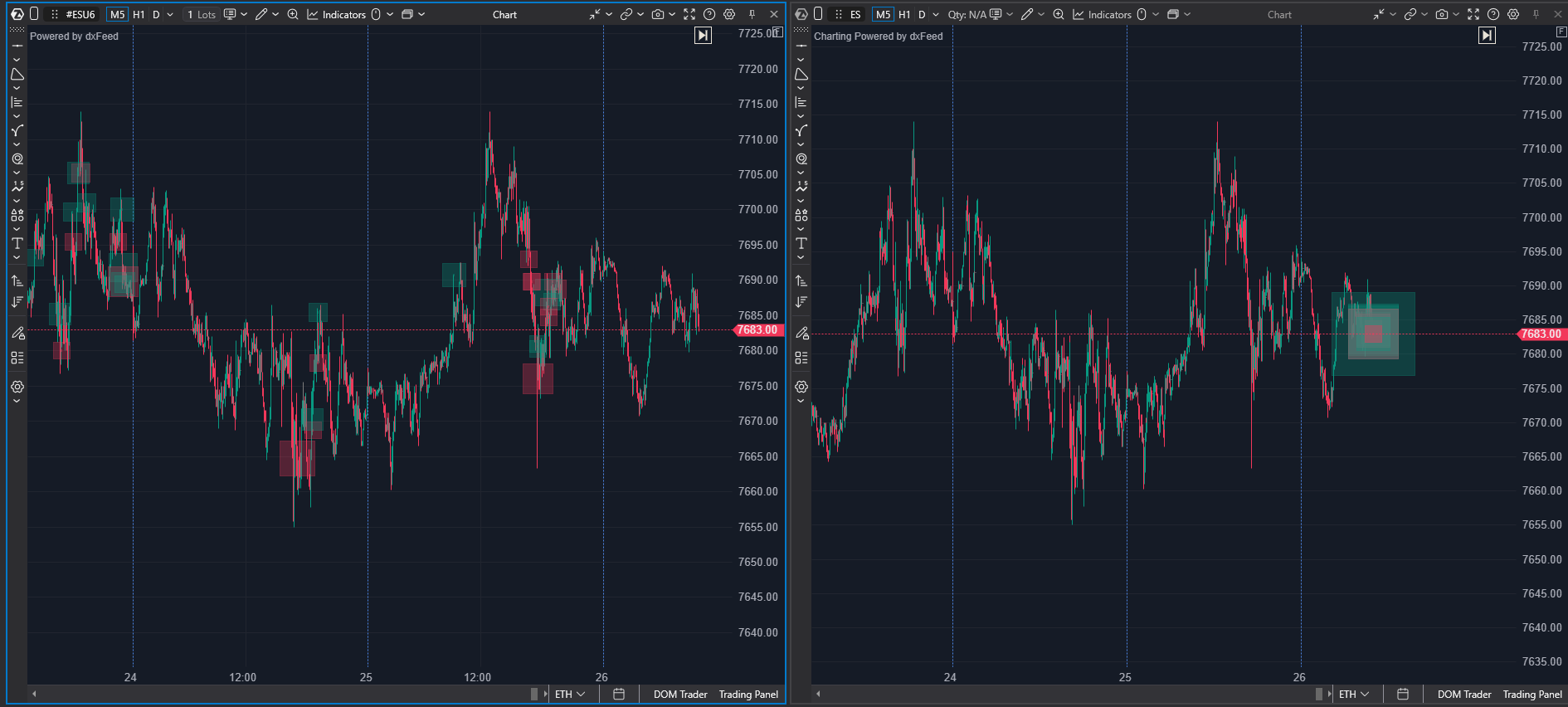
Big Trades
Charts für dxFeed-Instrumente unterstützen keine historischen Daten für den Big Trades-Indikator. Um die Big Trades-Historie anzuzeigen, wählen Sie ein Instrument außerhalb der dxFeed-Liste aus. (wird in Zukunft verfügbar sein)
War dieser Artikel hilfreich?
Das ist großartig!
Vielen Dank für das Feedback
Leider konnten wir nicht helfen
Vielen Dank für das Feedback
Feedback gesendet
Wir wissen Ihre Bemühungen zu schätzen und werden versuchen, den Artikel zu korrigieren