Konfiguration der Hotkeys
Hotkeys ermöglichen es Ihnen, Plattformaktionen effizienter auszuführen, einschließlich des Öffnens von Modulen, der Steuerung von Charts, der Verwaltung von Smart DOM, dem Erstellen von Screenshots, dem Platzieren und Verwalten von Orders sowie der Steuerung offener Positionen.
Sie können die standardmäßigen Tastenkombinationen verwenden oder eigene Kombinationen zuweisen, die zu Ihrem Workflow passen.
Öffnen der Hot Keys-Einstellungen
So konfigurieren Sie Hotkeys:
- Öffnen Sie das Hauptfenster von ATAS.
- Wählen Sie Einstellungen → Hot Keys.
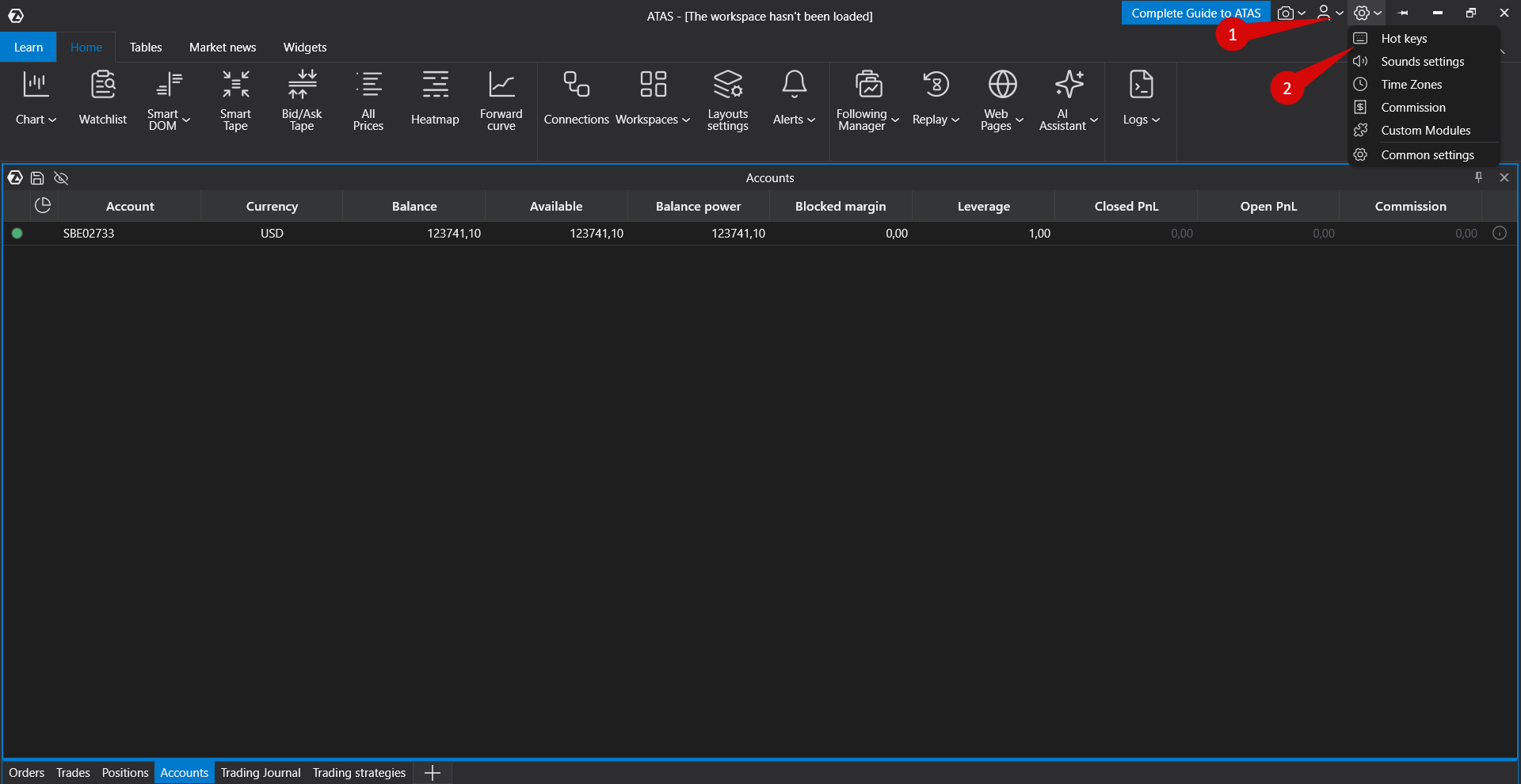
Das Fenster Hot Keys enthält die folgenden Bereiche:
- Global — plattformweite Aktionen, Modulverwaltung, Layouts, Market Replay, Alarme und Arbeitsbereichsaktionen.
- Trading — Orderplatzierung, Orderstornierung, Positionsverwaltung, SL/TP-Befehle und Volumen-Presets.
- Charting — Chart-Steuerung, Indikatoren, Zeichenwerkzeuge und Chart Trader-Aktionen.
- Smart DOM — Smart DOM-Navigation, Skalierung und Daten löschen.
- Screenshot — Erstellen, Kopieren, Herunterladen und Teilen von Screenshots.
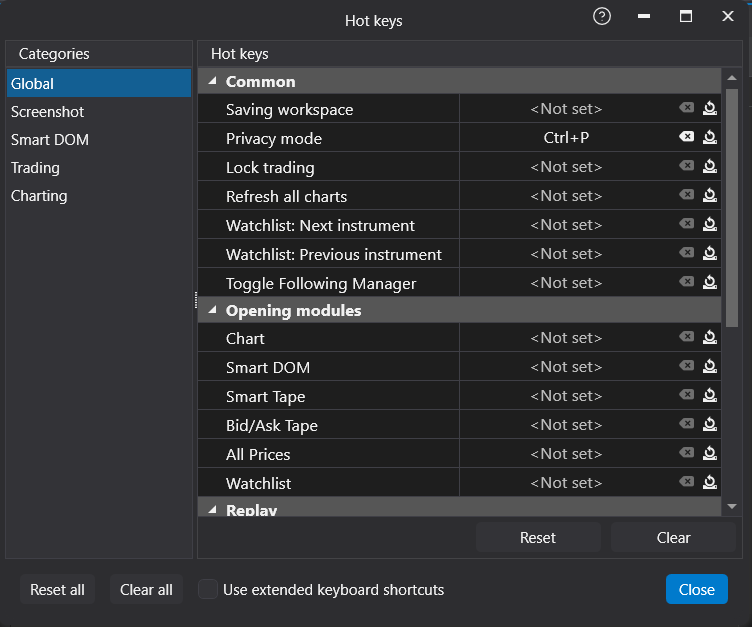
Zuweisen oder Ändern eines Hotkeys
Um eine Tastenkombination zuzuweisen oder zu ändern:
- Öffnen Sie den gewünschten Hotkey-Bereich.
- Wählen Sie die Aktion aus, die Sie konfigurieren möchten.
- Klicken Sie auf das Hotkey-Feld.
- Drücken Sie die gewünschte Taste oder Tastenkombination.
- Schließen Sie das Einstellungsfenster, um die Änderungen zu speichern.
Um eine Tastenkombination zu entfernen, leeren Sie das entsprechende Hotkey-Feld.
Verwenden Sie Reset, um die Standard-Tastenkombinationen wiederherzustellen, oder Clear, um alle zugewiesenen Tastenkombinationen innerhalb des aktuellen Bereichs zu entfernen.
Wenn die ausgewählte Tastenkombination bereits einer anderen Aktion zugewiesen ist, zeigt ATAS eine Konfliktwarnung an. Sie können die vorhandene Zuweisung beibehalten oder sie durch die neue ersetzen.
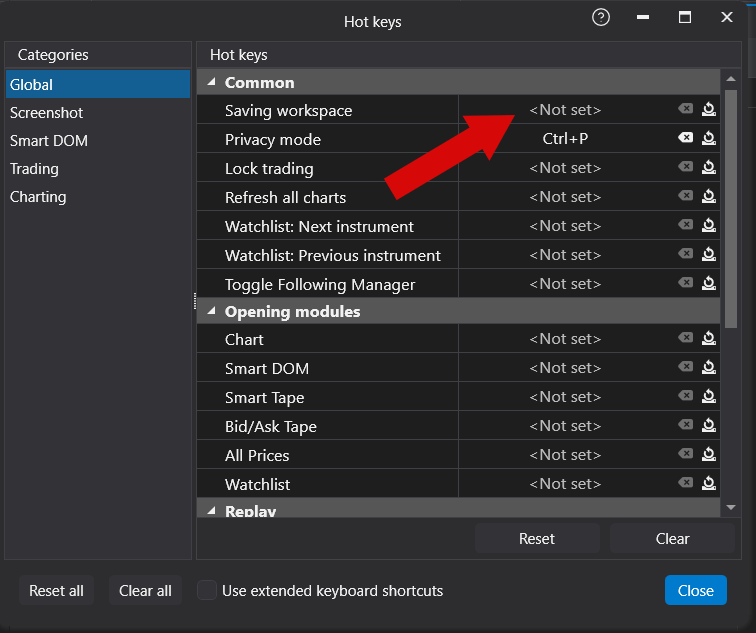
Trading-Hotkeys
Trading-Hotkeys funktionieren in Trading-Modulen wie Chart Trader und Smart DOM, sofern das ausgewählte Konto, die Verbindung und das Instrument die angeforderte Aktion unterstützen.
Verfügbare Trading-Aktionen
- Buy Market / Sell Market
- Buy at Bid / Buy at Ask
- Sell at Bid / Sell at Ask
- Cancel All Orders
- Cancel Limit Orders
- Cancel Stop Orders
- Cancel Buy or Sell Orders
- Close Position (Flatten)
- Reverse Position
- Set Stop Loss
- Set Take Profit
- Move Stop Loss to Breakeven
- Select Volume Presets
Standardmäßige Trading-Hotkeys
| Aktion | Standard-Tastenkombination |
| Buy Market | W |
| Sell Market | S |
| Position flatten | Q |
| Cancel All Orders | E |
| Reverse Position | R |
| Buy at Bid | A |
| Sell at Ask | D |
| Cancel Limit Orders | Z |
| Cancel Stop Orders | X |
| Temporary Reduce Only | C |
| Set Stop Loss | F |
| Set Take Profit | J |
| Set Breakeven | H |
| Volume Presets | 1–5 |
Einige Aktionen sind standardmäßig nicht zugewiesen und können manuell konfiguriert werden.
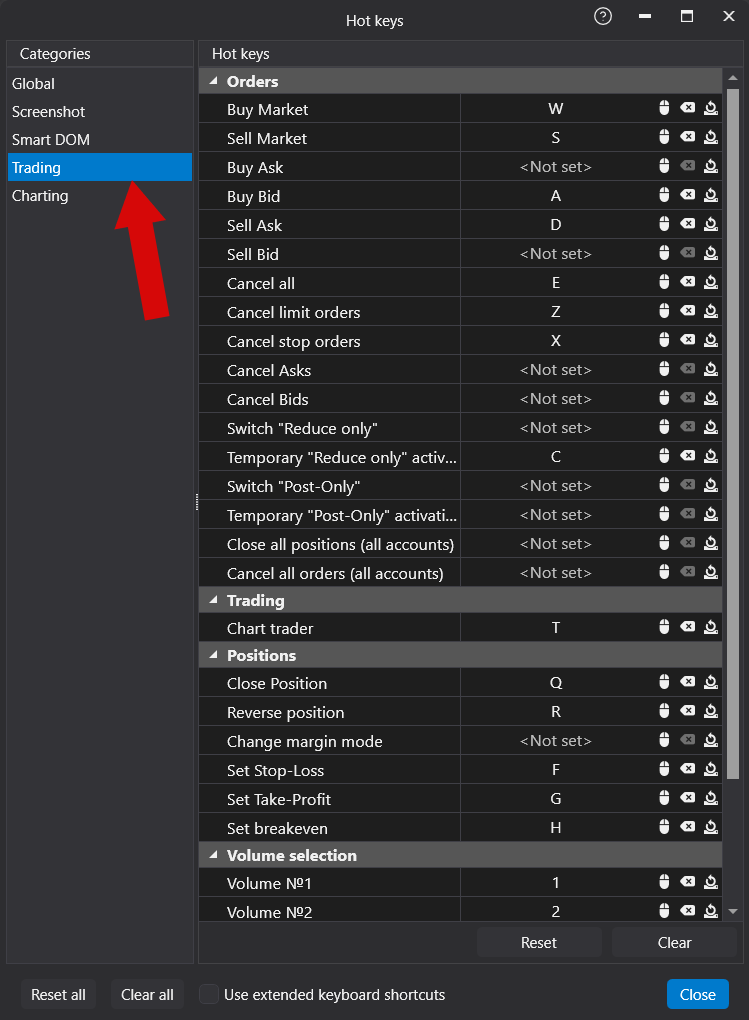
Sichere Verwendung von Trading-Hotkeys
Bevor Sie Trading-Tastenkombinationen verwenden, prüfen Sie:
- das ausgewählte Trading-Konto;
- das ausgewählte Instrument;
- das konfigurierte Ordervolumen;
- den Verbindungsstatus.
Wenn der One-Click Mode aktiviert ist, werden Trading-Befehle sofort ohne Bestätigung gesendet. Andernfalls zeigt ATAS vor der Ausführung der Aktion einen Bestätigungsdialog an.
Einige Trading-Aktionen sind nur unter bestimmten Bedingungen verfügbar:
- Reverse erfordert eine offene Position.
- Stop Loss und Take Profit erfordern, dass die SL/TP-Funktionalität verfügbar ist.
- Breakeven erfordert eine offene Position mit gültigen SL/TP-Bedingungen.
- Cancel-Befehle erfordern vorhandene Working Orders.
Hotkeys für Stop Loss und Take Profit
Die Tastenkombinationen Set Stop Loss und Set Take Profit aktivieren den Platzierungsmodus vorübergehend, solange die Taste gedrückt gehalten wird.
Bewegen Sie den Cursor auf das gewünschte Kursniveau in Chart Trader oder Smart DOM und klicken Sie dann, um die schützende Order zu platzieren. Beim Loslassen des Hotkeys wird der Platzierungsmodus beendet.
Smart DOM-Hotkeys
Der Bereich Smart DOM enthält Tastenkombinationen für modulespezifische Aktionen.
Verfügbare Aktionen umfassen:
- Smart DOM zentrieren
- Alle Smart DOM-Fenster zentrieren
- Aktuelle Trades löschen
- Aktuelle Bid/Ask-Trades löschen
- Tiefenänderungen löschen
- Volumenprofil zurücksetzen
- Auto-Skalierung anwenden
- Skalierung ändern
Standardmäßige Smart DOM-Skalierungs-Hotkeys
- Auto-Skalierung anwenden — Ctrl+A / Cmd+A
- Skalierung ändern — Ctrl / Cmd
- Große Skalierungsänderung — Shift+Ctrl / Shift+Cmd
- Skalierung erhöhen — +
- Skalierung verringern — -
Diese Tastenkombinationen wirken sich nur auf das aktive Smart DOM-Fenster aus.
Charting-Hotkeys
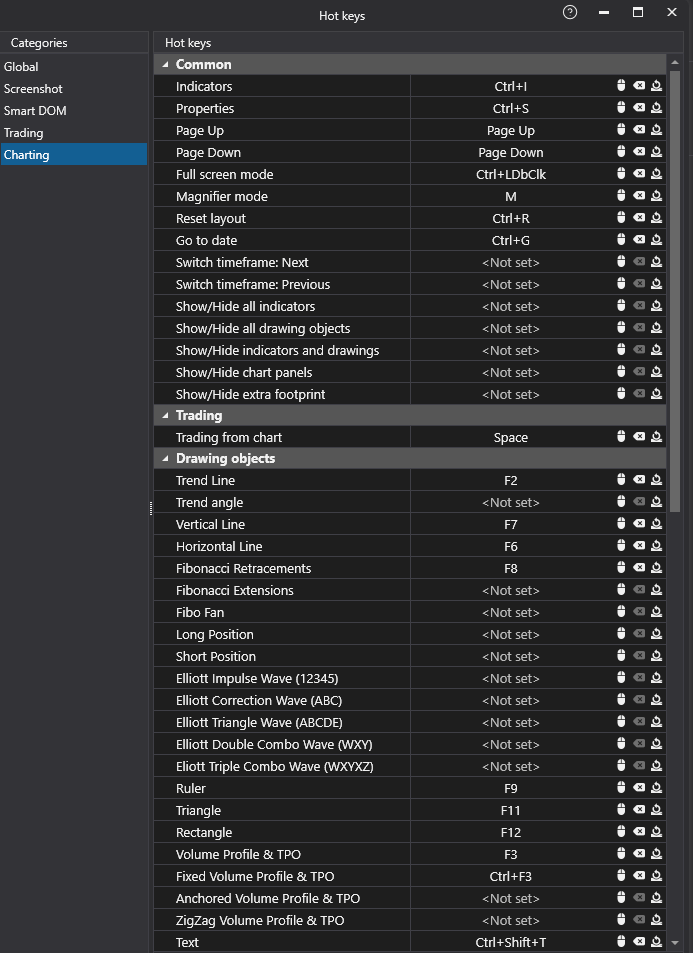
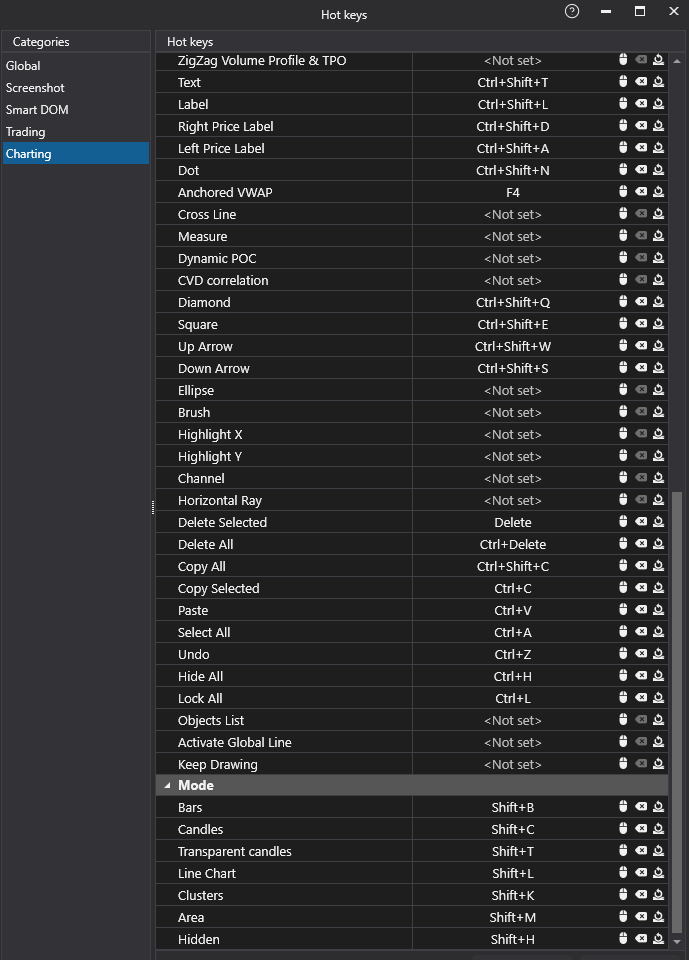
Der Bereich Charting enthält Tastenkombinationen für die Chart-Navigation, Indikatoren, Zeichenwerkzeuge, Chart-Eigenschaften, Zeitrahmenauswahl, Chart Trader und Schnittstellensteuerungen.
Screenshot-Hotkeys
Der Bereich Screenshot ermöglicht es Ihnen, Tastenkombinationen für Screenshot-Operationen zu konfigurieren.
Verfügbare Aktionen:
- Bild kopieren
- Link kopieren
- Bild herunterladen
Standardmäßige Screenshot-Hotkeys
- Bild kopieren — Ctrl+Shift+I / Cmd+Shift+I
- Link kopieren — Ctrl+K / Cmd+K
- Bild herunterladen — Ctrl+Alt+C / Cmd+Alt+C
Fehlerbehebung
Wenn ein Hotkey nicht funktioniert:
- Vergewissern Sie sich, dass das erforderliche Modul aktiv ist.
- Stellen Sie sicher, dass die Aktion für das ausgewählte Instrument und Trading-Konto verfügbar ist.
- Prüfen Sie, ob dieselbe Tastenkombination einer anderen Befehlsaktion zugewiesen ist.
- Versuchen Sie, eine andere Tastenkombination zuzuweisen.
- Stellen Sie bei Bedarf die Standardeinstellungen wieder her.
Wichtige Hinweise
• Hotkeys können sich je nach aktivem Modul unterschiedlich verhalten.
• Trading-Hotkeys können Live-Trading-Befehle senden und sollten sorgfältig konfiguriert werden.
• Einige Befehle sind nur verfügbar, wenn sie von der ausgewählten Broker-Verbindung und dem Trading-Konto unterstützt werden.
• Unter macOS verwenden Sie gegebenenfalls Cmd anstelle von Ctrl.
War dieser Artikel hilfreich?
Das ist großartig!
Vielen Dank für das Feedback
Leider konnten wir nicht helfen
Vielen Dank für das Feedback
Feedback gesendet
Wir wissen Ihre Bemühungen zu schätzen und werden versuchen, den Artikel zu korrigieren