Dieser Artikel erklärt, wie Sie mit dem Chart Trader-Modul und dem Trading-from-Chart-Modus direkt aus dem Chart heraus Orders platzieren, verschieben, stornieren und schließen können.
Das Trading aus dem Chart ist nützlich, wenn Sie visuell mit Orders arbeiten möchten: Wählen Sie ein Preisniveau im Chart aus, platzieren Sie mit einem Mausklick eine Order und verwalten Sie die Order anschließend, ohne zu einem anderen Trading-Modul zu wechseln.
Bevor Sie echte Orders platzieren, stellen Sie sicher, dass das richtige Konto, Instrument, die Ordermenge und der Trading-Modus ausgewählt sind. Wenn Sie mit dem Ablauf nicht vertraut sind, testen Sie ihn zunächst auf einem Simulationskonto.
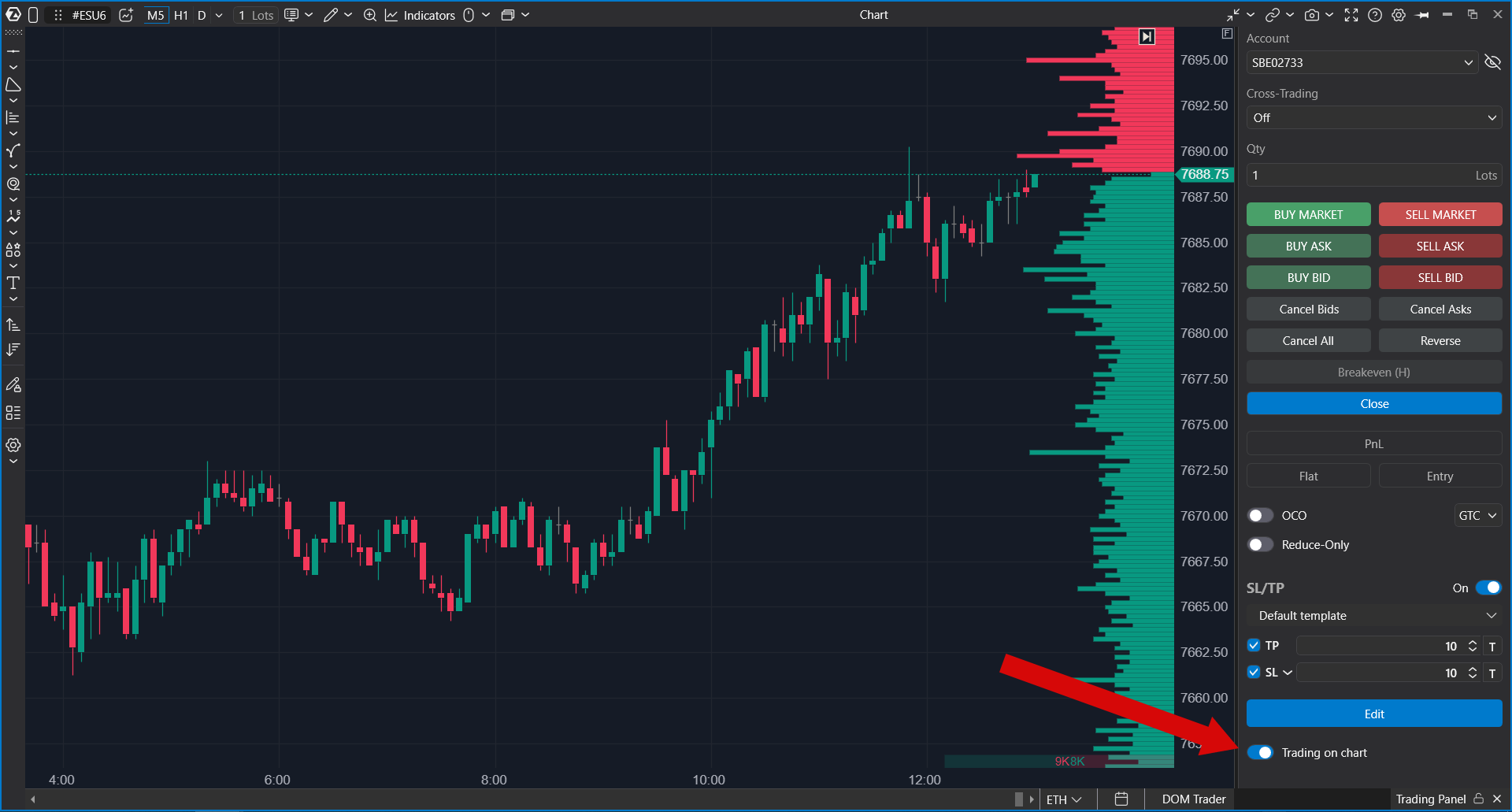
So aktivieren Sie das Trading aus dem Chart
- Öffnen Sie einen Chart für das erforderliche Instrument.
- Öffnen oder aktivieren Sie das Panel Chart Trader.
- Wählen Sie das Konto aus, das für das Trading verwendet wird.
- Stellen Sie die Ordermenge und weitere Orderparameter im Panel Chart Trader ein.
- Aktivieren Sie den Trading-from-Chart-Modus.
Wenn der Modus aktiviert ist, bewegen Sie den Cursor über den Chartbereich. ATAS zeigt Tooltips in der Nähe des aktuellen Kursniveaus des Cursors an. Diese Tooltips zeigen an, welche Orderart platziert wird, wenn Sie die linke oder rechte Maustaste klicken.
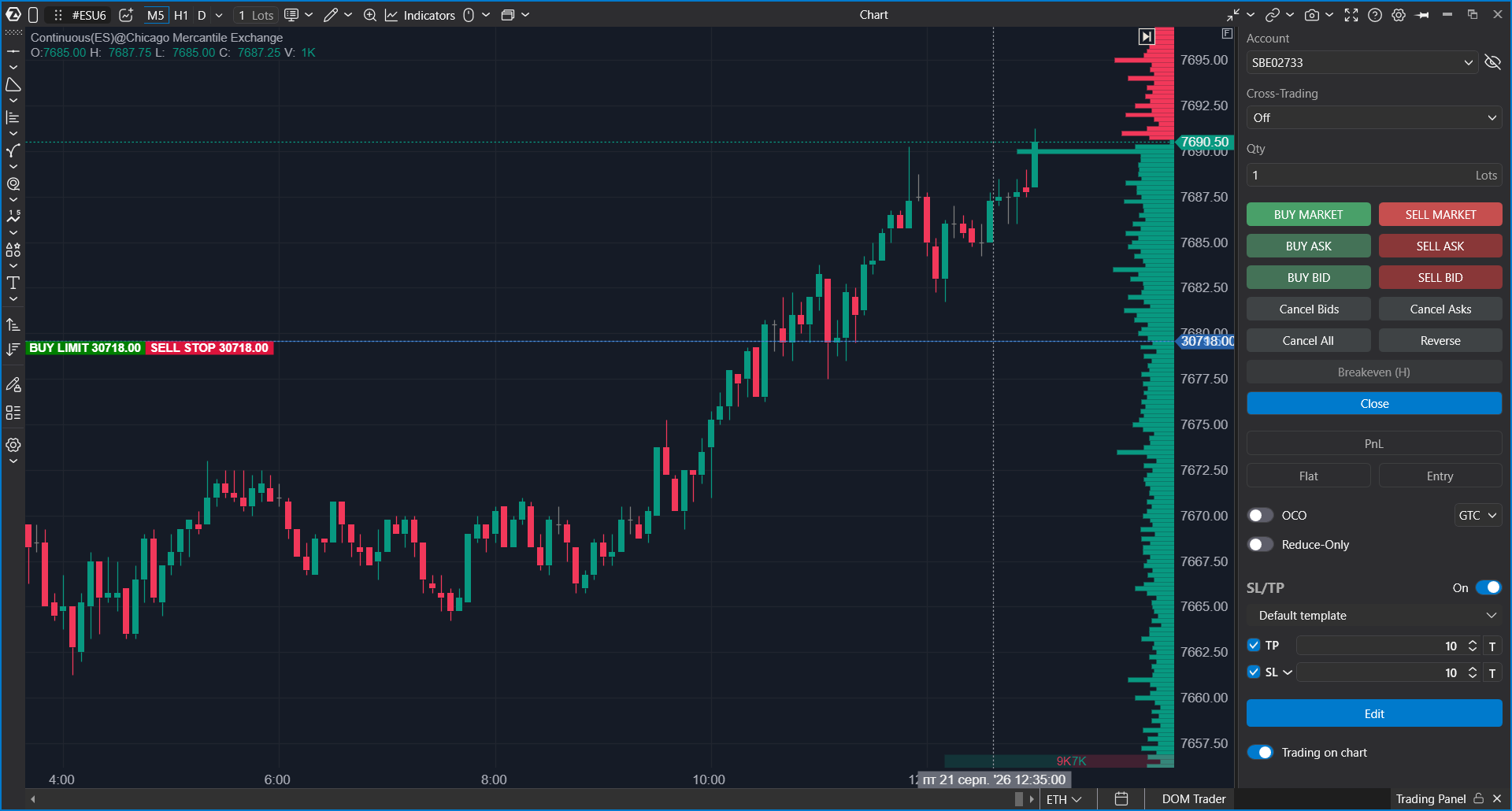
Orders im Modus zur automatischen Ordererkennung platzieren
Im Modus zur automatischen Ordererkennung hängt die Orderart davon ab, wo sich der Cursor relativ zu den aktuellen Best Bid- und Best Ask-Preisen befindet und ob Sie die linke oder rechte Maustaste verwenden.
Buy Limit Order
Wenn sich der Cursor unter dem Best Bid-Preis befindet, klicken Sie mit der linken Maustaste auf den Chart, um eine Buy Limit Order auf dem ausgewählten Preisniveau zu platzieren.
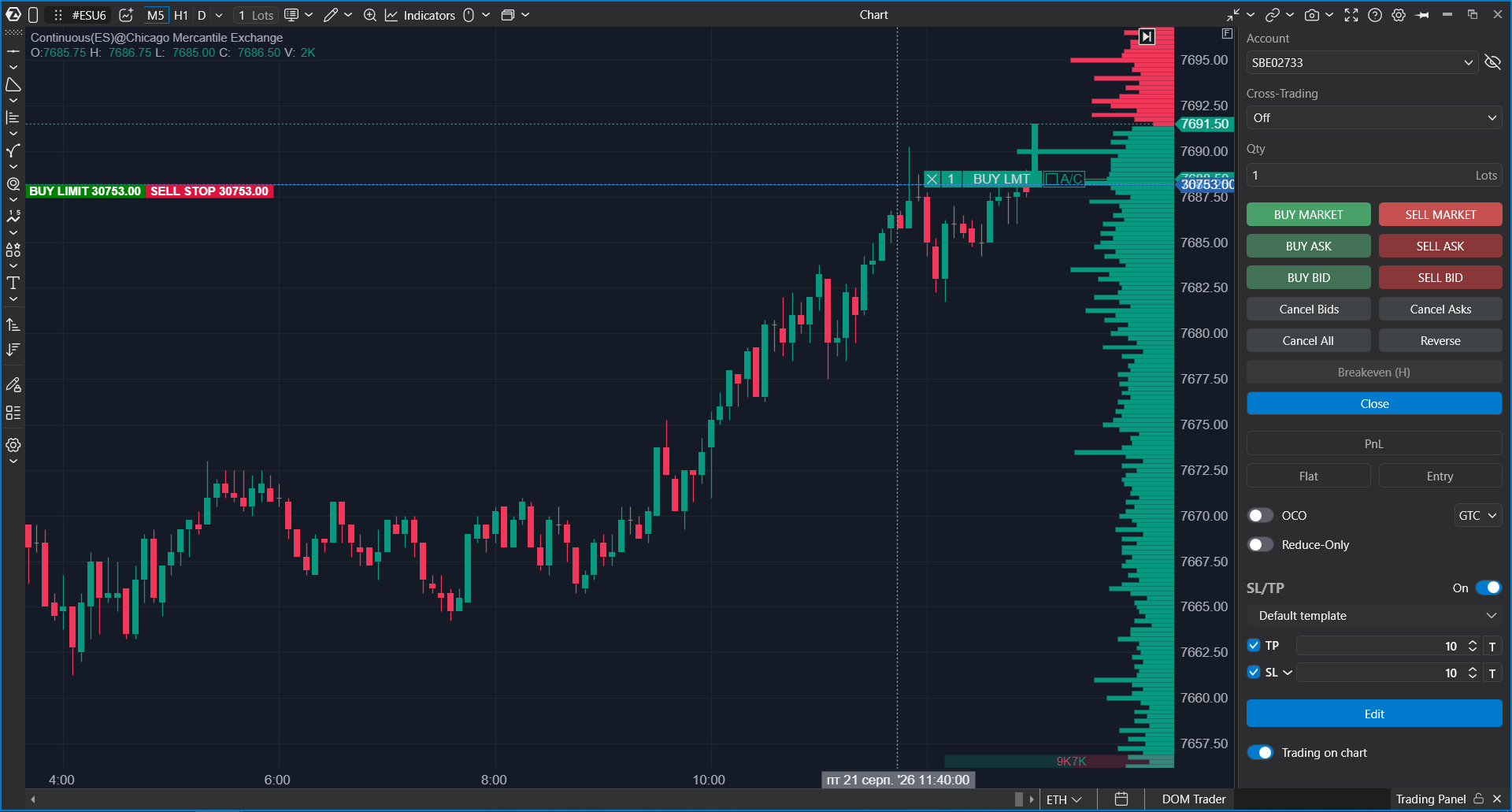
Wenn Sie eine Buy Limit Order zum Best Ask-Preis oder höher ziehen, kann der Exchange-Matching-Mechanismus die Order sofort zum verfügbaren Ask-Preis ausführen.
Sell Limit Order
Wenn sich der Cursor über dem Best Ask-Preis befindet, klicken Sie mit der linken Maustaste auf den Chart, um eine Sell Limit Order auf dem ausgewählten Preisniveau zu platzieren.
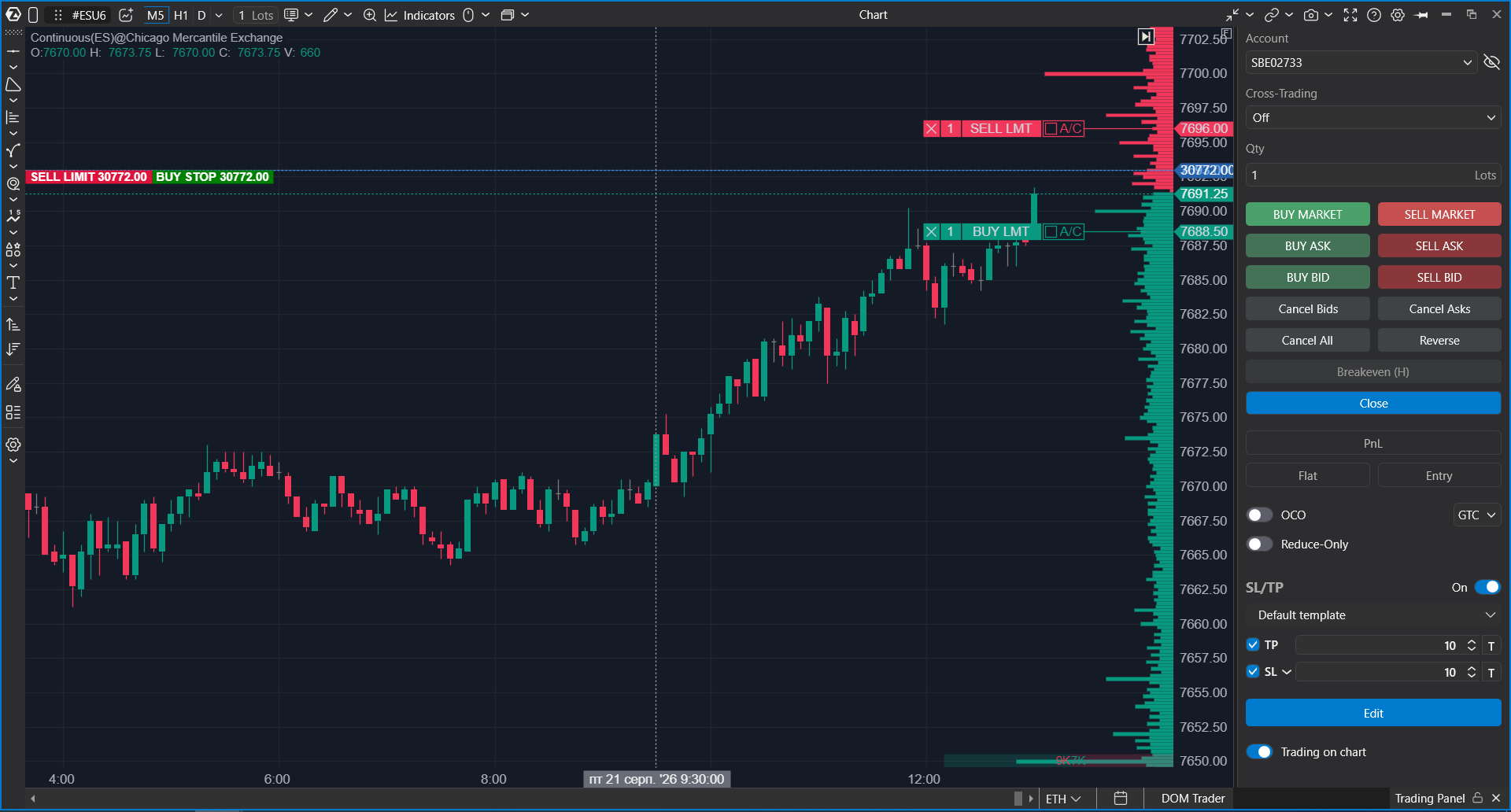
Wenn Sie eine Sell Limit Order zum Best Bid-Preis oder niedriger ziehen, kann der Exchange-Matching-Mechanismus die Order sofort zum verfügbaren Bid-Preis ausführen.
Buy Stop Order
Wenn sich der Cursor über dem Best Ask-Preis befindet, klicken Sie mit der rechten Maustaste auf den Chart, um eine Buy Stop Order auf dem ausgewählten Preisniveau zu platzieren.
Sell Stop Order
Wenn sich der Cursor unter dem Best Bid-Preis befindet, klicken Sie mit der rechten Maustaste auf den Chart, um eine Sell Stop Order auf dem ausgewählten Preisniveau zu platzieren.
Pending Orders über das Kontextmenü platzieren
Sie können auch Pending Limit- oder Stop-Orders über das Kontextmenü des Charts platzieren.
- Schalten Sie den Trading-from-Chart-Schalter aus.
- Klicken Sie mit der rechten Maustaste auf das erforderliche Preisniveau im Chart.
- Wählen Sie die erforderliche Orderaktion aus dem Kontextmenü aus.
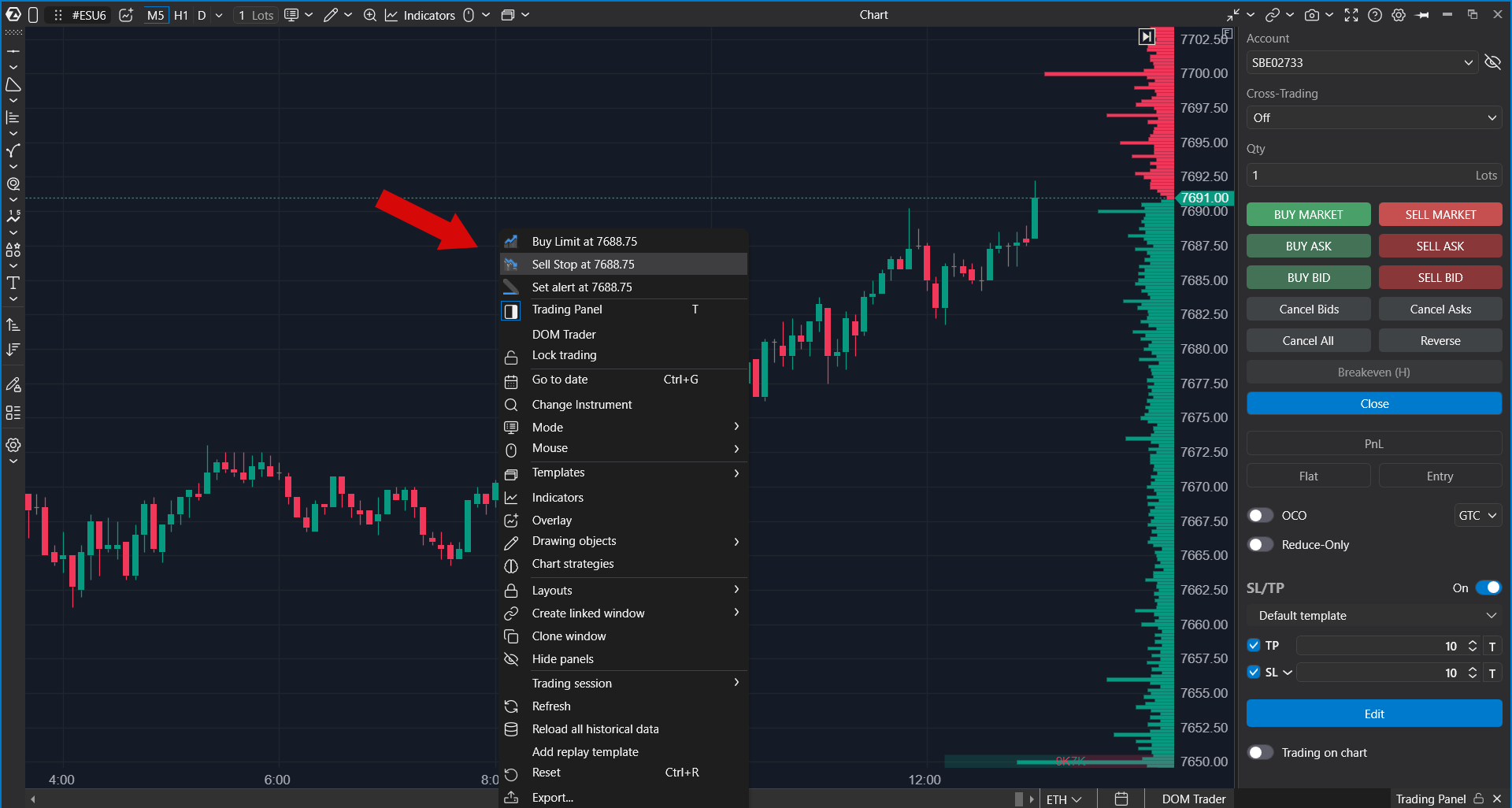
Verwenden Sie diese Methode, wenn Sie eine Orderaktion aus dem Menü auswählen möchten, anstatt sich auf die automatische Erkennung von Orders per linker/rechter Maustaste zu verlassen.
Aktive Orders verschieben
Um den Preis einer aktiven Pending Order zu ändern, klicken und halten Sie das Order-Label im Chart, ziehen Sie es auf das gewünschte Preisniveau und lassen Sie die Maustaste los
Seien Sie vorsichtig, wenn Sie Orders nahe am Marktpreis verschieben. Je nach Orderseite und Ordertyp kann das Verschieben einer Order über Best Bid oder Best Ask zu einer sofortigen Ausführung führen.
Orders stornieren
Sie können aktive Pending Orders über den Chart oder über das Panel Chart Trader stornieren.
- Klicken Sie auf die X-Schaltfläche auf einem Order-Label, um eine bestimmte Order zu stornieren.
- Verwenden Sie Cancel Bids, um alle aktiven Buy Orders für das ausgewählte Instrument und Konto zu stornieren.
- Verwenden Sie Cancel Asks, um alle aktiven Sell Orders für das ausgewählte Instrument und Konto zu stornieren.
- Verwenden Sie Cancel All, um alle aktiven Pending Orders für das ausgewählte Instrument und Konto zu stornieren.
- Verwenden Sie konfigurierte Hotkeys, wenn Ihrem Workspace Hotkeys zum Stornieren von Orders zugewiesen sind.
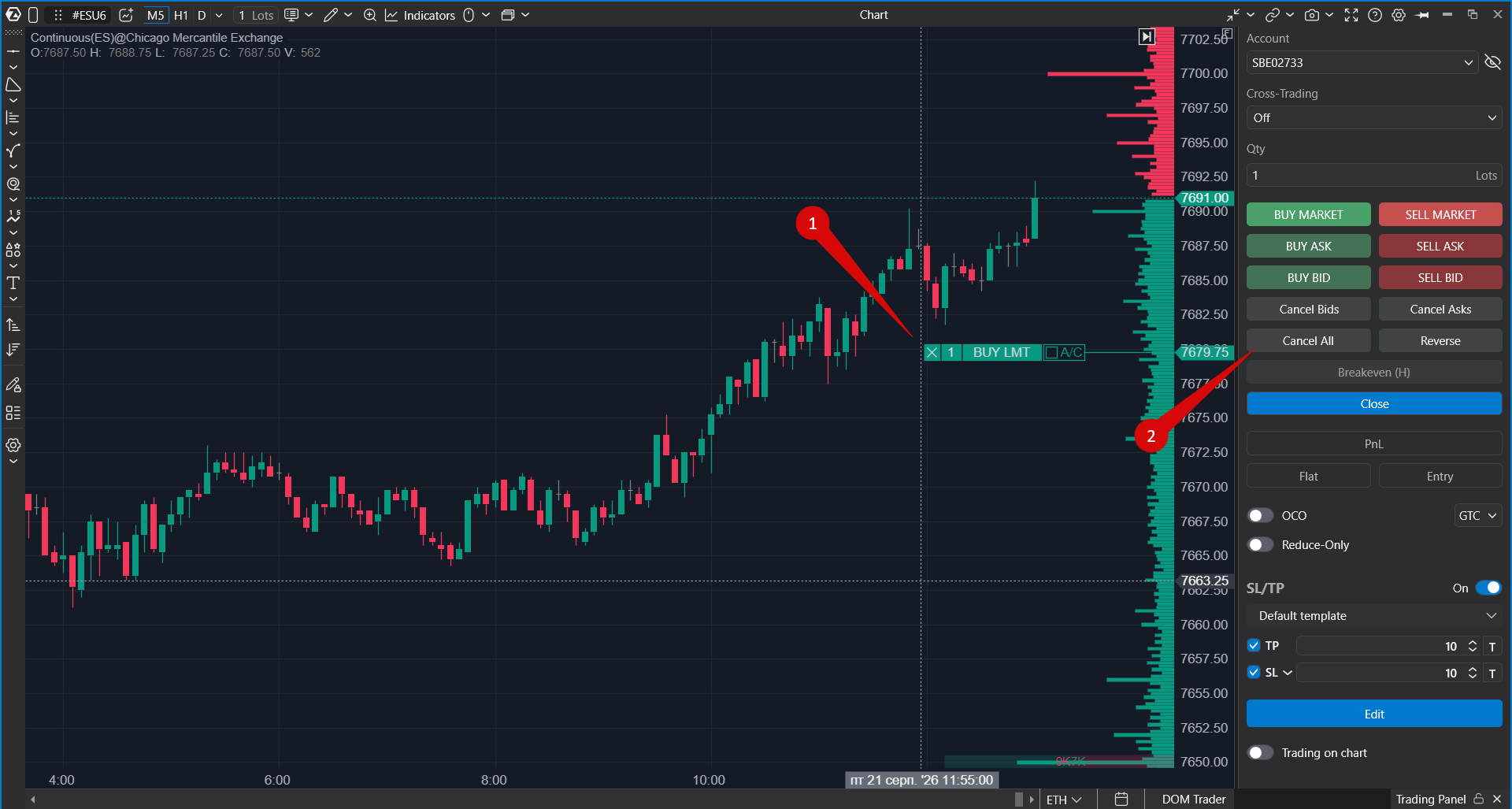
Die Schaltfläche Close ist nicht dasselbe wie ein einfacher Befehl zum Stornieren einer Order. Wenn eine offene Position vorhanden ist, kann Close die Position schließen und zugehörige Pending Orders entfernen.
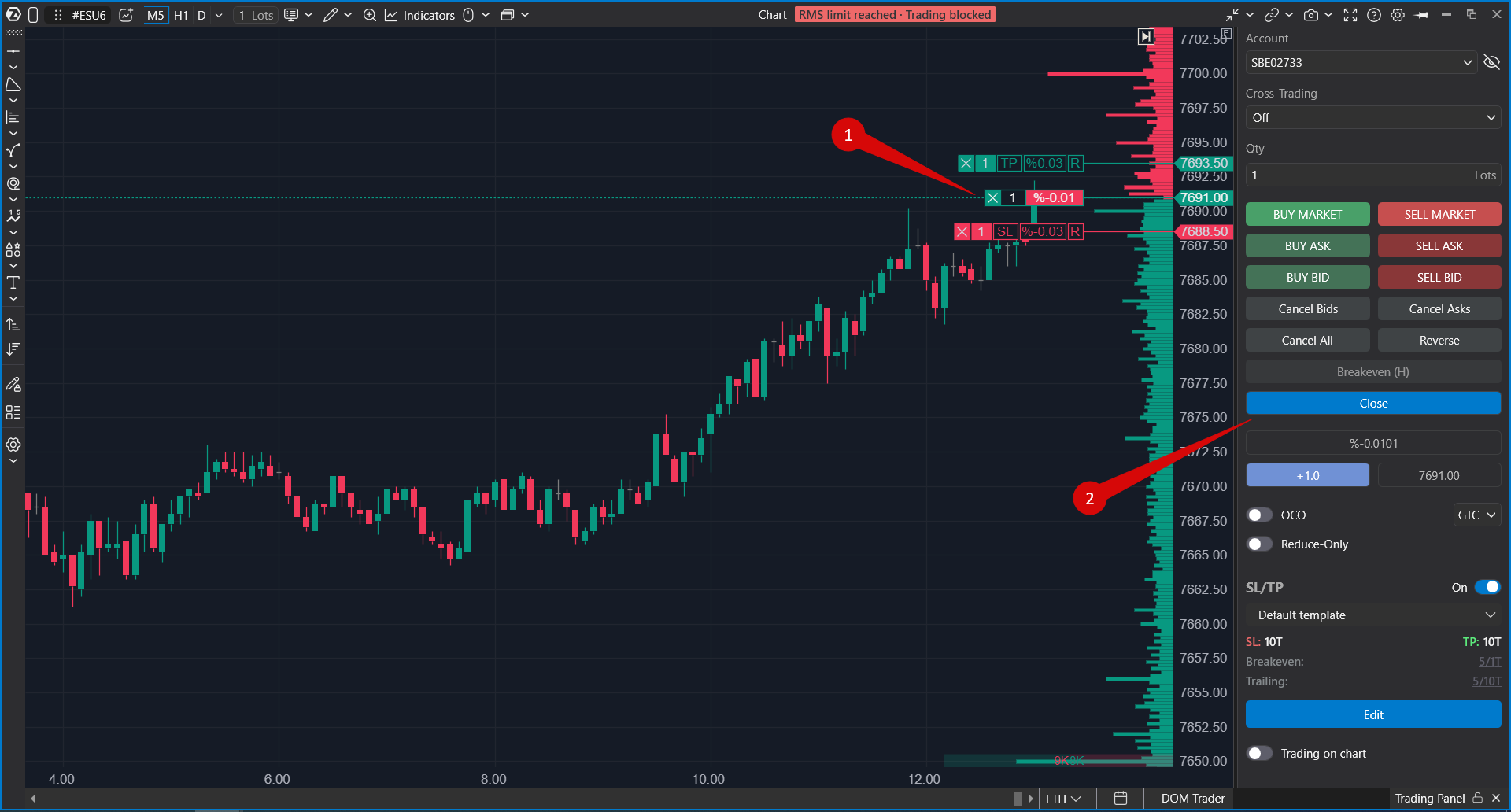
Eine offene Position schließen
Wenn Sie eine offene Position haben, können Sie sie auf mehrere Arten schließen:
- Klicken Sie auf die X-Schaltfläche am Positions-Label im Chart, sofern verfügbar.
- Verwenden Sie die Schaltfläche Close im Panel Chart Trader, um die aktuelle Position zu schließen und Pending Orders für das ausgewählte Instrument und Konto zu entfernen.
- Platzieren Sie eine entgegengesetzte Order über die Trading-Schaltflächen oder den Trading-from-Chart-Modus.
- Verwenden Sie konfigurierte Hotkeys, wenn Ihrem Workspace Hotkeys zum Schließen von Positionen zugewiesen sind.
Route-Auswahl
Das Feld Route ermöglicht es Ihnen, den Router oder die ECN auszuwählen, über die die Order gesendet wird.
Diese Option ist nur für den Aktienhandel am amerikanischen Aktienmarkt verfügbar.
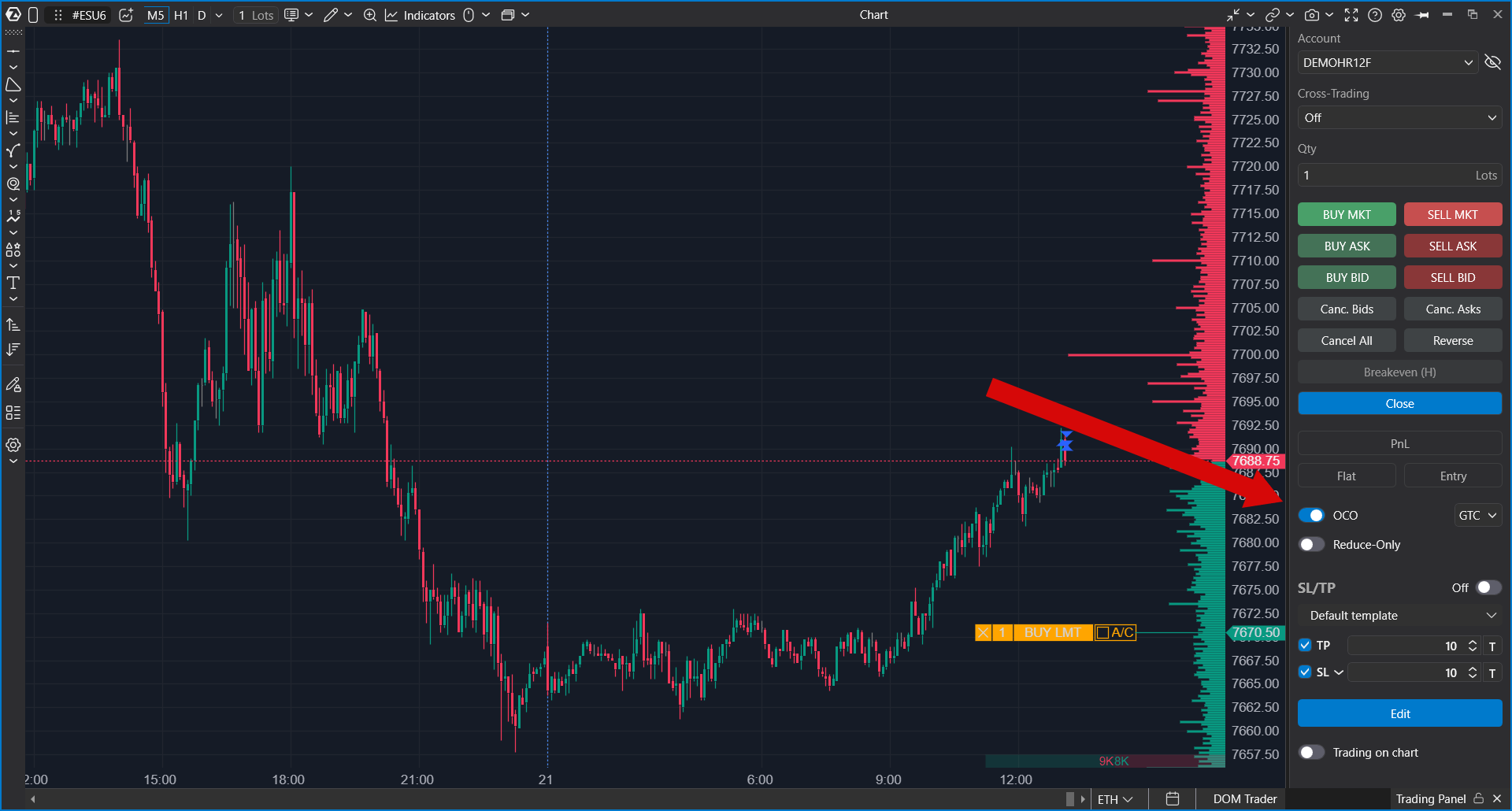
OCO Orders
Eine OCO Order, oder One Cancels the Other Order, kombiniert zwei verknüpfte Pending Orders. Wenn eine Order ausgeführt wird, wird die andere Order automatisch storniert.
OCO Orders können in ATAS über Trading-Module wie SMART DOM und Chart Trader verwendet werden.
Die meisten Order-Routing-Systeme unterstützen OCO Orders serverseitig nicht, daher werden OCO Orders normalerweise clientseitig gespeichert. Damit clientseitige OCO Orders korrekt funktionieren, muss die ATAS-Plattform weiterlaufen und das Trading-Konto verbunden bleiben.
Das Platzieren von Orders über ATAS auf Serverseite wird derzeit für die folgenden Konten unterstützt:
- CQG
- IB
- Crypto Sim
- ATAS Sim
Empfohlene Prüfungen vor dem Trading
- Prüfen Sie, ob das ausgewählte Konto mit dem Konto übereinstimmt, mit dem Sie handeln möchten.
- Prüfen Sie das ausgewählte Instrument und den Kontraktmonat.
- Prüfen Sie vor jeder Order die Ordermenge.
- Stellen Sie sicher, dass die Trading-Verbindung aktiv ist.
- Überprüfen Sie vor dem Platzieren einer Live-Order alle Einstellungen für schützende Stop-Loss- oder Take-Profit-Orders.
- Wenn Sie OCO Orders verwenden, lassen Sie ATAS laufen und die Verbindung zum Konto bestehen, bis die Orders ausgeführt oder storniert wurden.
War dieser Artikel hilfreich?
Das ist großartig!
Vielen Dank für das Feedback
Leider konnten wir nicht helfen
Vielen Dank für das Feedback
Feedback gesendet
Wir wissen Ihre Bemühungen zu schätzen und werden versuchen, den Artikel zu korrigieren